Na webu platformy Portal pro Battlefield 6 můžete vytvářet vlastní hry nebo upravovat stávající herní režimy. Naučte se, jak vytvořit vlastní hru a jak ji po dokončení hostovat.
Battlefield Portal je prostor, kde můžete najít hry vytvořené hráči nebo vytvořit svou vlastní tak, že upravíte stávající herní režimy nebo vytvoříte něco úplně nového.Pokud chcete použít platformu Portal, přejděte na web Portal a vyberte Create New (Vytvořit nové). Pak už můžete začít s tvorbou vlastní hry.
Pokud jste platformu Portal ještě nikdy nepoužili, nejdřív vyberte možnost Download SDK (Stáhnout SDK). Pro svou hru tak můžete napsat kód a provést úpravy prostoru, map a úrovní.
Jak vytvořím vlastní hru Portal Custom?
Hry Portal Custom nabízejí prázdnou šablonu, na které můžete stavět. Umožňují víc úprav než hry Verified Modes. Při vytváření hry Portal Custom můžete zvolit všechny faktory, které tvoří hru. Jak začít vytvářet hru Portal Custom:
1
Vyberte Create New (Vytvořit nové).
2
Vyberte Portal Custom (Vlastní z Portalu).
3
Vyberte výchozí šablonu a potom možnost Start Editing (Začít upravovat).
Teď můžete začít vytvářet vlastní hru.
Nejdřív přejděte na kartu Settings (Nastavení) a vyberte nastavení Mode (Režim) a Game Time (Doba hry).
Na kartě Teams (Týmy) vyberte maximální počet hráčů, počet týmů a faktory, jako jsou lidští hráči, hráči řízení umělou inteligencí a nastavení oživování týmů. Některé režimy můžou omezovat počet hráčů řízených umělou inteligencí.
Na kartě Modifiers (Modifikátory) vyberte modifikátory hry, jako jsou nastavení Soldier (Voják), Vehicle (Vozidlo), User Interface (Uživatelské rozhraní) a AI (Umělá inteligence).
Na kartě Restrictions (Omezení) vyberte omezení, jako jsou vyloučené třídy, zbraně, příslušenství a doplňky.
V nabídce Map Rotation (Rotace map) zvolte mapy.
Pravidla můžete stanovit pomocí nástroje Rules Editor (Editor pravidel). Pomocí TypeScriptu můžete na kartě Script (Skript) napsat vlastní pravidla a herní logiku.
Jakmile budete s hrou spokojení, uložte hru vybráním Create New (Vytvořit nové).Potom vyberte Submit to Publishing (Odeslat k publikaci). Hra tak bude vidět v části My Experiences (Moje hry). Než bude hra připravená, musí proběhnout kontrola moderátory, což může trvat asi tři hodiny.
Když už jste teď nastavili základní parametry hry, můžete pokračovat v úpravách v nástroji Godot, který umožňuje provádět prostorové změny a změny úrovní a map. Tady je postup:
Po načtení nástroje Godot vyberte Setup (Nastavení).
5
Po dokončení vyberte Scene (Scéna) > Open Scene (Otevřít scénu).
6
Projděte soubory a vyberte mapu, kterou chcete upravit.
Po vybrání se mapa otevře v herním enginu Godot, kde ji můžete upravit. Pomocí složek můžete přidávat objekty, které se už na mapě nacházejí, přesouvat objekty na mapě nebo objekty odstraňovat. Po dokončení úprav:
1
Vyberte Scene (Scéna) a Save Scene As... (Uložit scénu jako...).
2
Uložte mapu s novým názvem.
3
Vyberte Export Current Level (Exportovat aktuální úroveň).
4
Dále vyberte Open Exports… (Otevřít exporty...).
5
Vraťte se na web Portal a najděte svou hru v části Drafts (Koncepty).
6
Vyberte ji a zvolte Modify (Upravit).
7
Vyberte Map Rotation (Rotace map).
8
V pravé části obrazovky najděte mapu, kterou jste upravili, a potom vybráním tlačítka Import (Importovat) připojte k mapě prostorový soubor JSON.
9
Vyberte soubor, který jste upravili, poté přejděte na kartu Publish (Publikovat) a vyberte Save (Uložit).
Lobby v režimu Portal jsou obrazovky před zápasem, na kterých se hráči organizují do týmů či družstev a kde lze nastavit konkrétní nástroje pro správu. Lobby v režimu Portal si můžete nastavit jako součást vlastní hry v režimu Portal pro Battle Royale (Čtveřice) a Conquest. Jiné režimy nepodporují lobby.
1
V HostingSetup (Nastavení hostování) vaší hry přejděte na Enable Lobby (Povolit lobby).
2
Ujistěte se, že je možnost Enable lobby (Povolit lobby) nastavena na On (Zapnuto).
1
V menu Team Creation (Tvorba týmu) vyberte Reveal Join code (Zobrazit kód pro připojení).
2
Když tento kód nasdílíte, ostatní hráčstvo si může tuto konkrétní lobby vyhledat a vstoupit do ní.
Spectator mode (Divácký režim) je režim, který můžete zapnout v lobby režimu Portal pro Battle Royale (Čtveřice) a Conquest. Umožňuje publiku sledovat váš zápas.Pro zapnutí diváckého režimu:
1
V Hosting Setup se ujistěte, že je možnost Enable Lobby (Povolit lobby) nastavena na On (Zapnuto).
2
Pod sekcí Enable Lobby (Povolit lobby) se ujistěte, že je možnost Allow Spectators (Povolit diváky) nastavena na On (Zapnuto).
3
Vyberte Host (Hostovat) pro spuštění hry.
Nastavení lobby nelze změnit poté, co jste hostovali svou hru a připojili se k lobby. Než vyberete možnost Host (Hostovat), ujistěte se, že je vaše nastavení správné. Pokud chcete vyzkoušet jiná nastavení, budete muset vytvořit novou lobby.
Tento režim nabízí různé kamery pro celkový přehled o mapě, možnost sledovat konkrétní hráčstvo z pohledu třetí nebo první osoby a výsledkovou tabuli pro sledování těch nejlepších.V nabídce Spectator Options (Divácké možnosti) si diváctvo může přizpůsobit, jaké informace během zápasu vidí. Lze si tak například vybrat, které týmy se objeví v jejich záznamu zabití nebo jaké hráčské informace se budou ukazovat.
1
Z hlavní nabídky vyberte položku Community (Komunita).
2
Vyberte Browse Servers (Procházet servery).
3
Vyberte Filters (Filtry).
4
V sekci General (Obecné) se ujistěte, že je možnost Custom Lobby (Vlastní lobby) nastavena na Lobby Enabled (Lobby povolena).
5
Pro vyhledávání vyberte Apply Filters (Použít filtry).
Jak vytvořím hru Verified Modes?
Na webu Portal můžete také vytvořit hry Verified Modes. Jde o úpravu stávajících herních režimů podle vlastních představ. Rozsah úprav tady není tak velký jako v případě her Portal Custom.Jak začít s tvorbou her Verified Modes:
1
Vyberte Create New (Vytvořit nové).
2
Vyberte Verified Modes (Ověřené režimy).
3
Zvolte herní režim, který chcete upravit, potom vyberte Start Editing (Začít upravovat).
Potom můžete začít upravovat některé herní prvky a hru tak přizpůsobit podle sebe.
Na kartě Teams (Týmy) vyberte maximální počet hráčů, počet týmů a faktory, jako jsou lidští hráči, hráči řízení umělou inteligencí a nastavení oživování týmů.
Na kartě Modifiers (Modifikátory) vyberte modifikátory hry, jako jsou nastavení Soldier (Voják), Vehicle (Vozidlo), User Interface (Uživatelské rozhraní) a AI (Umělá inteligence).
Na kartě Restrictions (Omezení) vyberte omezení, jako jsou vyloučené třídy, zbraně, příslušenství a doplňky.
V nabídce Map Rotation (Rotace map) zvolte mapy.
Jakmile budete s hrou spokojení, vyberte Publish (Publikovat). Hru pojmenujte a popište, nastavte obrázek a potom hru dokončete vybráním možnosti Create New (Vytvořit nové). Potřebujete ještě s něčím pomoct? Další informace o tvorbě her Verified Modes.
Jak zveřejním svůj zážitek?
Když hru vytvoříte, zpřístupní se pro vás. Až budete připraveni podělit se o svou hru s ostatními hráči, vyberte Submit To Publishing (Odeslat k publikaci). Než bude hra připravená, musí proběhnout kontrola moderátory, což může trvat asi tři hodiny.
Když hru publikujete, budete ji moct najít v nabídce Portal v části My Experiences (Moje hry).
Pokud jste již svou hru odeslali ke zveřejnění na webu Portal, bude k nalezení přímo ve hře. Pokud jste to ještě neudělali, postupujte podle těchto kroků k hostování vaší hry přímo ve hře.
1
Přejděte do nabídky Portal.
2
Vyberte My Experiences (Moje hry) z dlaždicové nabídky.
3
Vyberte hru.
4
Zvolte Host (Hostovat).
Pokud jste vytvořili hru Portal Custom, můžete ji otestovat soukromě vybráním možnosti Host Locally (Hostovat místně).
5
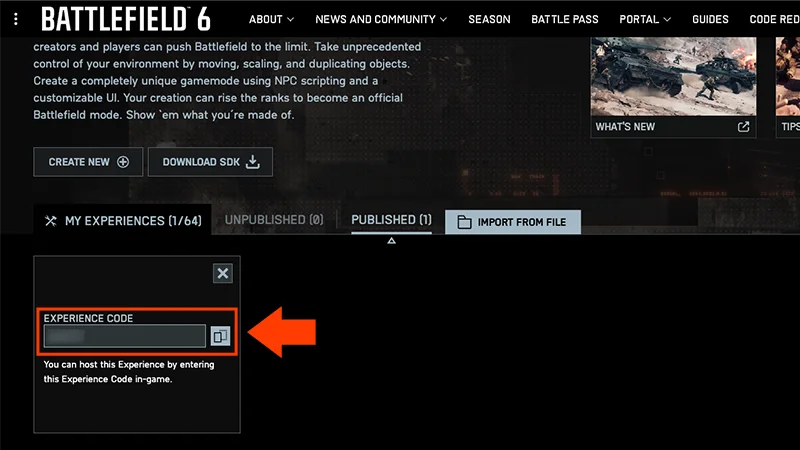
Hráčstvo teď může vaši hru najít podle názvu nebo kódu.