Přehled
Upravte si tým pro EA SPORTS™ College Football od základů v editoru Team Builder a zjistěte, jak ho importovat do hry.
Co je Team Builder?
V editoru Team Builder si můžete upravit značku, dres, stadion a programy svého týmu v EA SPORTS™ College Football. Můžete použít už hotové návrhy, nahrát vlastní výtvory nebo si projít centrum stahování, kde najdete týmy vytvořené komunitou. Ať už hrajete za svou oblíbenou školu ze skutečného světa, vytváříte retro tým, nebo budujete vlastní fantasy univerzitu, editor Team Builder vám nabízí kreativní volnost. Kompletní přehled najdete v našem video průvodci.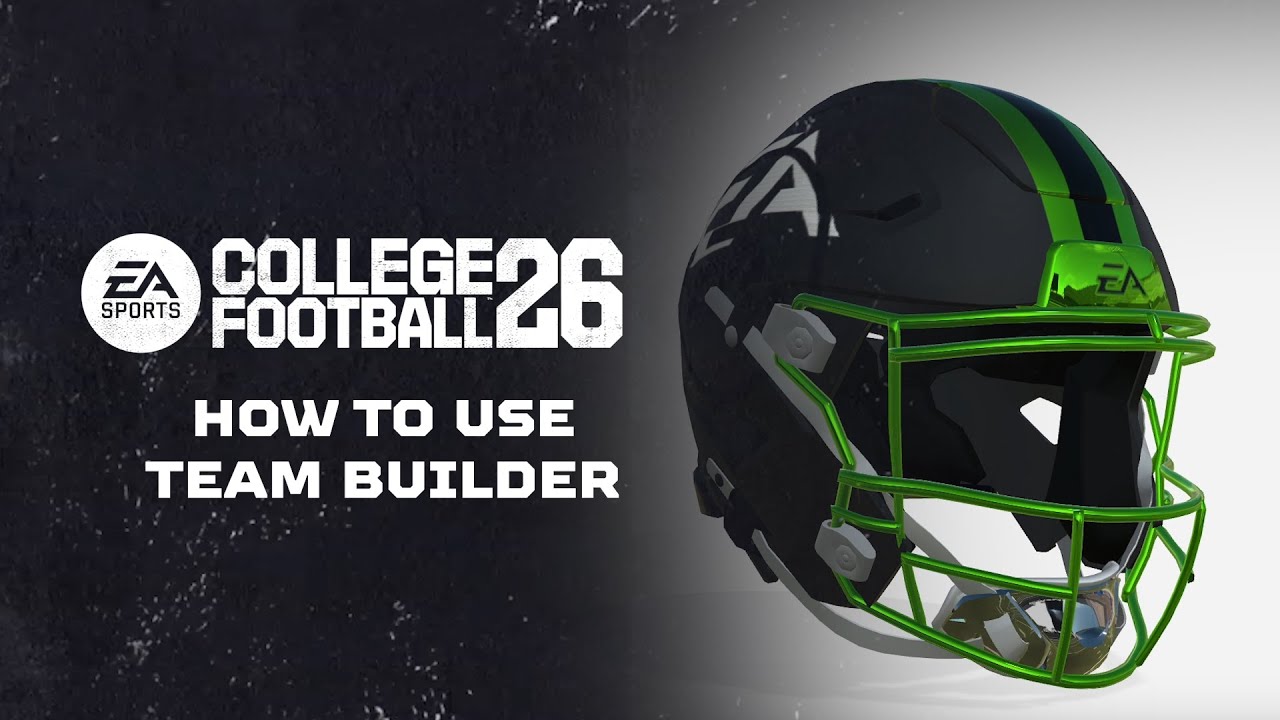
Jak získat přístup k editoru Team Builder
Do editoru Team Builder se můžete dostat na stránce ea.com pomocí desktopového prohlížeče. Tady je několik důležitých informací, než získáte přístup do editoru Team Builder a začnete ho používat.- Team Builder funguje na desktopových prohlížečích s tradičními operačními systémy jako Windows a macOS. Není podporován na telefonech, tabletech ani zařízeních, jako jsou Chromebooks.
- Obsah vytvořený v editoru Team Builder lze použít v režimech Play Now (Hrát hned), Dynasty (Dynastie) a Road to Glory (Cesta k slávě).
- K používání editoru Team Builder potřebujete účet EA a připojení k internetu.
- Možná budete potřebovat účet na konzoli nebo službě, na které hrajete.
- Mohou platit věková omezení.
Jak používat Team Builder
- 1V desktopovém prohlížeči přejděte na stránku editoru Team Builder.
- Mějte na paměti, že během přihlášení do EA SPORTS™ College Football nebudete moct Team Builder používat.
- 2Vyberte Get Started (Začínáme) a přihlaste se pomocí údajů svého účtu EA.
- 3Zvolte existující tým, který chcete upravit, nebo výběrem Create (Vytvořit) vybudujte nový od základů.
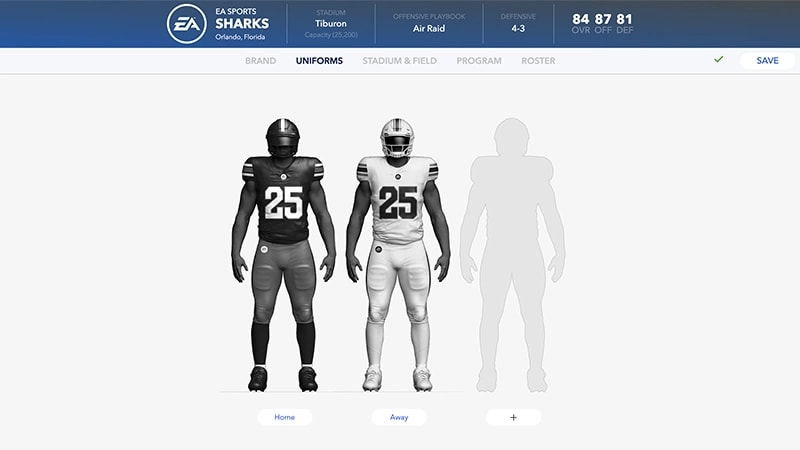
- 4Projděte záložky Brand (Značka), Uniforms (Dresy), Stadium (Stadion), Program a Roster (Soupiska), kde si vyberte, jak má váš tým vypadat.
- 5Až s tím budete hotovi, zvolte Save (Uložit).
- 6Vyberte Submit (Odeslat). Veškeré provedené změny budou shrnuty na obrazovce.
- 7Potvrďte své volby výběrem Submit (Odeslat). Pokud se chcete vrátit a znovu něco upravit, vyberte Cancel (Zrušit).
Co lze upravit v editoru Team Builder?
Editor Team Builder má pět záložek, každou s vlastní sadou možností úprav.- Brand (Značka)
- Zvolte si loga, barevnou paletu, značku oblečení a fonty.
- Uniform (Dresy)
- Vytvořte si dres pro zápasy doma i venku. Výběrem z různých stylů, textur a barev si navrhněte helmu, dresy i kalhoty.
- Stadiums (Stadiony)
- Vyberte si název, kapacitu, diváky, atmosféru a styl svého stadionu.
- Program
- Získejte přehled o celém týmu a každému z hráčů upravte vzhled, fyzické vlastnosti, vysokoškolský ročník i hodnocení dovednosti. Ofenzivní a defenzivní playbooky si můžete vybrat v nabídce Strategy (Strategie).
- Roster (Soupiska)
- Sestavte si tým a upravte klíčové faktory, hodnocení, schopnosti a vzhled hráčů, rodná města a názvy.
Používáním editoru Team Builder souhlasíte s Pravidly chování společnosti EA. Veškerý obsah, který porušuje naši Uživatelskou smlouvu, bude odstraněn.
Jak importovat tým z editoru Team Builder
Před importem týmu musíte tým stáhnout na místní úložiště své platformy.- 1V hlavní nabídce vyberte záložku Create and Share (Vytvořit a sdílet).
- 2Vyberte Download Center (Centrum stahování).
- 3Ujistěte se, že jste v kategorii Schools (Školy). Pomocí tlačítka s trojúhelníkem nebo tlačítka Y vyhledejte název vytvořeného týmu.
- 4Stisknutím X na konzoli PlayStation® nebo A na Xboxu tým stáhněte.
Použijte importovaný tým v EA SPORTS™ College Football 26
Po stažení týmu ho můžete používat v režimech Play Now (Hrát hned), Dynasty (Dynastie) či Road to Glory (Cesta ke slávě).Režim Play Now
Režim Dynasty
Režim Road to Glory
- 1Z hlavní nabídky přejděte na záložku Game Modes (Herní režimy).
- 2Vyberte Play Now (Hrát hned).
- 3Vyhledejte nebo podržením tlačítka R2 (PlayStation®) či RT (Xbox) najděte a vyberte stažený tým.