Přehled
Upravte si svůj tým v College Football od základů pomocí editoru Team Builder a zjistěte, jak můžete přenést svou tvorbu do režimů Play Now, Dynasty nebo Road To Glory.
Co je Team Builder?
V nástroji Team Builder můžete přizpůsobit značku, dres, stadion a programy vašeho týmu College Football. Můžete použít předpřipravené návrhy, nahrát vlastní výtvory nebo procházet centrum stahování a prohlédnout si týmy vytvořené komunitou.Ať už hrajete za svou oblíbenou reálnou školu, tvoříte retro tým nebo budujete vlastní fantasy univerzitu, Team Builder vám dává tvůrčí kontrolu.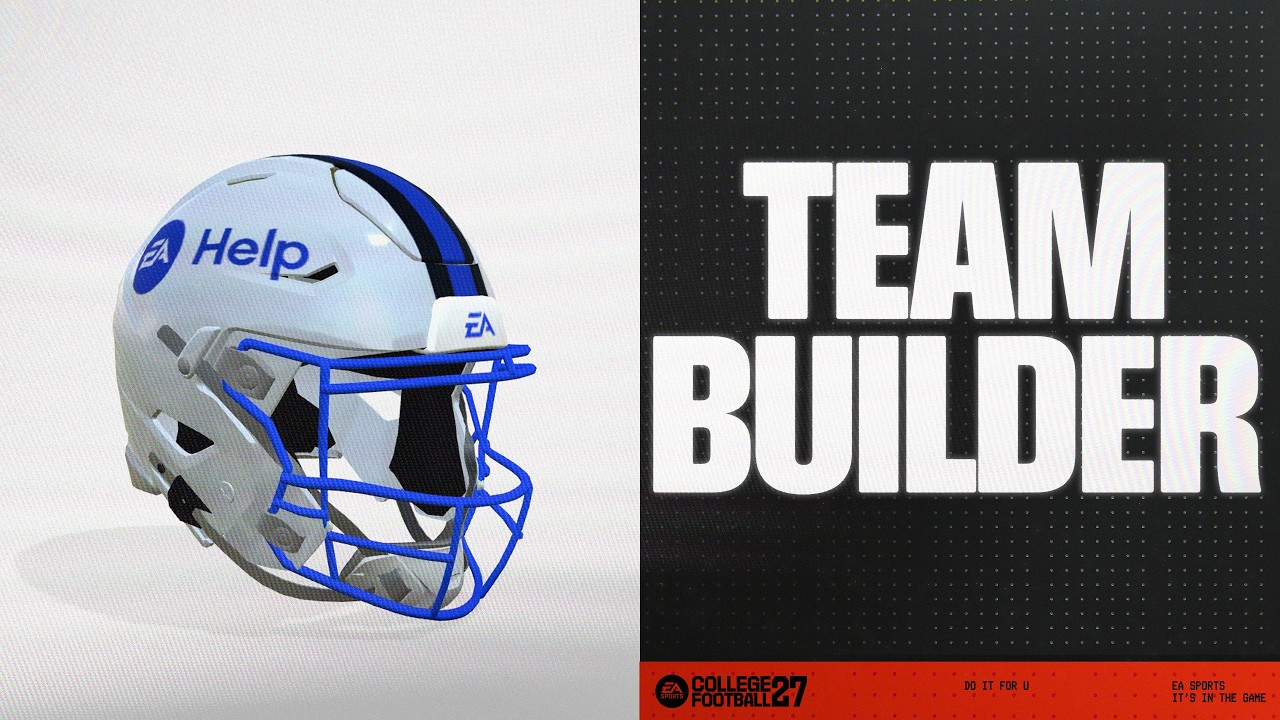
Jak získat přístup k nástroji Team Builder
Do nástroje Team Builder se můžete dostat na stránce ea.com pomocí desktopového prohlížeče. Zde jsou některé důležité informace, které je třeba vědět, než začnete používat nástroj Team Builder.- Nástroj Team Builder funguje na desktopových prohlížečích s tradičními operačními systémy, jako jsou Windows a macOS. Není podporován na telefonech, tabletech ani zařízeních, jako jsou Chromebooky.
- Obsah vytvořený v nástroji Team Builder lze použít v režimech Play Now Mode, Dynasty a Road to Glory.
- K použití nástroje Team Builder potřebujete účet EA a připojení k internetu.
- Možná budete potřebovat účet na konzoli nebo službě, na které hrajete.
- Mohou platit věková omezení.
Jak používat Team Builder
- 1V desktopovém prohlížeči přejděte na stránku editoru Team Builder.
- Nebudete moci používat nástroj Team Builder, dokud jste přihlášeni do hry College Football.
- 2Vyberte Get started (Začít) a přihlaste se pomocí údajů o svém účtu EA.
- 3Vyberte existující tým k úpravám, nebo vyberte Create (Vytvořit) pro vytvoření týmu od základu.
- 4Projděte záložkami Brand (značka), Uniforms (uniformy), Stadium (stadion), Program a Roster (soupiska) a vyberte si své preference pro přizpůsobení týmu.
- 5Až budete hotovi, vyberte Save (uložit).
- 6Vyberte Submit (Odeslat). Všechny vámi provedené možnosti přizpůsobení budou shrnuty na obrazovce.
- 7Potvrďte své volby výběrem Submit (Odeslat). Pokud se chcete vrátit a znovu něco upravit, vyberte Cancel (Zrušit).
Jaký je další krok po odeslání mého týmu v nástroji Team Builder?
Jakmile odešlete svůj tým, jste připraveni jej importovat pro použití v režimech Play Now, Dynasty nebo Road to Glory. Postupujte podle těchto kroků pro import vašeho týmu z Team Builderu.Co mohu přizpůsobit v nástroji Team Builder?
Team Builder má pět záložek, každou s vlastní sadou možností úprav.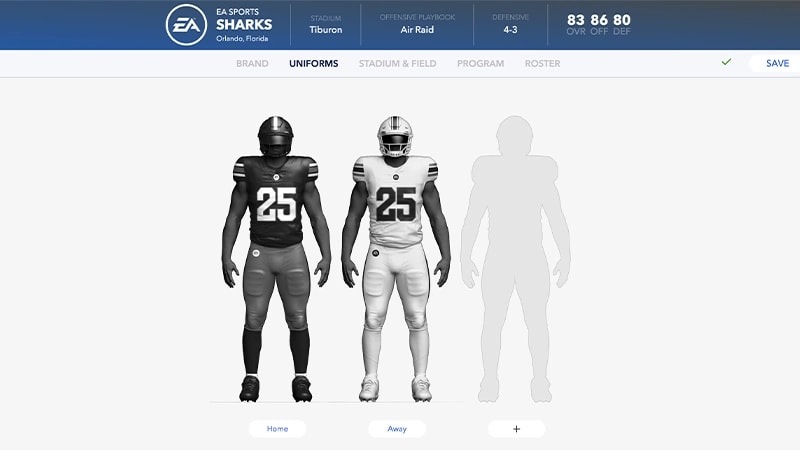
Vyberte si svá loga, barevnou paletu, značku oblečení a písma.
Vytvořte dresy pro domácí i venkovní zápasy. Vyberte si z různých stylů, textur a barev pro návrh vaší helmy, dresu a kalhot.
Vyberte název, kapacitu, dav, atmosféru, styl a základnu svého stadionu. Přizpůsobte strukturu a vzhled svého stadionu pomocí různých budov za koncovými zónami, jumbotronů, krajin a okrajových stěn. Můžete si také přizpůsobit prezentaci herního dne pomocí vlastních brankových tyčí, koncových zón po sezóně, zvuků stadionu a značky týmu po celém stadionu.Naučte se, jak používat nástroj Stadium Builder pro přizpůsobení stadionu.
Získejte přehled o celém svém týmu a přizpůsobte vzhled, fyzické atributy, ročník na univerzitě a hodnocení dovedností každého hráče. Použijte nabídku Strategy (strategie) k výběru vašich útočných a obranných herních plánů.
Sestavte svůj tým a upravte klíčové vlastnosti, hodnocení, schopnosti a vzhled, rodná města a jména.
Používáním editoru Team Builder souhlasíte s Pravidly chování společnosti EA. Veškerý obsah, který porušuje naši Uživatelskou smlouvu, bude odstraněn.