Přehled
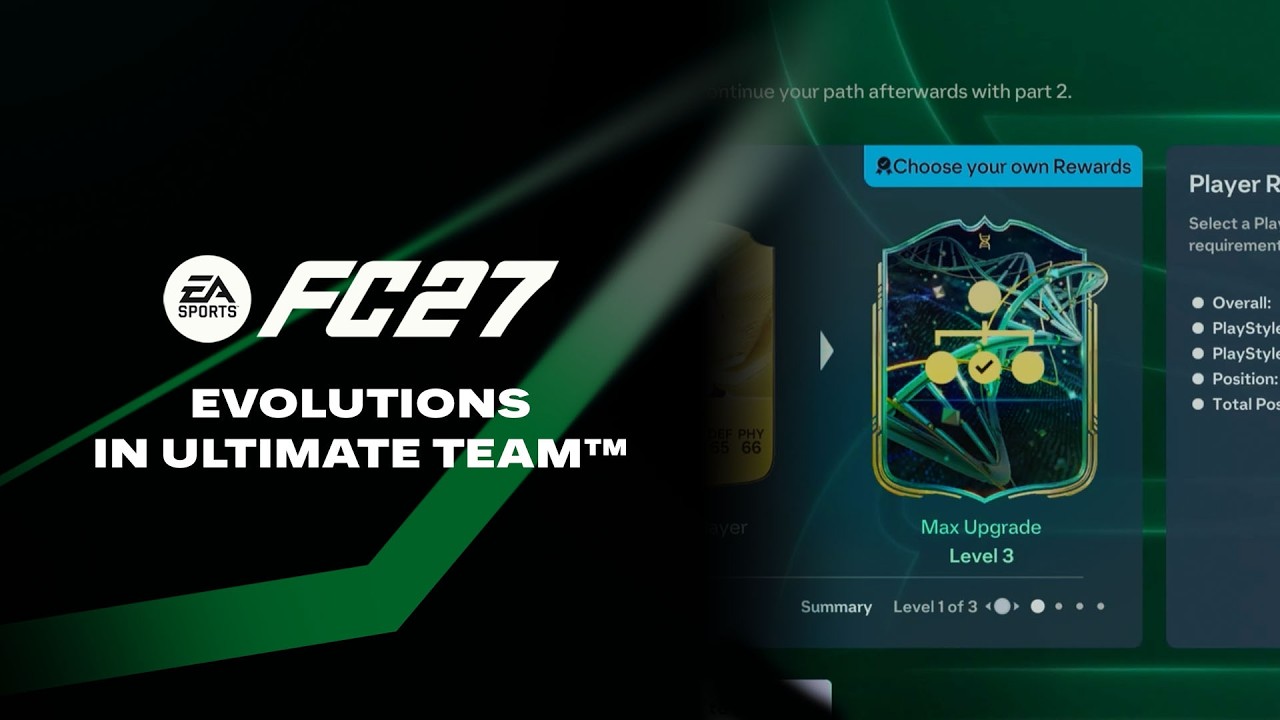
Využijte evoluce režimu Ultimate Team™ k vylepšení nebo přizpůsobení svých hráčů a hráček. Jakmile odešlete hráčský předmět do pozice pro standardní evoluci v režimu Ultimate Team™, můžete pro něj plněním herních výzev získat trvalá vylepšení.
Jak odeslat hráčský předmět do evoluce
Jakmile odešlete hráčský předmět do pozice pro standardní evoluci, stane se po dobu jejího trvání neobchodovatelným. Některé evoluce mohou odebrat bonusy k souhře u speciálních předmětů.Po dobu trvání evoluce nemůžete hráčský předmět odstranit ani jej použít ve výzvách tvorby týmu (VTT).
- 1Otevřete Ultimate Team™.
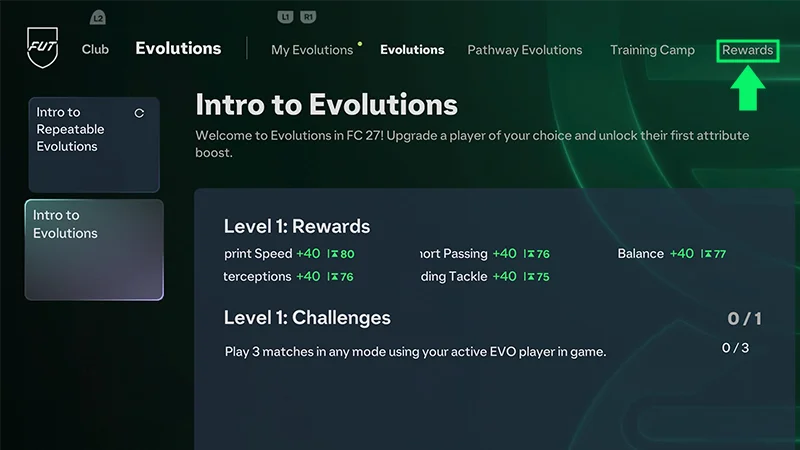
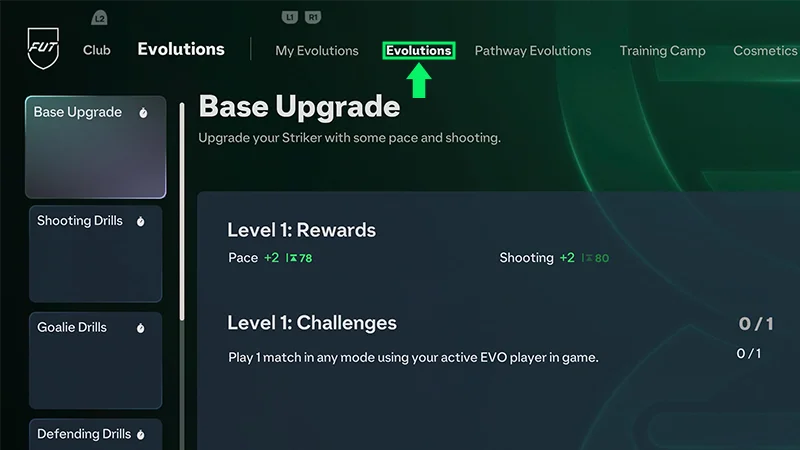
- 2Přejděte na kartu Klub a poté vyberte Evoluce.
- 3Vyberte Dostupné evoluce a poté zvolte evoluci, kterou chcete zahájit.
- Před pokračováním zkontrolujte požadavky evoluce a případné náklady na odemknutí.
- 4Odešlete způsobilý hráčský předmět do evoluce.
Jak spravovat aktivní evoluce
- 1Otevřete Ultimate Team™
- 2Přejděte na záložku Klub a poté na Evoluce.
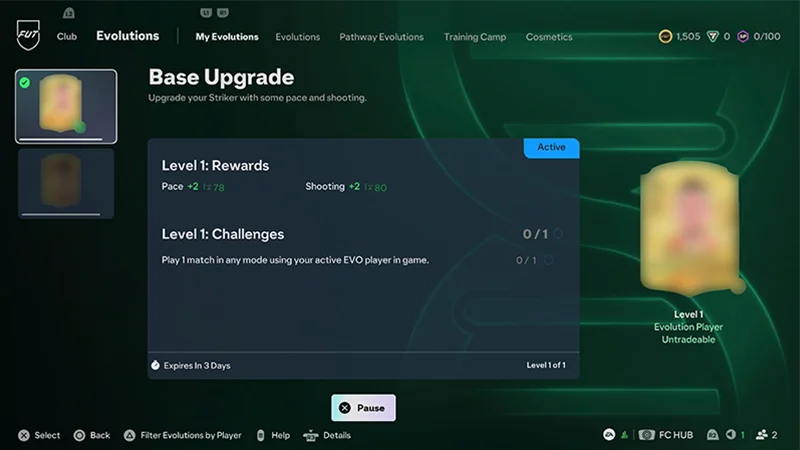
- 3Vyberte Moje evoluce.
- 4Chcete-li plnit úkoly, nastavte evoluci na Aktivní.
- 5Dokončete výzvy a následně si vyzvedněte vylepšení.
Jak odebrat evoluci z hráčského předmětu
Odebrání evoluce je nevratná akce a nelze ji vrátit zpět.
- 1Otevřete nabídku akcí pro hráčský předmět.
- 2Zvolte, zda chcete odebrat poslední evoluci, nebo všechny evoluce.
- 3Zobrazte podrobnosti o zhoršení, abyste zjistili, která vylepšení budou odebrána.
- 4Odebrání evoluce potvrdíte podržením příslušného ovládacího prvku.
Jak vybrat odměny za evoluci
Některé evoluce vám umožňují vybrat si na určité úrovni mezi několika odměnami, což vám dává větší kontrolu nad tím, jak rozvíjíte svůj hráčský předmět.Před rozhodnutím, které vylepšení nejlépe vyhovuje vašemu stylu hry, si můžete prohlédnout dostupné možnosti a pohybovat se mezi nimi.Volby odměn lze kdykoli změnit a vaše volba je uzamčena až po dokončení úrovně evoluce a vyzvednutí odměn.Jak si zobrazit náhled a řetězit evoluce
- 1Vyberte evoluci, kterou chcete zobrazit v náhledu.
- 2Vyberte hráčský předmět.
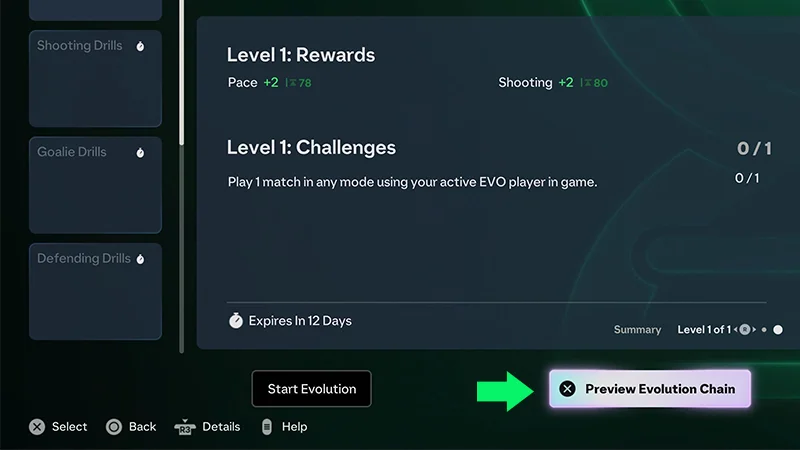
- 3Vyberte Náhled evoluce.
- 4Vyberte další evoluci k náhledu.
- 5Potvrďte evoluci, abyste mohli pokračovat v náhledu své evoluční cesty.
Můžete si společně zobrazit náhledy více Evolucí a podívat se, jak by mohly ovlivnit váš hráčský předmět, než se definitivně rozhodnete. Využijte náhled k prozkoumání různých kombinací evolucí, než je aplikujete.
Často kladené dotazy ohledně evolucí
Evoluce tréninkového kempu vám umožní pasivně vylepšovat své hráče a hráčky. Fungují jinak než standardní evoluce.Když odešlete hráčský předmět do evoluce Tréninkový kemp, bude po stanovenou dobu nedostupný. Stále si ho můžete prohlížet ve svém klubu.Po uplynutí stanovené doby si můžete vyzvednout vylepšení a znovu použít svůj hráčský předmět v jiné evoluci.
Ano, evoluci můžete z hráčského předmětu odebrat, a to i v případě, že je stále v procesu. Ke každé evoluci je možné přiřadit pouze jednoho hráče / jednu hráčku, a stáhnout z ní ho/ji předčasně nemůžete. Evoluce tréninkového kempu můžete zrušit, ale neobdržíte žádná nezískaná vylepšení. Pokud evoluci zrušíte, nedostanete odměny za zbývající úrovně, ani se vám nevrátí žádné FC Points nebo mince Ultimate Team™ utracené za přístup k této evoluci.Poté, co na hráčský předmět aplikujete evoluce, můžete pomocí nabídky akcí hráčského předmětu odebrat poslední aplikovanou evoluci nebo všechny aplikované evoluce.
Hráče/hráčku v evoluci nemůžete odeslat do Výzev tvorby týmu (VTT), pokud ještě probíhají. Jakmile je ale hráčský předmět plně vylepšen a evoluce je u něj dokončena, můžete ho ve VTT použít. Zjistěte, jak odeslat hráčské předměty do VTT.
Evoluce mohou mít dva samostatné časové limity. Ve hře hledejte Získat do X dnů a Vyprší za X dnů. Ne všechny pozice pro evoluci mají oba časové limity – mohou mít jeden, oba, nebo ani jeden.Pokud Vyprší za X dnů vyprší, ponecháte si vylepšení z jakýchkoli úrovní, které jste dokončili. Nedostanete vylepšení z úrovní, které jsou nedokončené nebo částečně dokončené.Evoluce Tréninkového kempu mohou trvat od několika hodin až více než 30 dní.Odměny obecně odrážejí čas potřebný k dokončení evoluce Tréninkový kemp, takže dokončení evolucí s odměnami vyšší úrovně může trvat déle.
- Získat do X dnů ukazuje, jak dlouho máte na aktivaci pozice pro evoluci.
- Vyprší za X dnů ukazuje, jak dlouho máte na dokončení evoluce a získání jejích vylepšení.
Některé evoluce lze dokončit více než jednou.Stejný hráčský předmět můžete znovu odeslat do téže opakovatelné evoluce, pokud hráčský předmět stále splňuje vstupní požadavky.Pokud je pro pozice pro evoluci vyžadována platba, každé opakování vyžaduje samostatnou platbu. Zaplacením za pozici získáte jeden vstup, nikoli všechna dostupná opakování.Některé opakovatelné evoluce mohou mít také odpočet opětovného použití. Po dokončení evoluce budete muset počkat, až odpočet skončí, než ji budete moci zahájit znovu.
Ano. Galerie počítá původní verzi vašeho hráčského předmětu.Pokud aplikujete evoluci, vylepšení evoluce nezvýší skóre předmětu v galerii ani nepřidá do galerie další verzi hráčského předmětu. Hráčské předměty na hostování se také do položek v galerii nepočítají.