Přehled
Než začne play-off, můžete vyměňovat hráče v režimu Propojená organizace v EA SPORTS NHL 27. Zjistěte, jak navrhovat a přijímat trejdy, spravovat blok přestupů a získávat volné hráče, abyste vylepšili svou soupisku.
Jak fungují výměny v režimu Propojená organizace?
V režimu Propojená organizace můžete vyjednávat trejdy přímo s ostatními manažery, než začne play-off. Oba manažeři musí trejd přijmout, než jej bude moci schválit komisař ligy.Jste v režimu Propojená organizace nováčky? Zjistěte, jak funguje Propojená organizace v NHL 27.
Jak navrhnu trejd?
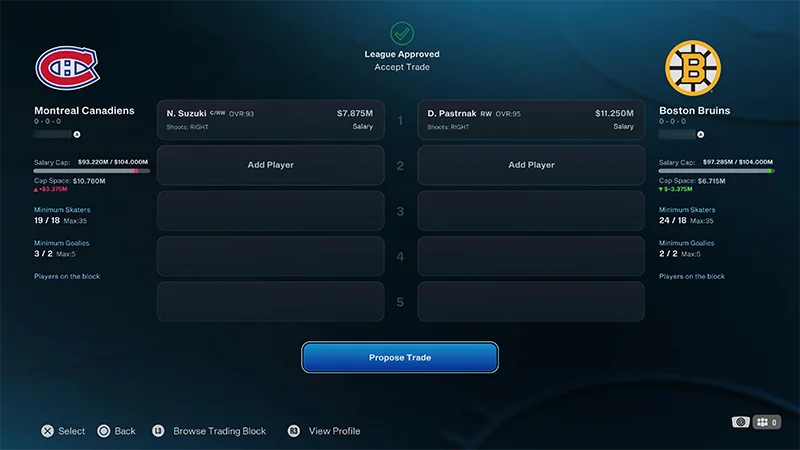
S jiným manažerem můžete navrhnout trejd a zahrnout do něj až pět hráčů/hráček.- 1Z nabídky režimu Propojená organizace vyberte Můj tým.
- 2Vyberte Navrhnout nový trejd z nabídky vlevo.
- 3Vyberte Přidat hráče a zvolte hráče/hráčky, které chcete vytrejdovat.
- 4Přidejte alespoň 1 hráče/hráčku na každou stranu trejdu, poté vyberte Navrhnout trejd pro odeslání nabídky.
- Pokud trejd nesplňuje platový strop nebo omezení soupisky druhého týmu, můžete stále Navrhnout trejd. Je na druhém manažerovi, aby jej přijal, a na komisaři, aby jej schválil.
- 5Vaše nabídka trejdu bude odeslána do schránky daného manažera.
Ne. Trejdy jsou omezeny na hráče/hráčky, takže do trejdu nemůžete zahrnout výběry v draftu.
Přejděte do schránky, kde se zobrazí jako „Poslaný návrh na trejd“. Vpravo uvidíte vaši navrhovanou nabídku trejdu a její aktuální stav. Můžete navrhnout novou nabídku, dokud je stále nevyřízená, výběrem možnosti Navrhnout nový trejd.
Jak přijmu trejd?
- 1Otevřete svou Schránku.
- 2Vyberte požadavek z nabídky vlevo.
- Použijte filtry pro nalezení Nabídky výměn.
- 3Zvolte Souhlasit s výměnou, Odmítnout výměnu nebo Editovat výměnu
- 4Přijaté trejdy jsou předány vašemu komisaři. Poté mohou Souhlasit s výměnou nebo Odmítnout.
- 5Trejd je definitivní, jakmile ho schválí váš komisař.
Pokud bude vaše výměna vetována nebo zamítnuta, dostanete upozornění do schránky. Odsud můžete:
- Editovat výměnu k úpravě nabídky
- Vrátit se na obrazovku Navrhnout trejd s původním trejdem.
- Navrhnout nový trejd pro vytvoření zcela nové nabídky
- Smazat nabídku trejdu pro odebrání položky z doručené pošty.
Komisař vaší ligy dohlíží na trejdy a stanoví pravidla. Může vetovat jakékoli trejdy, které považuje za nespravedlivé nebo nevyvážené.
Co je blok přestupů?
Blok trejdů (nebo blok výměn) vám umožňuje uvést až pět hráčů/hráček, které jste ochotni vytrejdovat, a ukázat ostatním manažerům, co chcete na oplátku. K jeho použití:- 1Vyberte Můj tým z nabídky režimu Propojená organizace.
- 2Vyberte Upravit blok přestupů z nabídky vlevo na obrazovce.
- 3Přidávejte a odebírejte hráče a hráčky vlevo.
- 4Zadejte Přebytek a Nedostatek vpravo, abyste ukázali, co byste chtěli na oplátku za každého hráče či hráčku.
Jak získám volné hráče?
- 1Vyberte Můj tým z nabídky režimu Propojená organizace.
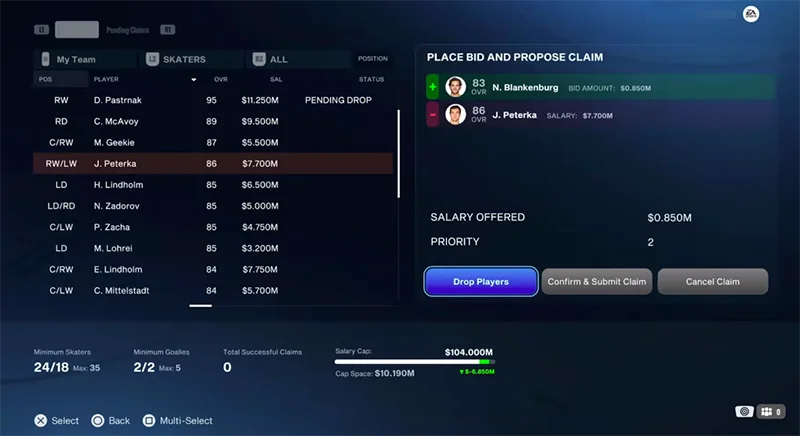
- 2Vyberte Učinit nárok na volného hráče z nabídky vlevo.
- 3Použijte filtry pro nalezení volných hráčů/hráček hodících se do vašeho týmu.
- 4Vyberte hráče/hráčku pro zahájení své nabídky.
- Na volného hráče / volnou hráčku můžete přihazovat pouze jednou.
- 5Zadejte Nabízený plat a nastavte Prioritu svého nároku.
- 6Vyberte Potvrdit a odeslat nárok.
Své aktivní nabídky si prohlédněte v Můj tým > Spravovat nevyřízené nároky.Nevyřízené žádosti můžete zobrazit také přepínáním záložek na obrazovce Nárokovat volné hráče/hráčky. Nároky jsou seřazeny podle priority. Z této obrazovky můžete upravit, změnit pořadí nebo smazat své nabídky.
Jak mohu vyřadit hráče?
- 1Přejděte do režimu Propojená organizace z hlavní nabídky.
- 2Přejděte na záložku Můj tým.
- 3Vyberte Učinit nárok na volného hráče z nabídky vlevo.
- 4Použijte filtry pro nalezení volných hráčů/hráček hodících se do vašeho týmu.
- 5Vyberte hráče/hráčku pro zahájení své nabídky.
- 6Na volného hráče / volnou hráčku můžete přihazovat pouze jednou.
- 7Zadejte Nabízený plat a nastavte Prioritu svého nároku.
- 8Vyberte Vyřadit hráče/hráčky.
- 9Vyberte hráče/hráčku ze soupisky vašeho týmu.
- 10Vyberte Potvrdit a vyřadit hráče/hráčky pro potvrzení vaší nabídky.
- Můžete přidat více hráčů/hráčů jako nevyřízené vyřazení.
- Nemůžete vyřadit hráče, kteří jsou součástí přijatého, ale neschváleného trejdu.
- Můžete vyřadit hráče, kteří jsou součástí žádostí o trejd, které ještě nebyly přijaty.
- Pokud uvolňujete hráče/hráčky v rámci nároku na volného hráče / volnou hráčku, zůstanou jako čekající na uvolnění, dokud se nárok nezpracuje. Vyberte Potvrdit a odeslat nárok k potvrzení vaší nabídky.
- Pokud není připojen žádný nárok na volného hráče / volnou hráčku, vyberte Potvrdit a vyřadit hráče/hráčky a hráče/hráčku ihned odeberete ze soupisky.