Přehled
Přečtěte si, jak stáhnout, nainstalovat a začít hrát hry pomocí EA app na PC nebo Macu.
Jak stáhnout hry do vaší knihovny
Můžete si do knihovny přidat hry EA zakoupené mimo EA app, a to včetně fyzických kopií.Naučte se, jak v EA app uplatnit produktové a promo kódy.
- 1Spusťte EA app.
- 2Přihlaste se ke svému účtu EA.
- 3Přejděte do knihovny.
- 4Najděte hru, kterou chcete stáhnout a zvolte šipku v pravém dolním rohu.
- 5Potvrďte Install location (Umístění instalace) a Language preferences (Nastavení jazyka) a klikněte na Next (Další).
- 6Přečtěte si a odsouhlaste Podmínky pro hraní společnosti EA.
- 7Vyberte Download (Stáhnout).
- 1Spusťte EA app.
- 2Přihlaste se ke svému účtu EA.
- 3Přejděte do knihovny.
- 4Najděte hru, pro kterou chcete stáhnout DLC, a vyberte tři tečky v pravém horním rohu.
- 5Vyberte Manage add-ons (Spravovat doplňky).
- 6Vyhledejte DLC, které chcete stáhnout, a zvolte Download (Stáhnout).
- 7Vyberte Download (Stáhnout).
Jak zrychlit stahování v EA app
Pokud je rychlost stahování nízká, vyzkoušejte tyto kroky pro zrychlení EA app.- Zakažte všechny programy na pozadí na svém systému, včetně Steamu.
- To lze provést i čistým startem.
- Odpojte dočasně všechna ostatní zařízení, která nepotřebujete mít v síti.
- Použijte kabelové připojení.
- Ujistěte se, že EA app je akceptována v antiviru a firewallu.
- Zkontrolujte aktualizace Windows a grafické karty.
Hru můžete během 24 hodin nainstalovat pouze na pět počítačů. Použití jiného počítače, změna hardwaru v aktuálním počítači nebo využití virtuálního stroje k hraní, to vše je bráno jako nový počítač. Pokud se vám zobrazí chybové hlášení „Too many computers have accessed this account’s version of [game title] recently. Please try again later.“ (K verzi [název titulu] se v poslední době pokusilo dostat příliš mnoho počítačů. Zkuste to prosím později), přesáhli jste tento limit a nainstalovali hru na více než pět počítačů během 24 hodin. Může trvat až 24 hodin, než budete moct hru znovu spustit.Více informací o limitech stahování her najdete v našich Podmínkách služby.
Pokud jste začali stahovat hru z EA app, ale chcete proces zrušit, vyberte tlačítko X a poté zvolte Yes (Ano) ke zrušení stahování. Pokud to nefunguje:
- 1Zavřete EA app.
- 2Vymažte dočasnou paměť EA app. Vyčištěním mezipaměti byste měli z fronty pro stahování odebrat vše.
- 3Máte-li potíže i nadále a jste na PC, můžete také zkusit spustit EA app jako správce.
Jak připojit váš ovladač z důvodu hraní titulů od EA
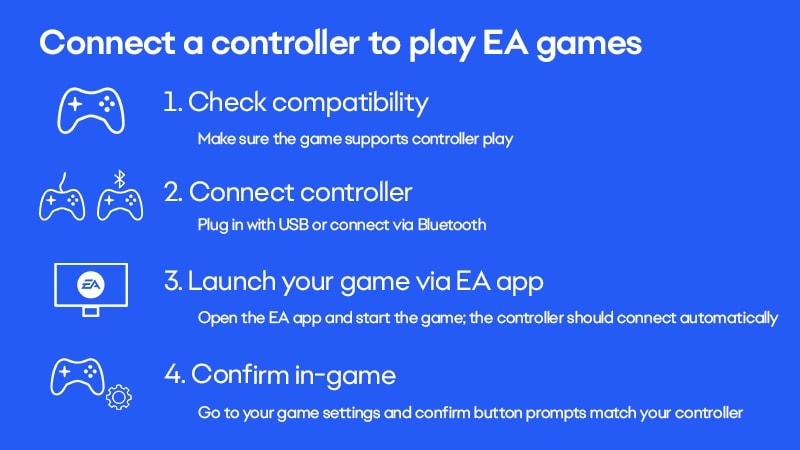
- 1Připojte ovladač k zařízení pomocí kabelu USB.
- Možná ho budete moct spárovat přes Bluetooth. Zkontrolujte nastavení Bluetooth.
- 2Otevřete EA app a přihlaste se na svůj účet EA.
- 3Přejděte do Library (Knihovna) a vyberte svou hru.
- 4Výběrem Play (Hrát) spusťte hru, pak přejděte do jejího nastavení a potvrďte, že tlačítkové nápovědy se shodují s vaším ovladačem.
Jak stahovat hry na pozadí
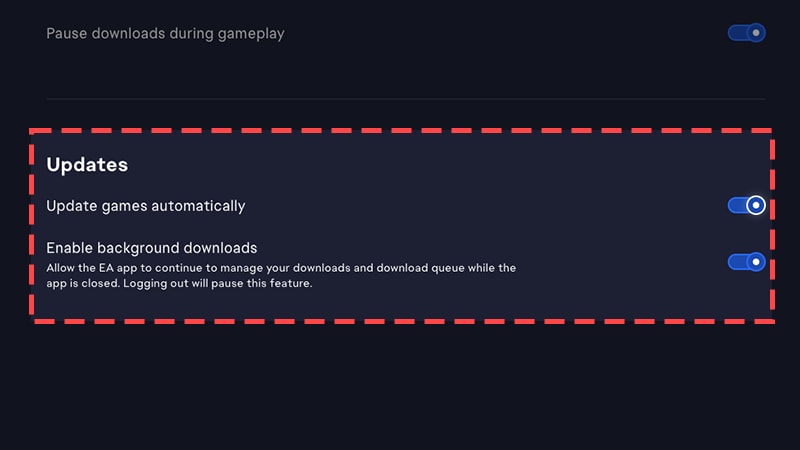
Hry můžete nechat automaticky updatovat povolením aktualizací a zapnutím služeb na pozadí. Díky tomu bude EA app moct stáhnout hry ve frontě, a to i v případě, že je aplikace vypnutá.- 1Na PC: vyberte ikonu nabídky (tři vodorovné čárky ) v levém horním rohu aplikace a vyberte Application settings(Nastavení aplikace). Na Macu: v horní liště (vedle symbolu Apple) v levém horním rohu obrazovky vyberteEA app a zvolte Settings (Nastavení).
- 2Vyberte záložku Download (Stáhnout).
- 3V sekci Updates (Aktualizace) přepněte přepínač vedle položek Update games automatically (Aktualizovat hry automaticky) a Enable background downloads (Povolit stahování na pozadí) na on (Zapnuto).
Herní centrum EA
Po výběru hry v EA app budete přesměrováni na stránku Game Hub, kde si můžete hru stáhnout nebo koupit a zjistit o ní víc informací.Kde je EA Game Hub?
Jak najít Game Hub:- na stránkách Home (Domů) nebo Browse (Procházet) zvolte kteroukoli dlaždici hry,
- vyberte hru z levého panelu v oddíle Installed games (Nainstalované hry),
- vyberte hru v Library (Knihovně).
Error: an update is required to launch this game (Chyba: ke spuštění této hry je nutná aktualizace)
Pokud se zobrazí chybová hláška „An update is required to launch this game. Visit the Game Hub to begin your update“:- 1Otevřete Správce úloh.
- Na PC stiskněte Ctrl + Shift + Esc.
- Na Macu stiskněte Command + Option + Esc.
- 2Zkontrolujte, zda jsou spuštěny nějaké herní procesy. Pokud ano, zavřete je.
- 3Zkuste hru spustit znovu.
- 4Pokud to nefunguje, přečtěte si, jak nahlásit chybu.
Jak v EA app najít pokročilé možnosti spouštění
Pokročilé možnosti spouštění vám mohou pomoct s úpravou technických nastavení toho, jak se hra spouští. Zobrazíte si je takto.- 1Vyberte nabídku se třemi tečkami v pravém horním rohu dlaždice hry.
- 2Vyberte položku View Properties (Zobrazit vlastnosti). Vstupní příkazy pro spuštění můžete zadat do textového pole Advanced Launch Options (Pokročilé možnosti spuštění).
Jak používat off-line režim v EA app
Pokud chcete EA app používat v off-line režimu:- 1Otevřete EA app.
- 2Na Macu vyberte nabídku v levém horním rohu (tři vodorovné čárky) nebo Account (Účet).
- 3Zvolte Go offline (Přejít off-line). Pokud chcete používat off-line režim, musíte hru spustit alespoň jednou on.line.
Jak hrát hry od Ubisoftu v EA app
Abyste mohli hrát hry od Ubisoftu přes EA app, je nutné se propojit s účtem Ubisoft. Propojení s účtem Ubisoft je nutné vytvořit u každé hry nebo DLC od Ubisoftu, která vyžaduje platformu Ubisoft Connect.- Ne všechny hry od Ubisoftu potřebují Ubisoft Connect. Pokud hra potřebuje platformu Ubisoft Connect, obchod EA app vás na to při nákupu upozorní.
- Jestliže si v EA app zakoupíte obsah ke stažení (DLC) k hrám od Ubisoftu, bude nutné ho stáhnout přes Ubisoft Connect. Toto bude možné po propojení s účtem Ubisoft.
Po zakoupení hry přejděte do knihovny EA app. Ještě před stažením hry vás systém vyzve k napojení na účet Ubisoft. Přihlaste se prostřednictvím svého účtu Ubisoft, stáhněte si hru a můžete začít hrát.Přihlašujte se prostřednictvím účtu, na kterém máte všechny svoje hry od Ubisoftu. Systém vás k vyzve, abyste výběr účtu potvrdili.
- Pokud se přihlásíte ke špatnému účtu, vyberte možnost Use Another Account (Použít jiný účet) pro přihlášení k jinému účtu.
- Pokud účet Ubisoft ještě nemáte, zvolte I don't have a Ubisoft account (Nemám účet Ubisoft).
Jak hrát hry z EA app na Steamu
- Hry od EA můžete hrát na Steamu, pokud je koupíte přes Steam. Ke spuštění hry na Steamu možná i tak budete potřebovat EA app.
- Pokud si hru zakoupíte přes EA app, nelze ji převést na Steam. Musíte ji hrát přes EA app.
Jak zjistit, zda je hra od EA kompatibilní se Steam Deckem:
- 1Přejděte na stránku hry v obchodě Steam.
- 2Sjeďte na položku Kompatibilita se zařízením Steam Deck, kde se dozvíte více informací.
Pokud se pokoušíte hrát na Steamu, ale zobrazuje se chyba link2ea, vyzkoušejte tyto kroky.
- 1Znovu spusťte EA app.
- 2Vyberte nabídku pod třemi tečkami na dlaždici hry a poté zvolte možnost Repair (Opravit).
- 3Odinstalujte a poté přeinstalujte EA app.
- 4Restartujte počítač a pak spusťte Steam a EA app jako správce.
- Klikněte pravým tlačítkem na zástupce obou aplikací na ploše a vyberte Spustit jako správce.
- Zkuste hru spustit znovu.