Přehled
Přečtěte si, jak v EA app stahovat hry do své knihovny, přidávat přátele a další.
Co je EA app?
V EA app můžete vyhledávat, instalovat a hrát tituly od EA na svém počítači. Další informace o naší aplikaci najdete na stránce EA app.Pokud jste si EA app ještě nestáhli, v našem průvodci zjistíte, jak na to.Přešli jste z Originu na EA app? Všechny vaše hry a další obsah se automaticky přenesou.
Jak koupit a stáhnout hry v EA app
Kupujte hry
Stahujte hry
Aktivujte kódy
V tomto článku se dozvíte, jak nakupovat hry v EA app pomocí funkce Browse (Procházet). Všechny hry, které jste si zakoupili, najdete v knihovně.
Jak upravit váš profil
Přezdívku si nastavíte tak, že z nabídky vyberete My profile (Můj profil). Tuto nabídku vyvolejte výběrem svého uživatelského jména v pravém horním rohu. Jak změnit avatara:- 1Otevřete My Profile (Můj profil) výběrem svého uživatelského jména v pravém horním rohu.
- 2Vyberte Edit profile (Upravit profil).
- 3Přejděte na Edit Avatar (Upravit avatara) a zvolte nového avatara.
Spravujte svá nastavení v EA app
Najděte panel Settings (Nastavení)
Sekci Settings (Nastavení) naleznete pod ikonou nabídky v levém horním rohu obrazovky (tři vodorovné čáry). Můžete zde upravovat detaily svého účtu, měnit jazykové nastavení, sledovat dobu hraní, spravovat způsob, jakým vám chodí upozornění, a mnoho dalšího.Zhlédnutím našeho video průvodce zjistěte, jak si upravit nastavení v EA app.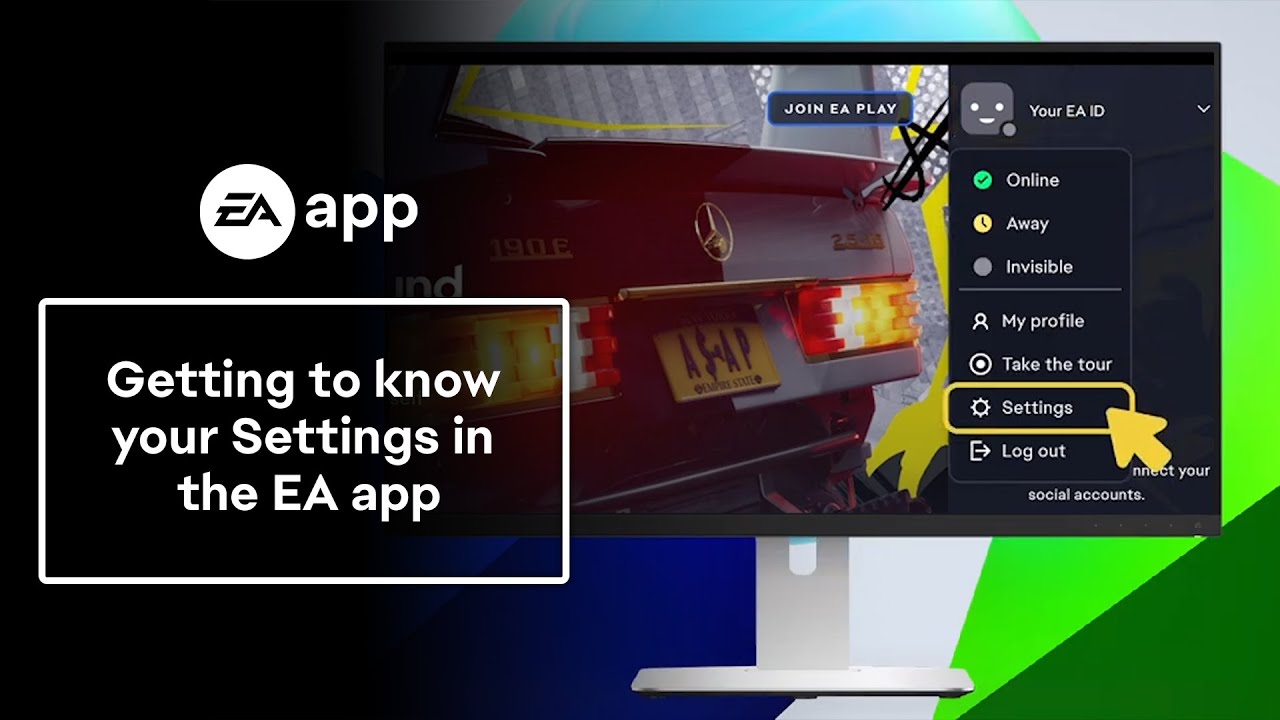
Aktualizujte si údaje o účtu
Na stránce Account Information (Údaje účtu), kam se dostanete z EA app, můžete upravovat své jméno, e-mailovou adresu, EA ID, heslo a další věci.- 1Přihlaste se ke svému účtu EA prostřednictvím EA app.
- 2Vyberte nabídku ikony (tři vodorovné čáry v levém horním rohu).
- 3Přejděte do sekce Settings (Nastavení) a zvolte My account (Můj účet).
- 4Výběrem Manage (Spravovat) v oddíle My profile (Můj profil) přejděte do nastavení svého účtu.
Sledujte a nastavujte herní dobu
Svůj herní čas můžete sledovat z nabídky My Playtime (Můj herní čas) v Settings (Nastavení). Více informací o sledování herního času najdete v tomto článku.Pokud chcete sledovat herní čas svého teenagera, otevřete Settings (Nastavení) a pak zvolte možnost Family Playtime (Herní čas rodiny).Změňte nastavení jazyka
Řiďte se těmito kroky ke změně nastavení jazyka v EA app nebo ve hře.Upravte nastavení upozornění
Jak spravovat došlá upozornění v EA app:- 1Otevřete Settings (Nastavení).
- 2Vyberte Application (Aplikace).
- 3Na panelu Notifications (Upozornění) vyberte, jak a kdy chcete být informováni.
Jak použít možnost zobrazení
Potřebujete znovu načíst stránku?- 1Vyberte View (Zobrazit) z nabídky ikony (tři vodorovné čáry v levém horním rohu).
- 2Vyberte Reload page (Načíst stránku znovu).