Přehled
Pokud jste si koupili svět do The Sims 3, ale nezobrazuje se vám ve hře, možná ho budete muset stáhnout z Obchodu The Sims 3 nebo nejprve uplatnit svůj produktový kód. Tento průvodce vám vysvětlí, jak najít chybějící světy, odkud si je stáhnout z obchodu The Sims 3 a jak je nainstalovat. Navíc se dozvíte, jak uplatnit produktové kódy pro světy The Sims 3, a jak získat další pomoc, pokud naše kroky pro řešení problémů váš problém nevyřeší.
Jak najdu chybějící svět v The Sims 3?
Světy pro The Sims 3 je nutné stahovat prostřednictvím webu Obchodu The Sims 3, i když jste svět zakoupili přes EA app.Abyste předešli problémům se stahováním nebo synchronizací, doporučujeme, pokud je to možné, kupovat světy pro The Sims 3 přímo v Obchodě The Sims 3.
Jak stáhnout a nainstalovat světy pro The Sims 3?
Pokud jste si svět pro The Sims 3 zakoupili v EA app, musíte před jeho stažením uplatnit produktový kód na webu Obchodu The Sims 3.
- 1Přejděte na stránku Obchodu The Sims 3 a přihlaste se pomocí stejného účtu EA, který jste použili při nákupu.
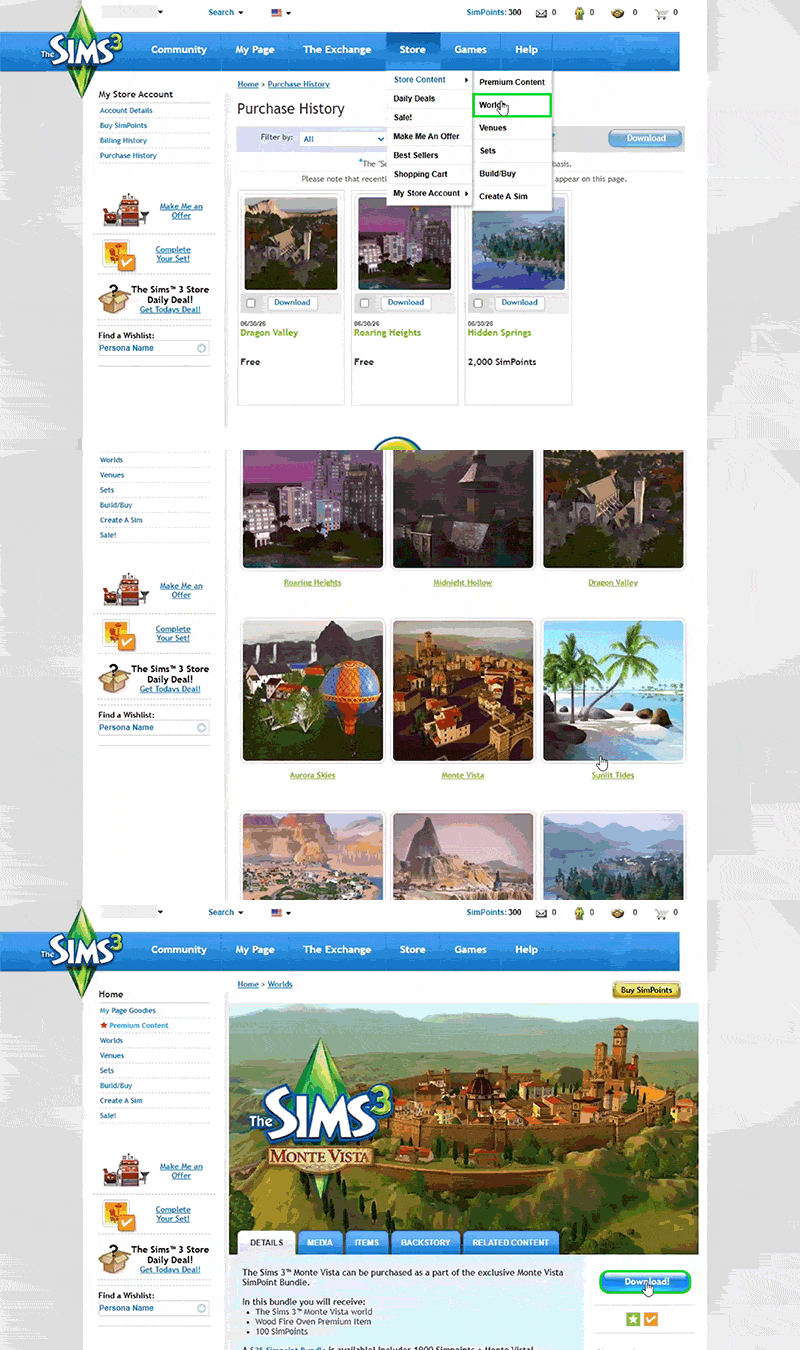
- 2Vyberte Obchod a dále Můj účet v obchodě > Historii nákupů.
- 3Najděte svět, který vám ve hře chybí, a vyberte Stáhnout.
- 4Otevřete EA app a spusťte The Sims 3.
- 5Vyberte Stahování, najděte svět, který chcete nainstalovat, a zaškrtnutím políčka ho vyberte.
- 6Vyberte Instalovat.
Co když svět nemám v Historii nákupů?
Pokud jste v Obchodě The Sims 3 zkontrolovali Můj účet v Obchodě > Historie nákupů, ale zakoupený svět tam stále nemůžete najít, vyzkoušejte následující postup.- 1Přejděte na stránku Obchodu The Sims 3 a přihlaste se pomocí stejného účtu EA, který jste použili při nákupu.
- 2Vyberte Obchod a zvolte Obsah obchodu > Světy.
- 3Najděte a vyberte svět, který vám ve hře chybí.
- 4Na stránce produktu světa vyberte modré tlačítko Stáhnout.
- 5Otevřete EA app a spusťte The Sims 3.
- 6Vyberte Stahování, najděte svět, který chcete nainstalovat, a zaškrtnutím políčka ho vyberte.
- 7Vyberte Instalovat.
Co když na stránce produktu světa není možnost stažení?
Pokud u chybějícího světa není v Historii nákupů ani na stránce produktu světa v Obchodě The Sims 3 možnost stažení, možná budete muset nejprve uplatnit produktový kód.Jak uplatním kód světa pro The Sims 3?
Pokud jste si svět pro The Sims 3 zakoupili v EA app, musíte před jeho stažením nebo použitím ve hře uplatnit produktový kód na webu Obchodu The Sims 3. Nejprve si produktový kód poznamenejte nebo zkopírujte.Kde najdu svůj produktový kód?
Produktový kód světa najdete:- v e-mailu od EA s potvrzením objednávky
- v údajích o vašem účtu EA
- pokud máte fyzickou kopii hry, uvnitř krabičky se hrou.
- 1Přihlaste se ke svému účtu EA pomocí stejných údajů, které jste použili při nákupu světa pro The Sims 3.
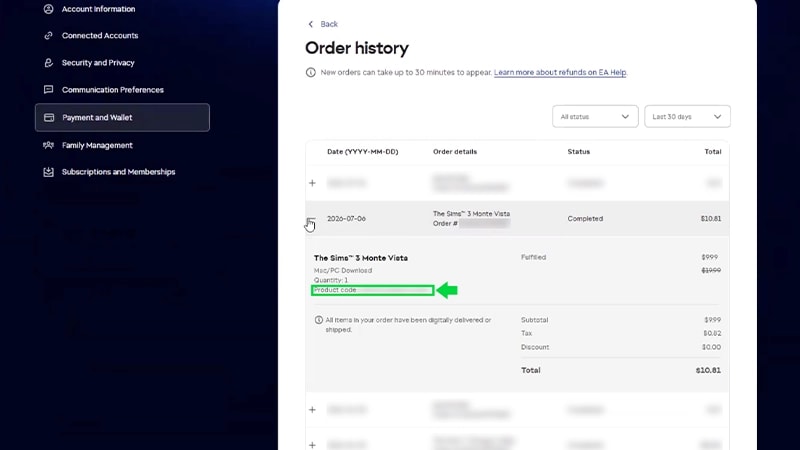
- 2Vyberte záložku Platba a peněženka a zvolte Přehled objednávek.
- 3Najděte objednávku svého světa pro The Sims 3 a výběrem symbolu + rozbalte podrobnosti objednávky.
- 4Produktový kód si poznamenejte nebo zkopírujte.
Jak mám uplatnit svůj produktový kód?
Jakmile budete mít produktový kód, postupujte podle následujících kroků a uplatněte ho na webu Obchodu The Sims 3.- 1Přejděte na stránku Obchodu The Sims 3 a přihlaste se pomocí stejného účtu EA, který jste použili při nákupu.
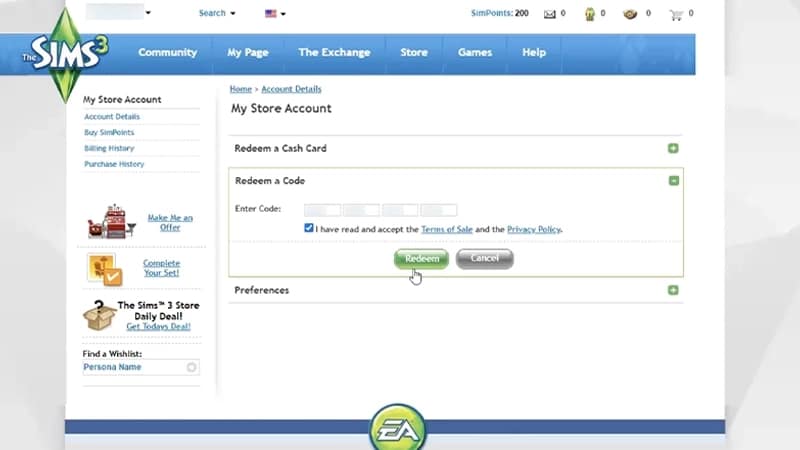
- 2Přejděte do spodní části stránky. V sekci Můj účet vyberte Zadat kód.
- 3Zadejte svůj produktový kód a zaškrtnutím políčka potvrďte, že souhlasíte s Podmínkami prodeje a Zásadami ochrany osobních údajů.
- 4Vyberte Zadat kód.
- prostřednictvím Historie nákupů
- na stránce produktu světa.
Co můžu dělat, pokud stále nemůžu najít zakoupené světy pro The Sims 3?
Pokud nemůžete uplatnit produktový kód světa v Obchodě The Sims 3 nebo stále nemůžete najít svět, který jste zakoupili, vyzkoušejte následující řešení.- Znovu zkontrolujte, že jste do Obchodu The Sims 3 přihlášeni pomocí správného účtu EA. Musíte použít stejné přihlašovací údaje k účtu EA, které jste použili při nákupu světa pro The Sims 3.
- Restartujte zařízení.
- Navštivte stránku stavu serverů EA a podívejte se, zda EA app nemá výpadek. Pokud má EA app výpadek, nemusí být možné svět pro The Sims 3 stáhnout, nainstalovat ani používat, dokud nebudou problémy se servery vyřešeny.
- Ujistěte se, že váš nákup proběhl úspěšně.
- Zkontrolujte, zda jste obdrželi e-mail s potvrzením objednávky.
- Zkontrolujte svůj bankovní účet a ujistěte se, že transakce proběhla.
- e-mailovou adresu vašeho účtu EA
- název světa pro The Sims 3, se kterým máte potíže
- informaci, zda jste svět pro The Sims 3 zakoupili v EA app, nebo v Obchodě The Sims 3
- přibližné datum a čas, kdy jste svět zakoupili
Chybějící světy v The Sims 3: Často kladené dotazy
Pokud jste svět pro The Sims 3 získali prostřednictvím EA app, mohl být produktový kód po nákupu uplatněn automaticky.Mezi známky toho, že k tomu mohlo dojít, patří:Pokud si myslíte, že byl produktový kód vašeho světa automaticky uplatněn v EA app, kontaktujte nás pomocí tlačítka Kontaktujte nás ve spodní části této stránky.
- váš svět není k dispozici ke stažení v Historii nákupů ani na stránce produktu světa v Obchodě The Sims 3
- při pokusu o uplatnění produktového kódu v Obchodě The Sims 3 se zobrazí zpráva, že kód již byl uplatněn.
Pokud se pokusíte uplatnit produktový kód světa v Obchodě The Sims 3, ale zobrazí se zpráva, že zakoupený svět nevlastníte, zkuste:Pokud jste tyto kroky pro řešení problémů vyzkoušeli, ale potíže přetrvávají, kontaktujte podporu pomocí tlačítka Kontaktujte nás ve spodní části této stránky.
- obnovit stránku Obchodu The Sims 3
- vymazat mezipaměť prohlížeče
- použít jiný prohlížeč, ideálně Firefox
- vypnout VPN, pokud ji používáte
- restartovat počítač.
Světy pro The Sims 3 je nutné stáhnout prostřednictvím webu Obchodu The Sims 3, i když jste svět zakoupili přes EA app.Před stažením musíte nejprve uplatnit produktový kód světa pro The Sims 3.
Ano. Po úspěšném uplatnění kódu si můžete svůj svět pro The Sims 3 z Obchodu The Sims 3 znovu stáhnout, pokud ho budete chtít přeinstalovat.Poznámka: Produktový kód lze uplatnit pouze jednou, ale svět si můžete znovu stáhnout tolikrát, kolikrát potřebujete.
Ano. Abyste předešli problémům s instalací, doporučujeme instalovat vždy jen jeden svět.