Přehled
Balíčky The Sims 4 by se měly nainstalovat automaticky. Pokud tomu tak není, tento průvodce vám vysvětlí, jak instalovat balíčky na PC, Macu a konzoli. Také zjistíte, jak pomocí funkce Správa úložiště ověřit, zda je balíček nainstalovaný, a jak balíčky aktivovat či deaktivovat pomocí funkce Výběr balíčků.
Jak nainstaluji balíčky The Sims 4 na PC a Macu?
EA app nahradila Origin a stala se hlavní platformou pro stahování a spouštění The Sims 4 na platformách PC i Mac. Uživatelé systémů Mac musí ke spuštění použít macOS Catalina nebo novější. Další informace o upgradu macOS najdete v našem průvodci macOS.
- 1Spusťte EA app.
- 2Pokud k tomu budete vyzváni, zadejte své přihlašovací údaje k účtu EA.
- 3Otevřete knihovnu a vyberte The Sims 4.
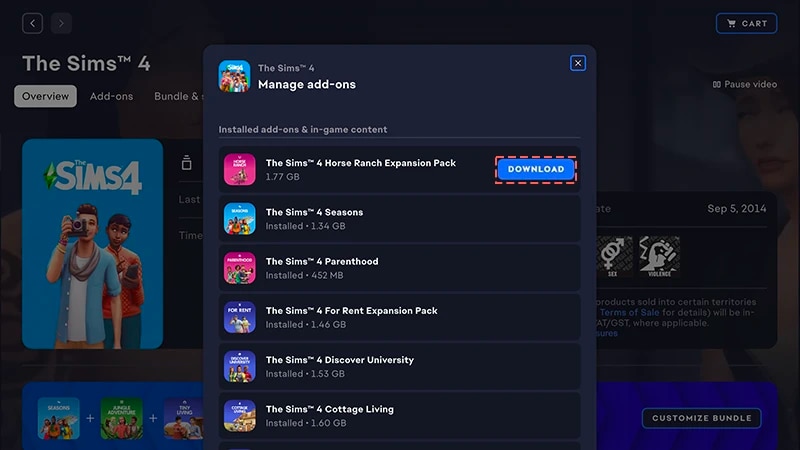
- 4Chcete-li zjistit, které balíčky momentálně vlastníte, vyberte Manage (Spravovat) apoté Manage Add-ons (Spravovat doplňky).
- 5Pokud vlastníte balíček, který se automaticky nenainstaloval, klikněte na ikonu Download (Stáhnout).
Jak nainstaluji balíček pořízený na tržišti?
Projděte si našeho průvodce, kde se dozvíte víc o tržišti The Sims 4 a o tom, jak to funguje.
- Herní rozšíření
- Herní balíčky
- Kolekce
- Výbavy
- 1Spusťte The Sims 4 a přejděte na tržiště.
- V hlavní nabídce vyberte v horní části obrazovky tržiště.
- Nebo v režimu života, režimu stavby nebo Vytvořit Simíka vyberte v pravém horním rohu ikonu nákupního košíku.
- 2Vyberte kartu Moje sbírka a poté Správa úložiště.
- 3Najděte zakoupený balíček a podle štítku v levém dolním rohu jeho dlaždice zkontrolujte stav instalace.
- Zelený štítek Instalováno znamená, že balíček je už nainstalovaný.
- Šedý štítek Nenainstalováno znamená, že balíček není nainstalovaný.
- 4Pokud se balíček nenainstaloval automaticky, zaškrtněte políčko v levém horním rohu.
- 5Vyberte Instalovat a poté v zobrazeném oznámení vyberte tlačítko se symbolem zaškrtnutí, čímž potvrdíte instalaci balíčku.
Jak v EA app nainstaluji balíček pomocí produktového kódu?
- 1Spusťte EA app.
- 2Pokud k tomu budete vyzváni, zadejte své přihlašovací údaje k účtu EA.
- 3Otevřete Knihovnu a vyberte tlačítko + Uplatnit kód.
- 4Zadejteproduktový kód a vyberte Next (Další) a poté Confirm (Potvrdit).
- 5Vyberte Download (Stáhnout) v EA app.
Jak na PC nainstaluji balíček z disku?
- 1Vložte disk s hrou do mechaniky a postupujte podle instrukcí na obrazovce.
- 2Pokud se zobrazí výzva, přihlaste se do EA app pomocí údajů k účtu EA.
- 3Až budete vyzváni, zadejte produktový kód, který byl přiložený k instalačnímu disku.
Jak nainstaluji balíčky The Sims 4 na konzoli?
Další informace najdete v článku o tom, jak hrát The Sims 4 na konzoli, včetně tipů k ovládání a řešení problémů s chybějícím obsahem.
Pokud chcete balíček nainstalovat do hry The Sims 4 na PlayStation®4, musíte si ho nejprve ručně stáhnout.Pokud hrajete na PlayStation®5 nebo chcete balíček stáhnout online z obchodu PlayStation® Store, postup ručního stahování se bude lišit. Na stránce podpory PlayStation® najdete informace o tom, jak stahovat doplňky pro hry.
- 1Otevřete nabídku PlayStation® a otevřete knihovnu.
- 2Vyberte Zakoupeno a zvolte The Sims 4.
- 3Vyberte Knihovna her a poté Tvá kolekce.
- 4V části Doplňky vyberte balíček The Sims 4, který chcete stáhnout.
- 5Vyberte tlačítko stahování (ikona šipky směřující dolů). Po dokončení stahování se balíček nainstaluje automaticky.
Na XBOX se balíčky po stažení nainstalují automaticky, pokud jste nevypnuli nastavení Udržovat moje hry a aplikace aktuální. Tato možnost je ve výchozím nastavení zapnutá.Pokud se balíček pro The Sims 4 nenainstaloval automaticky, nainstalujte ho ručně následujícím postupem.Další informace o tom, jak najít hry a doplňky, najdete na stránce podpory XBOX.
- 1Stiskněte tlačítko XBOX na ovladači a vyberte Moje hry a aplikace.
- 2Vyberte Zobrazit vše a přejděte do Úplná knihovna > Vlastněné hry.
- 3Označte The Sims 4 a stiskněte na ovladači tlačítko Menu.
- 4Vyberte Spravovat hru a doplňky. Poté zaškrtněte políčko u balíčku, který chcete nainstalovat.
- 5Vyberte Instalovat.
- 1Spusťte The Sims 4 a přejděte na tržiště.
- V hlavní nabídce vyberte v horní části obrazovky tržiště.
- Nebo v režimu života, režimu stavby nebo Vytvořit Simíka vyberte v pravém horním rohu ikonu nákupního košíku.
- 2Vyberte kartu Moje kolekce a poté Správa úložiště.
- 3Pokud vlastníte balíček a nenainstaloval se automaticky, najděte ho a zaškrtnutím políčka v levém horním rohu ho označte.
- 4Zvolte Potvrdit.
Jak zjistím, zda je balíček The Sims 4 nainstalovaný?
Pokud hrajete The Sims 4 na PC nebo Macu prostřednictvím EA app, můžete zkontrolovat, zda je balíček nainstalovaný, přímo v EA app bez spuštění hry.Pokud hrajete The Sims 4 na PC, Macu, PlayStation® nebo XBOX, můžete ve hře na tržišti zkontrolovat, zda je balíček nainstalovaný. Pokud jste si balíček nedávno stáhli, můžete také zkontrolovat jeho instalaci ve Správci stahování.V EA app
Ve hře
Pokud hrajete The Sims 4 na PC nebo Macu v EA app, takto zjistíte, zda je balíček nainstalovaný.
- 1Spusťte EA app a otevřete knihovnu.
- 2Vyberte The Sims 4 a zvolte Manage (Spravovat).
- 3Vyberte Manage add-ons (Spravovat doplňky). Zobrazí se vyskakovací seznam doplňků, které vlastníte.
- Obsah, který vlastníte a máte nainstalovaný, najdete v části Installed add-ons & in-game content (Nainstalované doplňky a obsah ve hře).
- Obsah, který vlastníte, ale ještě jste ho nenainstalovali, najdete v části Owned add-ons (Vlastněné doplňky).
- 4Chcete-li nainstalovat balíček, který momentálně není nainstalovaný, najděte ho v části Owned add-ons (Vlastněné doplňky) a vedle něj vyberte ikonu stahování.
Jak funguje výběr balíčků The Sims 4?
Výběr balíčků je funkce tržiště, pomocí které si můžete přizpůsobit, které balíčky chcete mít v The Sims 4 aktivní. To se hodí pro vyprávění příběhů a vaše herní zážitky. Také je to vhodné pro uvolnění zdrojů, aniž byste museli odinstalovat balíčky, které momentálně nepoužíváte. Výběr balíčků je k dispozici na všech platformách: PC, Mac, PlayStation® i XBOX.Jak pomocí výběru balíčků aktivuji nebo deaktivuji balíčky?
Níže najdete postup, jak ve hře načíst balíčky nebo je odebrat:- 1Spusťte The Sims 4 a přejděte na tržiště.
- V hlavní nabídce vyberte v horní části obrazovky tržiště.
- Nebo v režimu života, režimu stavby nebo Vytvořit Simíka vyberte v pravém horním rohu ikonu nákupního košíku.
- 2Vyberte kartu Moje kolekce a poté Výběr balíčků.
- 3Pomocí políčka v levém horním rohu každého balíčku vyberte nebo zrušte výběr balíčků, které chcete mít ve hře.
- Pokud je balíček momentálně aktivní, políčko v levém horním rohu je zaškrtnuté. V levém dolním rohu dlaždice balíčku se také zobrazuje zelený štítek Aktivní.
- Pokud balíček momentálně není aktivní, políčko v levém horním rohu není zaškrtnuté. V levém dolním rohu dlaždice balíčku se také zobrazuje šedý štítek Neaktivní.
- 4Zvolte Potvrdit.
Pokud deaktivujete balíček, vaše uložená hra ztratí přístup k veškerému obsahu z tohoto balíčku, který používá, včetně účesů, oblečení, vlastností a objektů.Deaktivace balíčků může ovlivnit také stávající uložené hry. Aby nedošlo ke ztrátě obsahu ani postupu ve hře, doporučujeme používat Výběr balíčků pouze při vytváření nové uložené hry.Před aktivací nebo deaktivací balíčků doporučujeme vypnout všechny mody. Přečtěte si náš článek o tom, jak vypnout mody. Vždy se ujistěte, že máte uložené hry zálohované. Tady najdete návod, jak zálohovat a resetovat The Sims 4.
Jak zjistím, jestli v uložené hře chybí balíčky?
Pokud se pokusíte načíst uloženou hru používající balíčky, které jste od posledního hraní deaktivovali, bude označena jako hra s chybějícími požadovanými balíčky. Je to proto, že uložená hra používá obsah z deaktivovaného balíčku.Takto zjistíte, zda uložená hra používá obsah z deaktivovaného balíčku:- 1Spusťte The Sims 4 a přejděte do hlavní nabídky.
- 2Vyberte Pokračovat nebo Načíst hru a poté vyberte uloženou hru, kterou chcete hrát.
- Vyžadované balíčky v levém dolním rohu dlaždice uložené hry.
- Pokud najedete kurzorem na ikony balíčků, zkontrolujte, které balíčky jsou použity v uložené hře. Pokud balíček momentálně není aktivní, bude u něj uvedeno Deaktivováno.
- Na pravé straně dlaždice uložené hry vyberte Zobrazit balíčky.
- Výběrem tohoto tlačítka zjistíte, které momentálně deaktivované balíčky jsou používány v uložené hře.
If your Sims were living in a world that’s specific to a Pack you deactivated, your Household will still be available in the Manage Households menu. From here, you can move them into a new Lot or merge them with another Household.Note: Any Create a Sim Items or Traits that are Pack-specific will be removed unless you reload that Pack into your game.