Jste nováčkem v WRC? Naučte se, jak používat hraní napříč platformami k soupeření s přáteli, postavit si rally speciál WRC a vyřešit problémy s chybějícím obsahem.
Chcete ve WRC zintenzivnit zápolení s ostatními? Hraní napříč platformami vám umožní poměřit řidičské dovednosti s přáteli a dalšími hráči z různých platforem.Například pokud hrajete WRC na konzoli PlayStation®5, zapnutím cross-play můžete hrát proti hráčům/hráčkám na Xboxu Series X|S.Hraní napříč platformami pro WRC je k dispozici na:
PC
PlayStation®5
Xbox Series X|S.
Pokud je ve WRC hraní napříč platformami vypnuté, budou pro hraní k dispozici pouze hráči/hráčky využívající stejnou platformu jako vy.
Jaké režimy WRC podporují hraní napříč platformami?
Hraní napříč platformami je k dispozici v režimu Quick Play Multiplayer (Rychlá hra více hráčů/hráček) a Clubs. (Kluby).
Režim Quick Play Multiplayer (Rychlá hra více hráčů/hráček) vás propojí s naší on-line lobby a představuje skvělou možnost, jak si okamžitě najít zábavu a kompetitivní akci. Díky funkci hraní napříč platformami si Quick Play Multiplayer můžete zahrát v reálném čase až s 32 dalšími hráči/hráčkami.
V případě zapnutého cross-play v režimu Kluby máte přístup k herním událostem pro více hráčů/hráček napříč platformami s podporou EA Racenet. Namísto setkávání v lobby v reálném čase s ostatními hráči/hráčkami se můžete do těchto událostí zapojit kdykoliv. Počet hráčů/hráček, kteří/které se mohou zúčastnit klubových akcí není nijak omezen. Další výhodou je, že uvidíte kluby ze všech sítí, takže se na žebříčcích momentů (Moments) a časovek (Time Trial) objeví všichni hráči a hráčky.
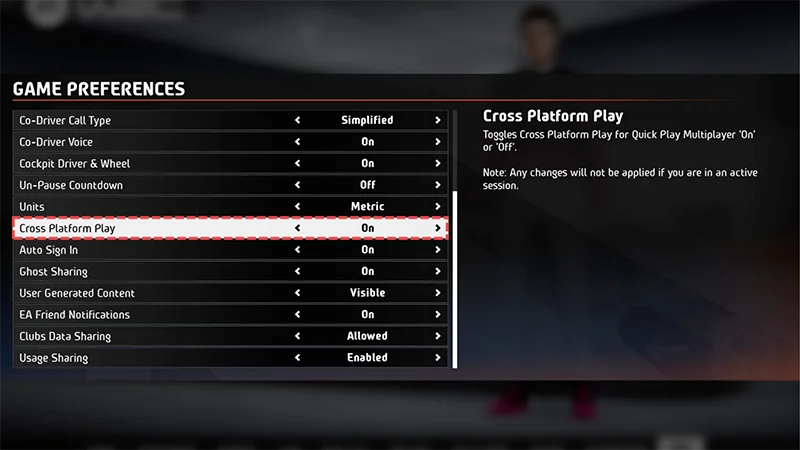
Při prvním spuštění WRC můžete během přednastavení zapnout, nebo vypnout hraní napříč platformami. Hraní napříč platformami můžete kdykoli zapnout/vypnout pomocí těchto kroků.
1
V hlavní nabídce WCR vyberte Options & Extras (Nastavení a bonusy).
2
Zvolte Game Preferences (Nastavení hry).
3
Posuňte se dolů k možnosti Cross Platform Play (Hraní napříč platformami).
4
Přepněte tuto funkci na On (Zapnuto), nebo Off (Vypnuto).
Jak postavit auto WRC v režimu Builder
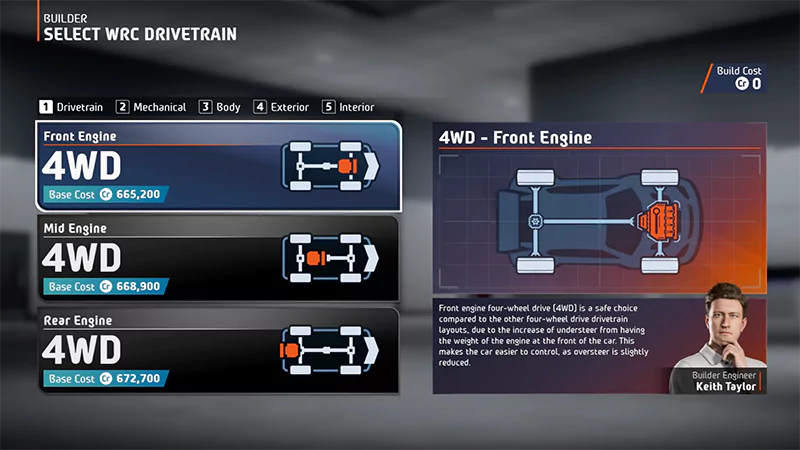
V režimu Builder (Stavitel) si můžete před vyjetím na trať vytvořit vlastní rallye vůz. Na výběr máte z rozličných automobilových dílů různé kvality, ceny a vzhledu z pěti kategorií.
Hnací ústrojí
Mechanické díly
Karosérie
Exteriér
Interiér
1
V hlavní nabídce vyberte položku Builder (Stavitel).
2
Vyberte Vehicle Class (Třída vozu). Jakmile dokončíte stavbu svého vozu, hra ho uloží do seznamu Vehicle Select (Výběr vozu) podle toho, kterou z tříd si vyberete. Třídy vozidel:
WRC
WRC2
Junior WRC.
3
Vyberte hnací ústrojí pro svůj vůz.
1
V nabídce Mechanical Hub (Centrum mechanických dílů) projděte kategorie mechanických dílů a postavte si vlastní vůz:
Motor
Diferenciály
Převodovka
Spojka
Chladič
Zavěšení
Brzdy
Výfuk
2
V každé kategorii si vyberte díl vozu z uvedených možností.
3
Zvolte Confirm Parts (Potvrdit díly).
1
V sekci Body (Karosérie) vyberte Front Bodywork (Přední část karosérie).
2
Procházením možností vyberte Rear Bodywork (Zadní část karosérie).
1
Přejděte do nabídky Exterior Hub (Centrum exteriéru).
2
Projděte jednotlivé kategorie a vyberte díl, pomocí kterého si přizpůsobíte jednotlivé prvky exteriéru svého vozu, jako je nárazník, světla a výfuk.
1
Přejděte do nabídky Interior Hub (Centrum interiéru).
2
Projděte jednotlivé kategorie a vyberte díl, pomocí kterého si přizpůsobíte jednotlivé prvky interiéru svého vozu, jako je volant, sedadla a řadící páka.
3
Zvolte Confirm Parts (Potvrdit díly).
Až si postavíte vůz podle výše uvedených kroků, uvidíte Build Breakdown (Přehled vozu). V přehledu najdete všechny zvolené díly a celkovou cenu.
Celkové náklady na postavení závodního vozu WRC budou záviset na kvalitě vámi vybraných dílů. Čím vyšší kvalita dílů, tím více bude váš vůz stát.
Pokud si chcete postavený vůz uložit, postupujte následovně.
1
Zvolte Confirm Build (Potvrdit vůz).
2
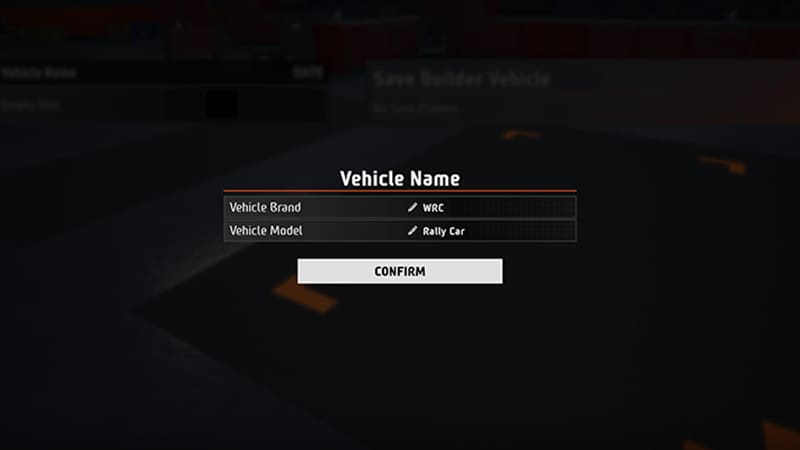
Pod Vehicle Name (Název vozu) vyberte Empty slot (Prázdná pozice).
3
Zvolte název pro Vehicle Brand (Značka vozu) i Vehicle Model (Model vozu).
4
Vyberte Confirm (Potvrdit).
Jak najít chybějící herní obsah pro WRC
Nemůžete ve WRC najít obsah z Rally Passu? Takto se ujistíte, že se vám obsah odemkl a že oblečení nebo polepy hledáte na správném místě.
Jak zkontrolovat, zda byl váš chybějící obsah WRC odemčen
1
V hlavní nabídce WRC zvolte Customization (Přizpůsobení).
2
Zvolte Rally Pass. Projděte předměty, abyste měli jistotu, že byl chybějící obsah odemknut.
3
Ujasněte si, zda váš chybějící obsah spadá do kategorie oblečení nebo polepů.
Pokud postrádáte něco z oblečení, přejděte níže do sekce Kde najít oblečení jezdců.
Jestliže vám chybějí polepy, přejděte níže do sekce Kde najít polepy.
Kde najít oblečení jezdců
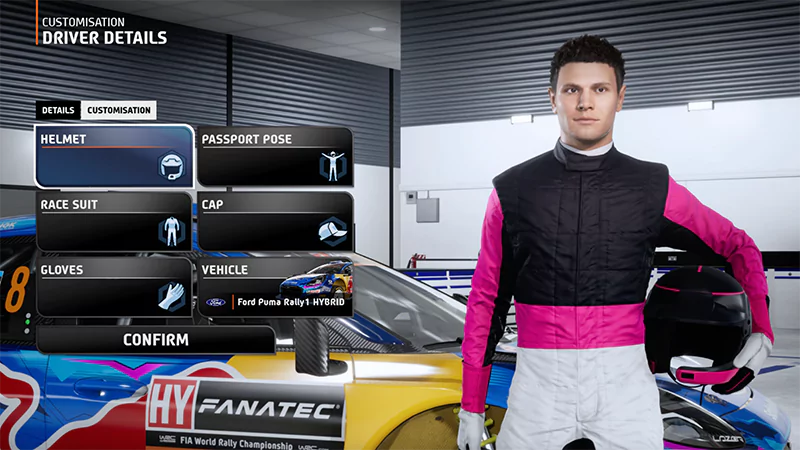
Zkontrolujte sekci Driver Details (Detaily o jezdci), pokud vám chybí zakoupené nebo získané předměty v podobě oblečení jako helmy, závodní kombinézy, rukavice a čepice.
1
V hlavní nabídce vyberte Customization (Přizpůsobení).
2
Vyberte Driver Details (Detaily o jezdci) a pak záložku Customization (Přizpůsobení).
3
Projděte předměty a zkontrolujte, zda se mezi nimi nenachází chybějící obsah.
Kde najít polepy
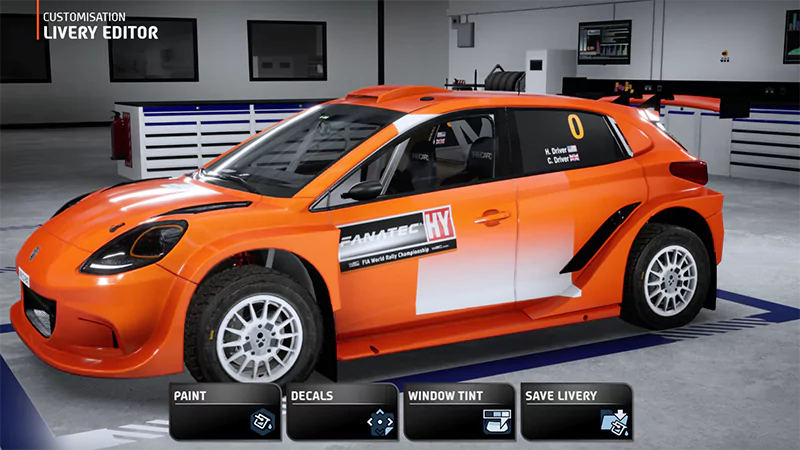
Pokud postrádáte obsah pro přizpůsobení vozu, zkontrolujte Livery Editor (Editor polepů).
1
V hlavní nabídce WRC vyberte Customization (Přizpůsobení).
2
Vyberte Livery Editor (Editor polepů).
3
Vyberte třídu vozidla a zvolte to, které chcete svým zakoupeným či získaným polepem upravit.
4
Zvolte kategorii, do které chybějící obsah patří:
Paint (Barvy)
Decals (Potisky)
Window tint (Tónování skel).
5
Projděte předměty a zkontrolujte, zda se mezi nimi nenachází chybějící obsah.
Stále svůj chybějící obsah nemůžete najít?
Poradci EA vám pomohou pouze s chybějícími Rallye Passy zakoupenými na PC v EA app. Jestliže jste si Rally Pass zakoupili na konzoli PlayStation® nebo Xbox, budete se muset ohledně chybějícího obsahu obrátit přímo na ně.
Pokud jste své chybějící oblečení nebo polepy hledali na správném místě, přesto jste je nenašli, vyzkoušejte náš další postup pro nalezení chybějícího obsahu.