Přehled
Jestliže nemůžete najít svůj herní obsah, restartujte systém, zkontrolujte, zda jste se přihlásili na správný účet EA, a ujistěte se, že nedošlo k problémům se servery. Pak využijte našeho průvodce k žádosti o pomoc se svou hrou a s čímkoliv, co jste zakoupili za skutečné peníze. Pokud se obsah neobjeví do 24 hodin, obraťte se na nás s dokladem o koupi.
Jak najdu svůj chybějící obsah?
Pokud vám chybí všechny předměty, je možné, že došlo k napadení vašeho účtu EA. Přečtěte si, jak svůj účet EA znovu zabezpečit.
1. Restartujte systém
Restartováním systému může dojít k načtení chybějícího obsahu. Po restartu hry se podívejte, zda se obsah nenačetl.2. Zkontrolujte účet EA, ke kterému jste přihlášeni
Pokud máte více než jeden účet EA, je možné, že jste přihlášeni ke špatnému. Přejděte do sekce Údaje účtu v nastavení svého účtu, kde se můžete podívat, který účet EA používáte.- Jste přihlášeni k účtu EA, na kterém chcete obsah mít? To znamená, že jste přihlášeni ke správnému účtu.
- Pokud byl váš obsah odeslán na špatný účet EA, nemůžeme jej převést.
3. Zkontrolujte potenciální problémy na serveru
Pokud máte ve hře nebo se servery své platformy problém, může se stát, že obsah nebude až do vyřešení problému doručen. Podívejte se na naši stránku se stavem serverů a ověřte, zda na X nezmiňujeme nějaké problémy.4. Proveďte kontrolu ve hře
Zkontrolujte, že jste obsah omylem nesmazali nebo nepoužili někde ve hře. S předměty, které jste použili nebo kterých jste se zbavili, vám nemůžeme pomoct. Až dokončíte výše uvedené kroky k řešení potíží, podívejte se na naše pokyny týkající se vaší hry nebo odměny, kde najdete další pomoc.Hrajete mobilní hru? Nejrychlejší způsob, jak získat pomoc, je vytvoření případu přímo ve hře – začněte s naším průvodcem.
5. Postrádáte něco, co jste si koupili za skutečné peníze? Zkontrolujte transakce
Po vyzkoušení výše uvedených kroků ověřte u své banky a u kamenného obchodu nebo internetového prodejce, zda transakce proběhly v pořádku.Pokud byla transakce realizována, vyčkejte od uskutečnění nákupu alespoň 24 hodin. Realizace nákupu může nějakou chvíli trvat, takže se zakoupené předměty neobjeví ve hře okamžitě. Pokud hrajete mobilní titul a přejete si vrátit peníze, můžete o to požádat přímo prodejce:6. Kontaktujte nás
Pokud jste vyzkoušeli výše uvedené postupy a čekali 24 hodin, ale obsah se vám stále neobjevil, kontaktujte nás ze spodní části této stránky. Pamatujte, že do uplynutí oněch 24 hodin vám nemůžeme pomoct. Také vám nemůžeme pomoct s ničím, co jste nezískali, co jste poslali na špatnou platformu či účet, případně co jste odstranili nebo rychle prodali.Připravte si tyto informace, abychom vám mohli pomoct rychleji.- E-mail k vašemu účtu EA.
- Typ konzole nebo platformy, na které hrajete (např. PC nebo PlayStation®).
- Uživatelské jméno účtu na vaší platformě.
- Podrobnosti o chybějícím obsahu.
- Jak nebo kde jste obsah získali.
- Přibližné datum a čas, kdy jste obsah získali a kdy jste si všimli, že chybí.
- Doklad o koupi, pokud jste chybějící obsah zakoupili za skutečné peníze.
Doklad o koupi je obvykle obrázek s historií transakce a potvrzením nákupu, který obsahuje informace, jako jsou název produktu, datum nákupu a vaše osobní údaje.Další pomoc najdete v našem průvodci, jak poskytnout doklad o koupi hry od EA.
Apex Legends
Apex Coins nebo Exotic Shards
Balíčky, předměty nebo legendy
Chybějící dárky
- 1Úplně ukončit hru a restartovat ji.
- 2Pokud hrajete na Steamu nebo vám chybí něco z promo kódu, zkuste Apex Legends spustit z EA app.
- 3Zkontrolujte, zda jste si mince Apex zakoupili na platformě Nintendo Switch™.
- K mincím zakoupeným přes Nintendo Switch™ budete mít přístup pouze tam. Vaše peněženka pro jiné platformy nebude na platformě Nintendo Switch™ viditelná.
Battlefield 6
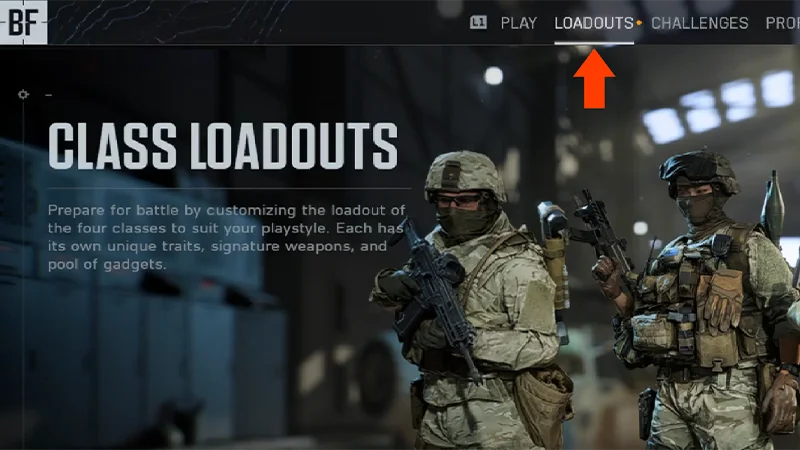
Předobjednávkový obsah, odměny za betaverzi Battlefieldu 6 a obsah odemčený v Battlefieldu 2042 v rámci události Cesta k Battlefieldu 6 budou k dispozici při vydání hry nebo při přihlášení.Obsah najdete na kartě Loadouts (Výzbroj).- Když v Battlefieldu 6 dostanete nový obsah, vedle karty, kde předmět je, se objeví tečka.
- Tečka se objeví také uvnitř karty, pokud je něco nového nebo pokud jste ještě nějaký předmět neviděli.
Obsah Battlefield x 5.11
Předobjednávkový obsah
Obsah odemčený v Battlefieldu 2042
Odměny za betaverzi Battlefieldu 6
Většinu předmětů Battlefield x 5.11 najdete v nabídce Loadouts (Výzbroj). Při hledání skinů pro vojáky nastavte frakci NATO.
EA SPORTS™ College Football
Existují určité chybějící předměty, se kterými vám nemůžeme pomoct:- karty z limitovaných edic,
- chybějící ZK,
- chybné výběry z balíčků draftu.
Chybějící mince nebo body
Chybějící balíčky, hráči nebo předměty
Chybějící odměny v EA Play
Hráčstvo na konzolích XBOX Series X|S a PlayStation®5: Chybí vám zakoupené body? Použijte Nástroj pro chybějící obsah k ověření nedávných nákupů a podání žádosti, pokud se vaše body neobjevily.
- Pokud vám chybí mince, ujistěte se, že jste je už neutratili.
- Pokud vám chybí body, zkontrolujte historii transakcí nebo objednávek a ujistěte se, že nákup bodů proběhl úspěšně.
- V EA app přejděte do Account Settings (Nastavení účtu) a zkontrolujte Order History (Přehled objednávek).
- Na konzoli Xbox vyberte Profil a přejděte na Účet. Vyberte Platby a fakturace a poté Přehled objednávek.
- Na systému PlayStation® přejděte do části Profil a vyberte Historie transakcí.
EA SPORTS FC™
Pokud jste rychle prodali nebo odstranili hráčský předmět v režimu EAS FC Ultimate Team™ a chcete ho získat zpět, můžete k tomu využít rychlou obnovu prodeje po dobu až sedmi dní. Pomoc najdete v našem průvodci rychlým prodejem. Pokud jde o další chybějící předměty, balíčky, body a odměny, postupujte takto.Předměty a balíčky pro EA SPORTS FC™
Odměny v EA SPORTS FC™
Odměny v EA SPORTS FC™ na YouTube
- 1Restartujte Ultimate Team™.
- 2Zkontrolujte, že jste hráče nebo hráčský předmět rychle neprodali. Během 31 dnů můžete anulovat až pět rychlých prodejů hráčských předmětů pomocí nástroje Obnova rychlého prodeje.
- 3Projděte si problémy na kanálu přímé komunikace EAS FC.
- 1Důkladně zkontrolujte svůj Klub, zda není tam.
- 2V Obchodě se podívejte, jestli nemáte nějaké nevyzvednuté předměty.
- 3Zkontrolujte sekci Přestupové cíle, kde se podívejte, zda byl váš nákup hráčského předmětu na Přestupovém trhu úspěšný.
- 4Zkontrolujte Vyhrané předměty a Předměty s vypršenou platností, zda nejsou tam.
- Pokud došlo po nákupu hráčského předmětu na Přestupovém trhu k jeho zaseknutí, do 72 hodin by mělo dojít k automatické nápravě. Zkontrolujte si Přestupové cíle, zda se předmět objeví po 72 hodinách.
- 5Zkontrolujte, že jste hráčský předmět rychle neprodali. Během 31 dnů můžete anulovat až pět rychlých prodejů hráčských předmětů pomocí nástroje Obnova rychlého prodeje.
- 6Balíček najdete v sekci Moje balíčky v obchodě Ultimate Team™ v režimu EAS FC Ultimate Team™
- V režimu EA SPORTS FC™ 24 VOLTA FOOTBALL™ ho najdete v sekci Změnit outfit v části Úpravy.
Madden NFL
Chybějící mince nebo body
Chybějící balíčky, hráči nebo předměty
Chybějící obsah na konzolích nové generace
Chybějící odměny v EA Play
Hráčstvo na konzolích XBOX Series X|S a PlayStation®5: Chybí vám zakoupené body? Použijte Nástroj pro chybějící obsah k ověření nedávných nákupů a podání žádosti, pokud se vaše body neobjevily.
- Pokud vám chybí mince, ujistěte se, že jste je už neutratili.
- Pokud vám chybí body, zkontrolujte historii transakcí nebo objednávek a ujistěte se, že nákup bodů proběhl úspěšně.
- V EA app vyberte v liště nabídek Account (Účet) a zvolte Order History (Historie objednávek).
- Na konzoli Xbox vyberte Profil a přejděte na Účet. Vyberte Platby a fakturace a poté Přehled objednávek.
- Na systému PlayStation® přejděte do části Profil a vyberte Historie transakcí.
The Sims 4
Po uplatnění odměn je najdete v režimu stavby nebo editoru Vytvořit Simíka. Všechny předměty za odměnu jsou označeny ikonou plumbobu. Jak v režimu stavby najít předměty:- 1Otevřete Režim stavby a vyberte Filtrovat položky.
- 2Otevřete rozevírací nabídku Speciální a zkontrolujte možnost Odměny z herní události. Tím aktivujete v Režimu stavby filtr pouze na položky za odměnu.
- V režimu stavby byste měli vidět všechny položky z kolekce Perfektní patio.
- 1Otevřete editor Vytvořit Simíka.
- 2Vyberte nabídku Filtrovat položky.
- 3Vyberte rozevírací nabídku Speciální a zkontrolujte Odměny z herní události. Tím aktivujete v editoru Vytvořit Simíka filtr pouze na položky za odměnu.
- 1Přejděte do Režimu života.
- 2Otevřete obrazovku události výběrem Ikony události v levém horním rohu.
- 3Zvolte Vyzvednout.
Chybějící obsah zakoupený pomocí Moola
Chybějící obsah z Parádních zvířecích čapek
Chybějící obsah z Večírku století nebo Bezesné noci
- 1Vyberte záložku Moje kolekce a otevřete Správu úložiště. Tady si ověřte, zda máte obsah nainstalovaný.
- 2Spusťte hru a pomocí filtru autorské balíčky v režimu stavby a nástroje Vytvořit Simíka zmenšete počet zobrazených položek.
Odměny za sledování streamů na Twitchi
Pokud nemůžete najít své Twitch Drops, vyzkoušejte tyto kroky.Při sledování některých streamů se můžete dostat do slosování o odměnu, ale není zárukou toho, že danou odměnu nakonec získáte. Zkontrolujte na Twitchi inventář odměn a podívejte se, že jste stream sledovali stanovený čas k získání odměn. S odměnami, které jste nezískali, vám nemůžeme pomoct.
Twitch Drops budou přeneseny na první platformu, na kterou se přihlásíte. Pokud se přihlásíte na jinou platformu, bude váš Drop tam. Pokud jste si Dropy uplatnili na špatné platformě, nelze je přenést.
Než se pustíte do sledování streamů, zkontrolujte, že máte Twitch propojený s účtem EA, na který chcete získávat odměny. Pokud máte svůj účet Twitch propojený s jiným účtem EA, může odměna skončit na něm. Jestliže byly vaše odměny vyzvednuty na špatném účtu či platformě, nemůžeme vám je pomoct získat zpět.Pokud vaše účty nebyly dosud propojeny, řiďte se těmito kroky k jejich propojení.
Odměny Prime Gaming
Pokud nemůžete najít odměny Prime Gaming, vyzkoušejte tyto kroky.1. Zkontrolujte propojení svých účtů- 1Ověřte, že máte účet EA propojený s účtem platformy a účtem Amazon.
- Co máte propojeno s účtem EA, můžete zjistit v Nastavení účtu.
- Všechny tři účty musí být propojeny správně. V opačném případě může dojít k přesunu odměn na špatný účet, s čímž už se nedá nic dělat.
- 2Pokud vaše účty nejsou propojeny, řiďte se těmito kroky k jejich propojení.
- 1Otevřete nové okno prohlížeče v soukromém nebo anonymním režimu.
- 2Pomocí tohoto odkazu si znovu vyzvedněte obsah. Pokud budete vyzváni k opětovnému propojení svého účtu EA, postupujte podle těchto kroků.
- 3Po opětovném propojení by všechny čekající položky měly doputovat na váš propojený účet.