EA Connect er en menu i spillet, som understøtter platformsuafhængigt og gruppebaseret spil på tværs af EA's spil og platforme. Du kan finde venner, slutte dig til deres lobby, hoppe ind i aktive spil og tilpasse sociale indstillinger, så du får en fair og sjov oplevelse, når du spiller online.
Hvilke spil har EA Connect?
Battlefield 6
EA SPORTS™ College Football
EA SPORTS FC™
FIFA
EA SPORTS™ Madden NFL
EA SPORTS™ NHL
Sådan starter du EA Connect i spil
Her kan du se, hvordan du starter EA Connect i et spil, hvis dit spil understøtter det.
1
Gå til spillets hovedmenu.
2
Find EA Connect-ikonet.
Du finder det normalt nederst til højre på skærmen, men dets placering og design kan variere afhængigt af det spil, du spiller.
3
Vælg EA Connect-ikonet for at starte det.
Funktioner og indstillinger i EA Connect
Du skal have en EA-konto og internetforbindelse for at bruge EA Connect. Hvis du har forbindelsesproblemer, kan du tjekke serverstatus for dit spil i EA Hjælp.Ikke alle spil har alle nedenstående funktioner. Efterhånden som vi udvikler og forbedrer EA Connect, vil flere funktioner muligvis blive føjet til spil i fremtiden.
1
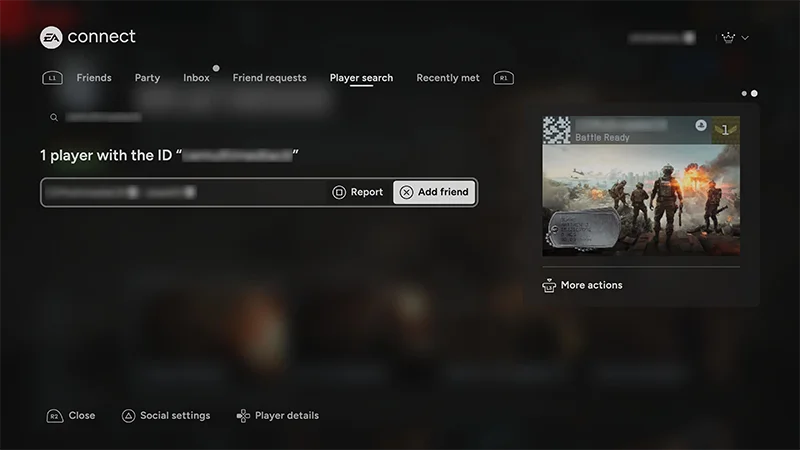
Start EA Connect, og gå til Spillersøgning-fanen.
2
Skriv din vens EA-ID eller platformsbrugernavn i søgebjælken.
3
Vælg vedkommendes navn, og vælg Tilføj ven.
Brug Venneanmodninger-fanen til at gennemgå, acceptere eller afslå venneanmodninger, du har modtaget Du kan også tjekke status for eller annullere venneanmodninger, du har sendt.I Mødt for nylig-fanen kan du finde andre spillere, du har spillet med for nylig. Du kan foretage handlinger i forhold til spillere på denne liste – herunder at tilføje dem som venner eller blokere dem.
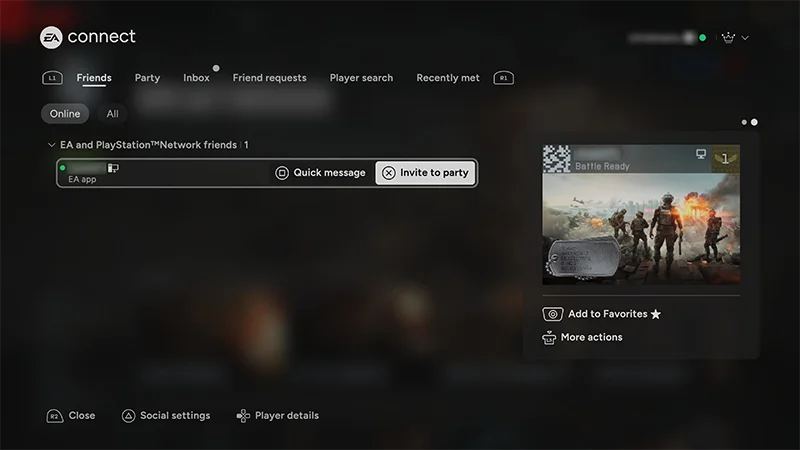
Når du åbner EA Connect, starter du på Venner-fanen. Her kan du se hvilke venner, som er online eller offline.Du kan også tjekke, hvilken platform de bruger, hvilket spil og hvilken spiltype de spiller, og hvornår de sidst var online. Er du venner med en person i EA Connect, men ikke på dit platformsnetværk?
Du vil se et EA-logo ved siden af vedkommendes navn.
Er du venner med en person på dit platformsnetværk, men ikke i EA Connect?
Du kan ikke se oplysninger om spillerens aktivitet – herunder hvornår han eller hun sidst var online.
1
Vælg spillerens navn.
2
Vælg Fjern som EA-ven.
3
Vælg Bekræft.
Hvis du stadig er venner med en person på dit platformsnetværk, vises vedkommende fortsat på fanen Venner – selv efter du har fjernet vedkommende som EA-ven.
1
Find og vælg den spiller i EA Connect, du vil foretage en handling overfor.
2
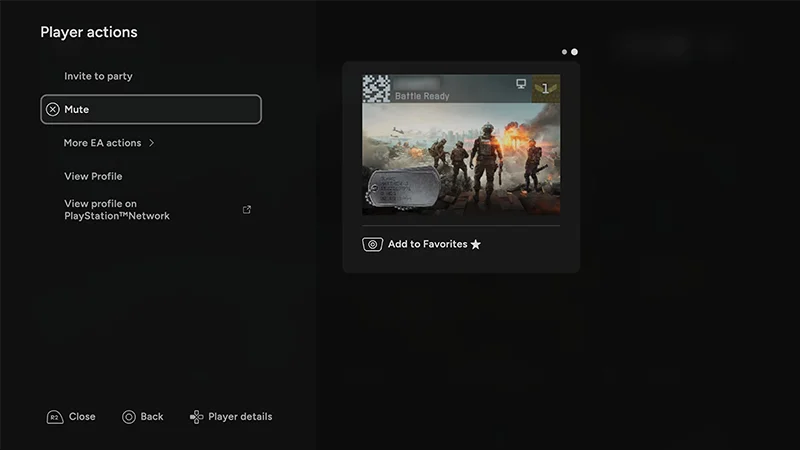
I menuen med spillerhandlinger skal du vælge Mute, Block eller Report.
Hvis du vælger Report, bliver du bedt om at dele flere oplysninger om den specifikke adfærd eller det indhold, du gør opmærksom på.
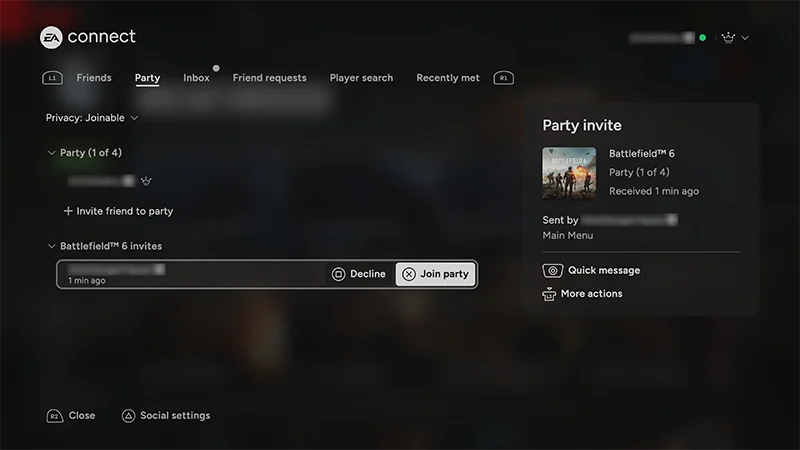
Slå dig sammen med en ven i en lobby for i fællesskab at kaste jer ud i den samme spiltype. Se dine invitationerVælg fanen Spilinvitationer for at se de invitationer, du har modtaget. Hvis du har en aktiv invitation, skal du vælge den for at se flere detaljer (fx hvilket spil invitationen gælder, hvem der har sendt den og spillerhandlinger). Du finder disse oplysninger på højre side af din skærm.Acceptér eller afslå en invitationVælg invitationen for at åbne den. Vælg enten Meld dig til lobbyen for at acceptere den eller Afslå for at afvise den.Inviter en person til en lobbyNår du er i den spiltilstand, du vil spille, skal du gå til fanen Venner, vælge den onlineven, du vil invitere, og vælge Inviter til lobby.Begrænsninger for cross-play (platformsuafhængigt onlinespil)Du kan ikke slutte dig til en ven i en lobby, hvis:
Du har deaktiveret cross-play
Din ven har deaktiveret cross-play
Spiltilstanden ikke understøtter cross-play
I Gruppe-fanen i EA Connect kan du starte en gruppe med andre spillere og kommunikere via chat. Når du er gruppeejer, vil der være et kroneikon ved siden af dit EA-ID.Føj spillere til en gruppe
1
Via fanen Gruppeskal du vælge at tilføje spillere til gruppen. Det sender dig videre til Venner-fanen.
2
Under Venner-fanen skal du finde og vælge navnet på den spiller, du vil invitere, og vælge at invitere til gruppe.
Du kan invitere både online- eller offlinespillere til din gruppe. Spillere, der er offline, får din invitation, når de logger på.Forfrem en spiller til gruppeleder
1
Via fanen Gruppegår du til navnet på den spiller, du vil forfremme til gruppeleder.
2
Vælg Se spillerhandlinger.
3
Vælg Forfrem til gruppeleder.
Administrer indstillinger for talechat
1
Gå til fanen Gruppefor at bruge din controller til at vælge Chat: Gruppe nederst på skærmen (afhængigt af dine indstillinger kan der stå noget andet som fx Chat:Hold).
2
Vælg den kanal, du ønsker at bruge til chat (gruppe, hold eller slå talechat helt fra).
Du kan også bruge EA Connect til at interagere med medlemmer af klubber, som du tilhører eller administrerer. Tilføj et klubmedlem som ven
1
Gå til Klub-fanen for det spil, du spiller.
2
Vælg navnet på den spiller, du vil invitere.
3
Vælg Tilføj ven.
Inviter et klubmedlem til en gruppe
1
Gå til Klub-fanen for det spil, du spiller.
2
Vælg navnet på den spiller, du vil invitere.
3
Vælg Inviter til gruppe.
Forfrem et klubmedlemHvis du er General Manager (GM) for din klub, kan du forfremme andre klubmedlemmer til GM, klubkaptajn eller Club UGC-ejer.
1
Gå til Klub-fanen for det spil, du spiller.
2
Vælg navnet på den spiller, du vil forfremme, og vælg Se spillerhandlinger.
3
Vælg den type forfremmelse, du vil give, og vælg denne valgmulighed.
Spil til fællesskabsbeskeder er opdateringer i spillet, som sendes direkte fra EA til dig. Disse beskeder vises, mens du spiller, og kan indeholde begivenhedsoplysninger, opdateringsnoter, nye funktioner eller højdepunkter fra fællesskabet, som du kan se uden at forlade spillet.
Du kan bruge Discord i spillet, mens du spiller Battlefield 6. Dette giver dig mulighed for at se og chatte med dine Discord-venner i spillet og betyder, at du kan invitere Battlefield 6-spillere til din Discord.Du skal knytte din EA-konto til din Discord-konto for at komme i gang. Når du tilknytter dine konti, kan du:
Tilmelde dig Discord-stemmekanaler direkte i spillet
Venneanbefalinger hjælper dig med at forbedre din trup i spillet ved at foreslå spillere, du måske kender eller gerne vil spille sammen med. Vi anbefaler aldrig folk uden for dine netværk, og du kan altid slå dette fra i dine indstillinger for private oplysninger.Dine forslag er baseret på:
Dine EA-kontoforbindelser
Holdkammerater, du for nylig har spillet med
Venner på platformen, som også spiller EA-spil.
Du vil se anbefalinger på din venneliste eller din sociale central med hurtige muligheder for at tilføje eller invitere dem.
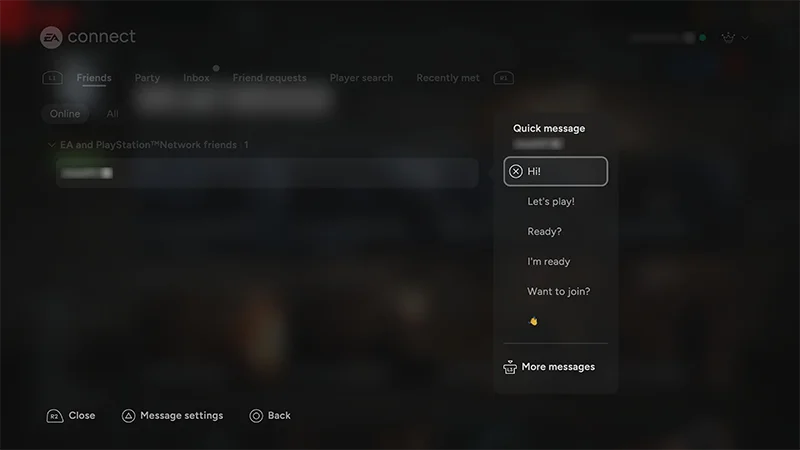
Hurtig besked til venner i EA Connect
Hurtig besked-funktionen giver dig mulighed for at sende allerede skrevne beskeder til andre spillere – fx: "Spil igen?". eller: "Godt spil". Du kan sende beskeder til spillere i EA app, EA Connect mobilapp og EA Connect på konsol.Hvis du vil sende en hurtig besked, skal du finde din vens brugernavn på en af disse faner og vælge Hurtig besked ud for vedkommendes navn:
Venner
Gruppe
Spilinvitationer
Spillerliste
Mødt for nylig.
Hvis du får en hurtig besked, mens du spiller, vises den i nederste højre hjørne af skærmen. Sørg for, at du har slået notifikationer til for at modtage hurtige beskeder fra andre spillere. Hvis du vil se dine hurtige beskeder fra de seneste 29 dage, skal du gå til Indbakke-fanen.
Indstillinger for sociale funktioner og tilgængelighed i EA Connect
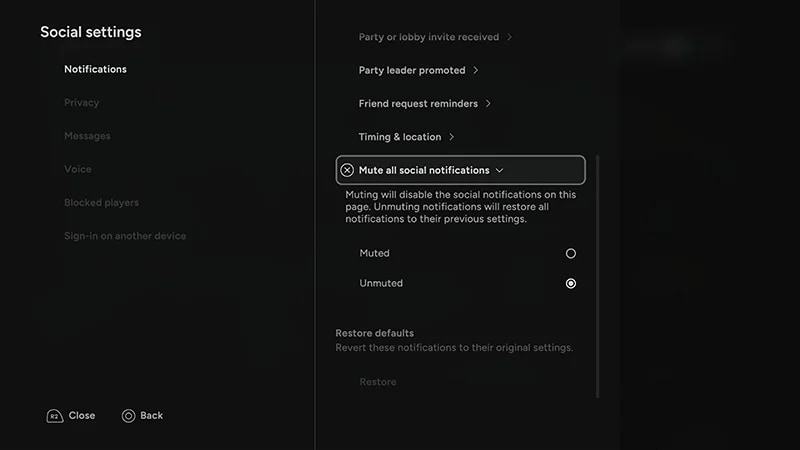
Vælg muligheden Sociale indstillinger nederst til venstre på skærmen.Her kan du ændre dine notifikationspræferencer og indstillinger for private oplysninger, slå talechat til eller fra og justere tilgængelighedsindstillingerne.
Still having issues?
Get in touch with our customer support team for more help.