Overview
Når du kontakter os vedrørende et køb, kan vi bede dig om at indsende et købsbevis. Her kan du se, hvad du skal sende til os.
Generelle krav
- Alle billeder skal være uredigerede, ubeskårede og tydelige.
- Screenshots af brugerflader til pc eller konsol skal indeholde:
- Screenshot af linje med internetadresse (URL) fra browser.
- Alle påkrævede oplysninger (angivet nedenfor for alle platforme og pr. platform).
- Ved fysiske køb skal fotografier indeholde kvitteringer med:
- købsdato
- betalt pris
- produktbeskrivelse
- din underskrift
- dags dato
- og sagsnummer (hvis det er tilgængeligt).
- Mobilbilleder accepteres ikke ifm. spil til pc og konsol.*
- Indhold, der kan downloades (DLC), kan ikke bruges som købsbevis for konsol- eller pc-spil.
*Mobilbilleder accepteres ifm. mobilspil.
Sådan indsender du et købsbevis for alle platforme
- Indsend et screenshot af hele skærmen af din transaktionshistorik og e-mail med bekræftelse af køb.
- Sørg for, at følgende er synligt:
- produktnavn, beskrivelse og kode (hvis du har en)
- dato og tidspunkt for køb
- pris
- bekræftelsesnummer (transaktions-id eller faktura)
- din e-mailadresse, dit konto-ID eller dit brugernavn
- forhandlers navn (hvis det er relevant).
Spildiske
Spil til pc og Mac på disk
Indsend et foto af:- forhandlerens navn og adresse
- spildisken og dens æske
- brochuren, som viser produktkoden
- kvittering for køb
- underskriv kvitteringen, og skriv dags dato og dit sagsnummer (hvis du har et).
Konsolspil på disk
Returnér konsolspil på disk til forhandleren, hvor du har købt dem.Digitale køb
Steam
Send et screenshot med detaljer om din Steam-købshistorik samt et screenshot af den bekræftelses-e-mail du modtog, da du købte spillet. Begge skal være billeder (fuld skærm) af internetbrowseren på din computers skrivebord og skal vise både browserens adresselinje og url for den pågældende side.Vi accepterer ikke screenshots af Steam-appen som købsbevis.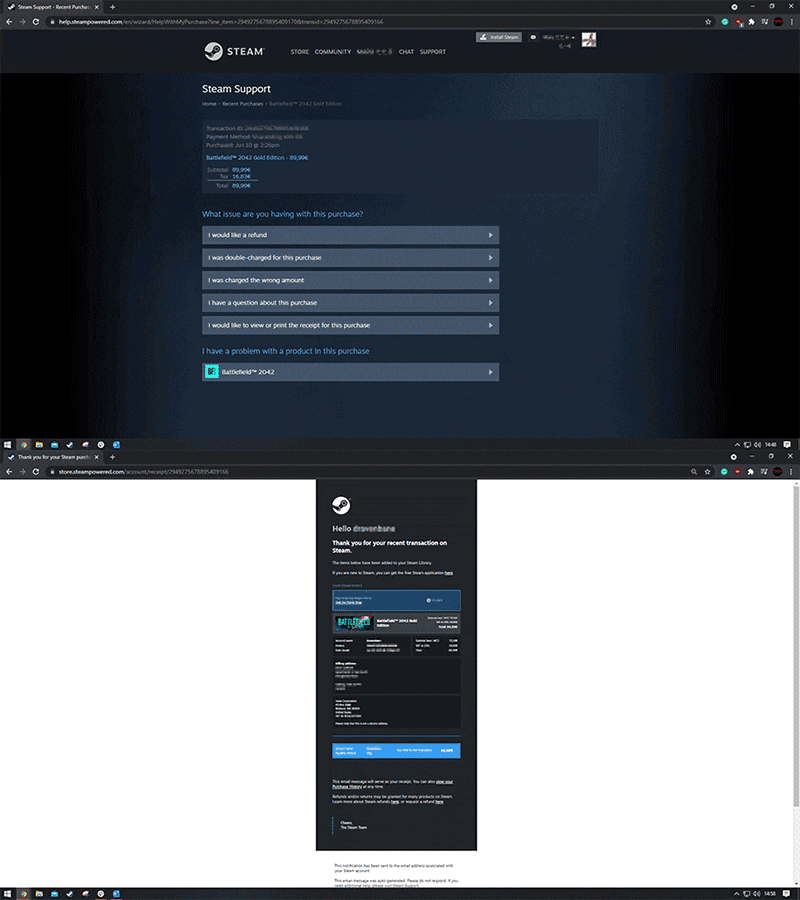
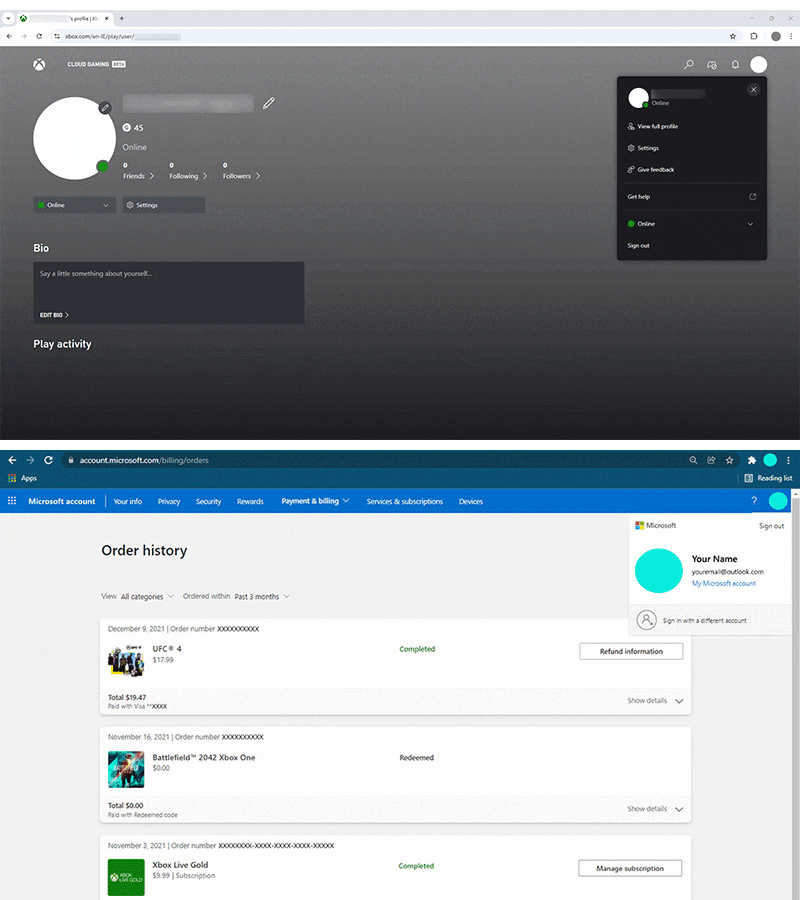
Xbox
- Et screenshot af din kontoside fra account.xbox.com. Vælg din avatar (profilbillede) i øverste højre hjørne af siden, vælg Xbox Profile, og vælg derefter din avatar igen. Tag screenshottet, mens menuen er udvidet, så du får følgende med:
- adresselinje i browser/url til side
- dit gamertag
- dit fulde navn
- Din e-mailadresse.
- Et screenshot af din ordreoversigt fra account.microsoft.com, der viser følgende:
- dit fulde navn
- din e-mailadresse
- en beskrivelse af det produkt, du har købt
- købsdato
- betalt pris.
- Kun Xbox 360 — et foto af din købshistorik for Xbox vist på dit tv via konsollens grænseflade, der viser:
- en beskrivelse af det købte produkt
- købsdato
- den pris, du betalte
PlayStation
- Et screenshot af websiden med din profil (under Profil-fanen).
- Et screenshot af siden Transaktionsoplysninger fra websitet for PlayStation™Network.
- Et foto af din tv-skærm, der viser din transaktionshistorik fra konsollens brugerflade.
- Sådan får du adgang til denne skærm:
- PlayStation®5: Gå til Indstillinger>Brugere og konti>Konto>Betaling og abonnementer>Transaktionshistorik. Vælg kontoen og datointerval, og find transaktionen.
- PlayStation®4: Gå til Indstillinger >Kontohåndtering >Kontoinformation >Tegnebog>Transaktionshistorik. Vælg kontoen og datointerval, og find transaktionen.
- Hvis du har købt valuta i spillet, skal du indsende et foto af Tjenester-skærmen.
- Sådan får du adgang til denne skærm:
- PlayStation 5: Indstillinger>Brugere og konti >Betaling og abonnementer>Spil og app-tjenester>SPIL.Vælg spillet for at få vist indholdet.
- PlayStation 4: Indstillinger>Kontohåndtering>Kontoinformation >Tjenester>SPIL.Vælg spillet for at få vist indholdet.
- På Tjenester-skærmen skal der stå 0 under Resterende. Hvis der står 1, er valutaen ikke blevet overført. Kontakt PlayStation for at få hjælp.

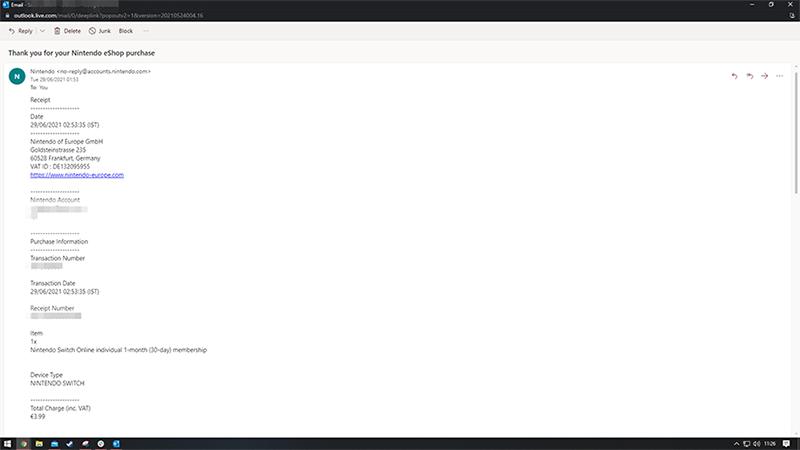
Nintendo Switch
Indsend et ubeskåret screenshot i fuld skærm fra en computer for at bekræfte e-mailkvitteringen for dit køb, der skal vise:- din e-mailadresse
- transaktionsnummer
- transaktionsdato
- betalt pris.
iTunes og App Store
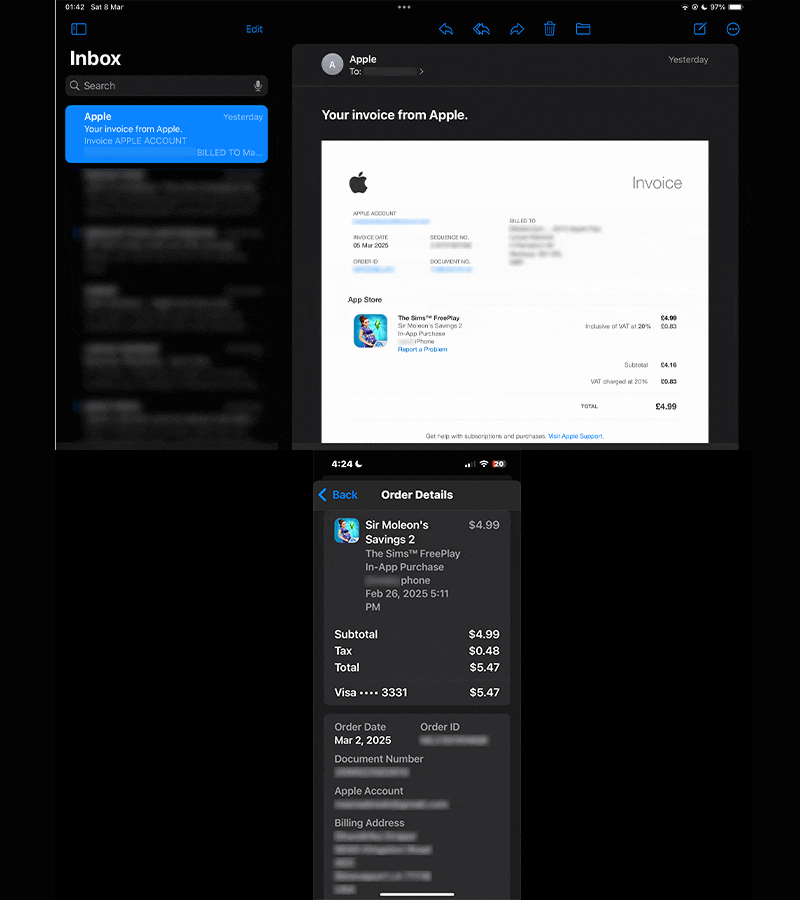
Indsend screenshotsaf din købshistorik fra iTunes eller App Store og den bekræftende e-mail, du modtog fra iTunes. Gå til Apple-support for at få flere oplysninger om, hvordan du får adgang til din købshistorik. Dit screenshot skal indeholde:- ordrenummeret
- dato og tidspunkt for køb
- vares navn og pris
- Apple-ID eller e-mail, selv hvis det kun er delvist synligt.
Google Play
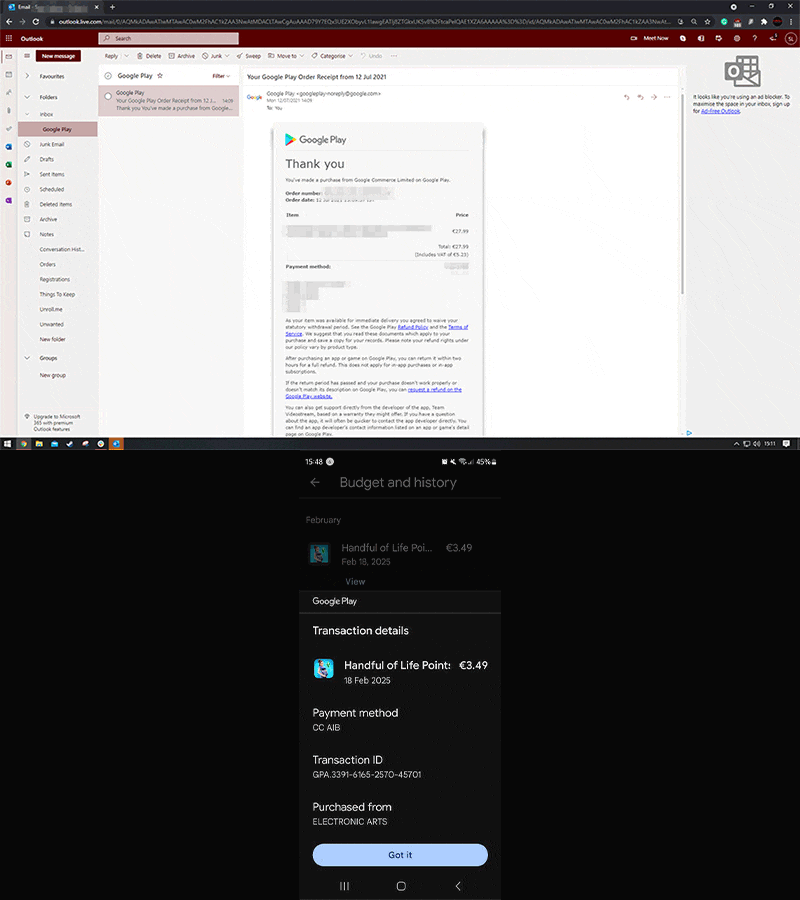
Gå til Google Play Hjælp for at få flere oplysninger om, hvordan du får adgang til din købshistorik, eller søg i din e-mail for at få en bekræftelse af købet fra Google Play.Dit screenshot skal indeholde:- ordrenummeret
- dato og tidspunkt for køb
- vares navn og pris
- samt den e-mail, som er tilknyttet købet.
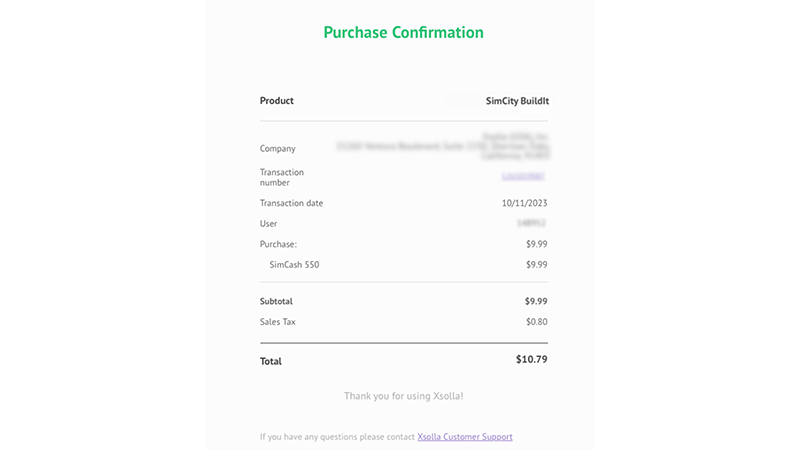
Xsolla
Vores rådgivere kan ikke hjælpe med køb, der er foretaget via Xsolla. Gå til Xsolla Hjælp for at få support i forbindelse med købsproblemer.