Die Portal-Website von Battlefield 6 ermöglicht dir, eigene Erlebnisse zu erstellen oder bestehende Spielmodi zu modifizieren. Erfahre, wie du dein eigenes Erlebnis erstellst und hostest, wenn du fertig bist.
Battlefield Portal ist ein Ort, an dem du von Spieler:innen erstellte Erlebnisse findest oder eigene Erlebnisse schaffen kannst, indem du auf vorhandenen Spielmodi aufbaust oder etwas völlig Neues schaffst.Um Portal zu nutzen, wechsle auf die Portal-Website und wähle Neu erstellen, um dein eigenes Erlebnis zu erstellen.
Hast du Portal noch nicht genutzt, wähle zuerst SDK herunterladen. Auf diese Weise kannst du Code für dein Erlebnis schreiben und räumliche, Karten- und Level-Modifikationen vornehmen.
Wie erstelle ich ein eigenes Portal-Erlebnis?
Personalisierte Portal-Erlebnisse basieren auf einer leeren Vorlage. Sie bieten mehr Bearbeitungsmöglichkeiten als zertifizierte Modi. Erstellst du ein personalisiertes Portal-Erlebnis, kannst du alle Faktoren wählen, die dein Spiel ausmachen. Erstellung eines personalisiertes Portal-Erlebnisses:
1
Wähle Neu erstellen.
2
Wähle Portal Personalisiert.
3
Wähle zunächst die Standardvorlage und dann Bearbeitung starten.
Anschließend kannst du mit der Erstellung deines Erlebnisses beginnen.
Öffne das Register Einstellungen, um einen Modus und die Spielzeit zu wählen.
Bestimme auf dem Register Teams, die maximale Spielerzahl, die Zahl der Teams sowie Faktoren wie menschliche Spieler, KI-Spieler und Einstellungen zur Squad-Wiederbelebung. Einige Modi können die Anzahl der KI-Spieler:innen begrenzen.
Wähle auf dem Register Modifikatoren Gameplay-Modifikatoren wie Soldat, Fahrzeug, Benutzeroberfläche und KI-Einstellungen.
Wähle Einschränkungen wie ausgeschlossene Klassen, Waffen, Erweiterungen und Gadgets auf dem Register Einschränkungen.
Wähle unter Kartenrotation Karten aus.
Bestimme die Regeln mit dem Regel-Editor. Du kannst TypeScript-Skripting auf dem Skript-Register verwenden, um deine eigenen Regeln und Spiellogik zu programmieren.
Bist du mit deinem Erlebnis zufrieden, wähle Neu erstellen, um es zu speichern.Wähle dann An Publishing senden. Dein Erlebnis wird jetzt unter Meine Erlebnisse angezeigt. Dein Erlebnis wird geprüft, bevor es bereit ist. Dieser Vorgang kann etwa drei Stunden dauern.
Du hast nun die Grundlagen für dein Erlebnis geschaffen und kannst es jetzt in Godot weiter bearbeiten, um Änderungen an den Leveln und Karten vorzunehmen. So geht's los:
Wähle Importieren und öffne den Ordner Portal SDK.
3
Wähle GodotProject> Projekt Godot > Importieren.
4
Wähle nach dem Laden von Godot Einrichtung.
5
Wähle anschließend Szene > Szene öffnen.
6
Wähle in deinen Dateien eine Karte aus, um diese zu bearbeiten.
Die gewählte Karte wird in der Godot-Engine geöffnet, wo du sie bearbeiten kannst. Nutze die Ordner der Datei, um Ziele hinzuzufügen, die bereits auf einer Karte erscheinen, Objekte auf der Karte zu verschieben oder Objekte zu entfernen. Wenn du mit der Bearbeitung fertig bist:
1
Wähle zunächst Szene und dann Szene speichern unter …
2
Speichere deine Karte unter einem neuen Namen.
3
Wähle Aktuelle Stufe exportieren.
4
Wähle nun Exporte öffnen …
5
Kehre zur Portal-Website zurück und suche dein Erlebnis unter Entwürfe.
6
Wähle zuerst das Erlebnis und dann Modifizieren.
7
Wähle Kartenrotation.
8
Finde die von dir bearbeitete Karte auf der rechten Seite des Bildschirms und wähle dann Importieren, um ein räumliches JSON für diese Karte anzuhängen.
9
Wähle die bearbeitete Datei aus, wechsle auf das Register Veröffentlichen und wähle hier Speichern.
So testest du, ob deine Modifikationen im Spiel funktionieren:
1
Wähle Portal > Server durchsuchen > Lokal hosten.
2
Wechsle zu Meine Erlebnisse und wähle das Erlebnis, das du testen willst.
3
Wähle Lokal hosten.
Kehre zu Godot zurück, wenn du weitere Änderungen vornehmen willst, aber vergiss nicht, dein Erlebnis danach erneut zu speichern.
Portal-Lobbys sind Bildschirme vor dem Match, in denen Spielende sich in Teams und Trupps organisieren und spezifische Admin-Befehle konfigurieren können. Du kannst eine Portal-Lobby als Teil eines benutzerdefinierten Portal-Erlebnisses in Battle Royale (Quads) und Eroberung einrichten. Andere Modi unterstützen keine Lobbys.
1
Scrolle unter Hosting-Setup deines Erlebnisses zu Lobby aktivieren.
2
Stelle sicher, dass Lobby aktivieren auf Ein steht.
1
Wähle im Menü Team-Erstellung die Option Beitrittscode anzeigen.
2
Wenn du diesen Code teilst, können andere Spieler:innen diese spezifische Lobby finden und ihr beitreten.
Der Zuschauermodus ist ein Modus, den du in einer Portal-Lobby für Battle Royale (Quads) und Eroberung-Modi aktivieren kannst. So können Zuschauer:innen dein Match verfolgen.So aktivierst du den Zuschauermodus:
1
Stelle unter Hosting-Setup sicher, dass Lobby aktivieren auf Ein steht.
2
Stelle unter Lobby aktivieren sicher, dass Zuschauer erlauben auf Ein steht.
3
Wähle Hosten, um das Erlebnis zu starten.
Du kannst deine Lobby-Einstellungen nicht ändern, nachdem du dein Erlebnis gehostet hast und der Lobby beigetreten bist. Stelle sicher, dass deine Einstellungen korrekt sind, bevor du Hosten auswählst. Wenn du andere Einstellungen ausprobieren willst, musst du eine neue Lobby erstellen.
Der Modus bietet mehrere Kameras zur Überwachung der Karte, zur Beobachtung einzelner Personen aus der Third- oder First-Person-Perspektive und einen Punktestand der besten Spieler:innen.Zuschauer:innen können die Informationen, die sie während eines Matches erhalten (z. B. welche Teams in ihrem Kill-Feed angezeigt werden oder welche Informationen sie über Spieler erhalten) in ihren Zuschauer-Optionen anpassen.
1
Wähle Community aus dem Hauptmenü.
2
Wähle Server durchsuchen.
3
Wähle Filter.
4
Stelle unter Allgemein sicher, dass Benutzerdefinierte Lobby auf Lobby aktiviert eingestellt ist.
5
Wähle Filter anwenden, um zu suchen.
Wie erstelle ich ein Erlebnis für verifizierte Modi?
Du kannst zertifizierte Modi auf der Portal-Website erstellen. So kannst du einen vorhandenen Spielmodus nach deinen Vorstellungen bearbeiten. Nirgends kannst du mehr Modifikationen vornehmen, als in personalisierten Portal-Erlebnissen.So erstellst du einen zertifizierten Modus:
1
Wähle Neu erstellen.
2
Wähle Zertifizierte Modi.
3
Wähle zunächst einen Spielmodus, den du modifizieren möchtest, und dann Bearbeitung starten.
Anschließend kannst du verschiedene Spielfunktionen bearbeiten, um dein Erlebnis zu personalisieren.
Bestimme auf dem Register Teams, die maximale Spielerzahl, die Zahl der Teams sowie Faktoren wie menschliche Spieler, KI-Spieler und Einstellungen zur Squad-Wiederbelebung.
Wähle auf dem Register Modifikatoren Gameplay-Modifikatoren wie Soldat, Fahrzeug, Benutzeroberfläche und KI-Einstellungen.
Wähle Einschränkungen wie ausgeschlossene Klassen, Waffen, Erweiterungen und Gadgets auf dem Register Einschränkungen.
Wähle unter Kartenrotation Karten aus.
Bist du mit deinem Erlebnis zufrieden, wähle Veröffentlichen. Gib deinem Erlebnis einen Namen und eine Beschreibung, suche ein Bild aus und wähle dann Neu erstellen, um dein Erlebnis abzuschließen. Du brauchst noch mehr Hilfe? Informiere dich über die Erstellung zertifizierter Modi.
Wie veröffentliche ich mein Erlebnis?
Erstellst du ein Erlebnis, ist es für dich verfügbar. Bist du bereit, dein Erlebnis mit anderen Spieler:innen zu teilen, wähle An Publishing senden. Dein Erlebnis wird geprüft, bevor es bereit ist. Dieser Vorgang kann etwa drei Stunden dauern.
Sobald du dein Erlebnis veröffentlicht hast, ist es bereit, im Portal-Menü unter Meine Erlebnisse gefunden zu werden.
Wenn du dein Erlebnis bereits zur Veröffentlichung auf der Portal-Website eingereicht hast, ist es im Spiel auffindbar. Wenn du das noch nicht getan hast, befolge diese Schritte, um dein Erlebnis im Spiel zu hosten.
1
Rufe das Portal-Menü auf.
2
Wähle Meine Erlebnisse aus dem Kachelmenü.
3
Wähle ein Erlebnis.
4
Wähle Hosten.
Hast du ein personalisiertes Portal-Erlebnis erstellt, kannst du es mit der Option Lokal hosten privat testen.
5
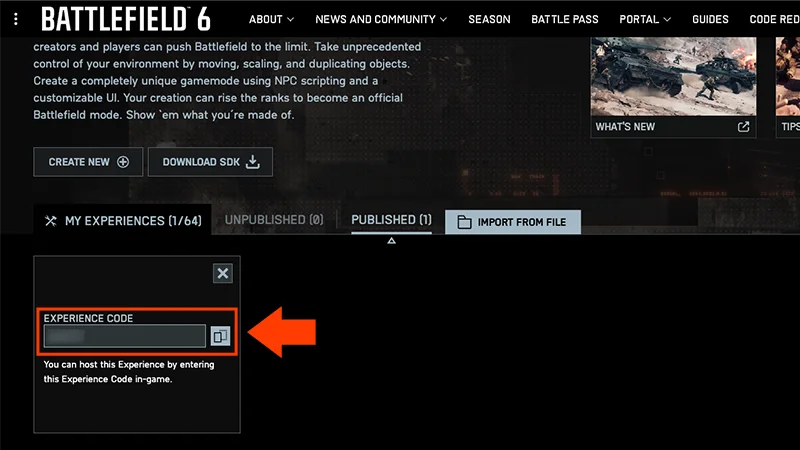
Spieler:innen können dein Erlebnis nun nach Titel oder Erlebniscode finden.
Ein Erlebniscode ermöglicht dir, ein bestimmtes Erlebnis zu finden.
Ein Beitrittscode ermöglicht dir den Beitritt zu einer von einem Erlebnis gehosteten Lobby.
Ein Portal-Erlebnis kann mehrere Lobbys gleichzeitig geöffnet haben. Dein Beitrittscode lässt dich die spezifische Lobby betreten, die du verwenden möchtest.
Treten immer noch Probleme auf?
Nimm Kontakt mit unserem Kundendienst auf, um weitere Hilfe zu erhalten.