Übersicht
Passe dein EA SPORTS™ College Football-Team mit Team Builder von Grund auf an und erfahre, wie du deine Kreation ins Spiel importieren kannst.
Was ist Team Builder?
Im Team Builder kannst du die Brand, Trikots, das Stadion und die Programme deines Teams in EA SPORTS™ College Football anpassen. Du kannst vorgefertigte Designs verwenden, deine eigenen Kreationen hochladen oder im Download-Center nach Teams suchen, die von der Community erstellt wurden. Ganz gleich, ob du mit deinem Lieblingscollege spielst, ein Team, das an vergangene Tage erinnert, erstellst oder dein eigenes Fantasy-College-Team aufbaust – im Team Builder sind dir keine kreativen Grenzen gesetzt. In unserer Videoanleitung findest du eine vollständige Übersicht.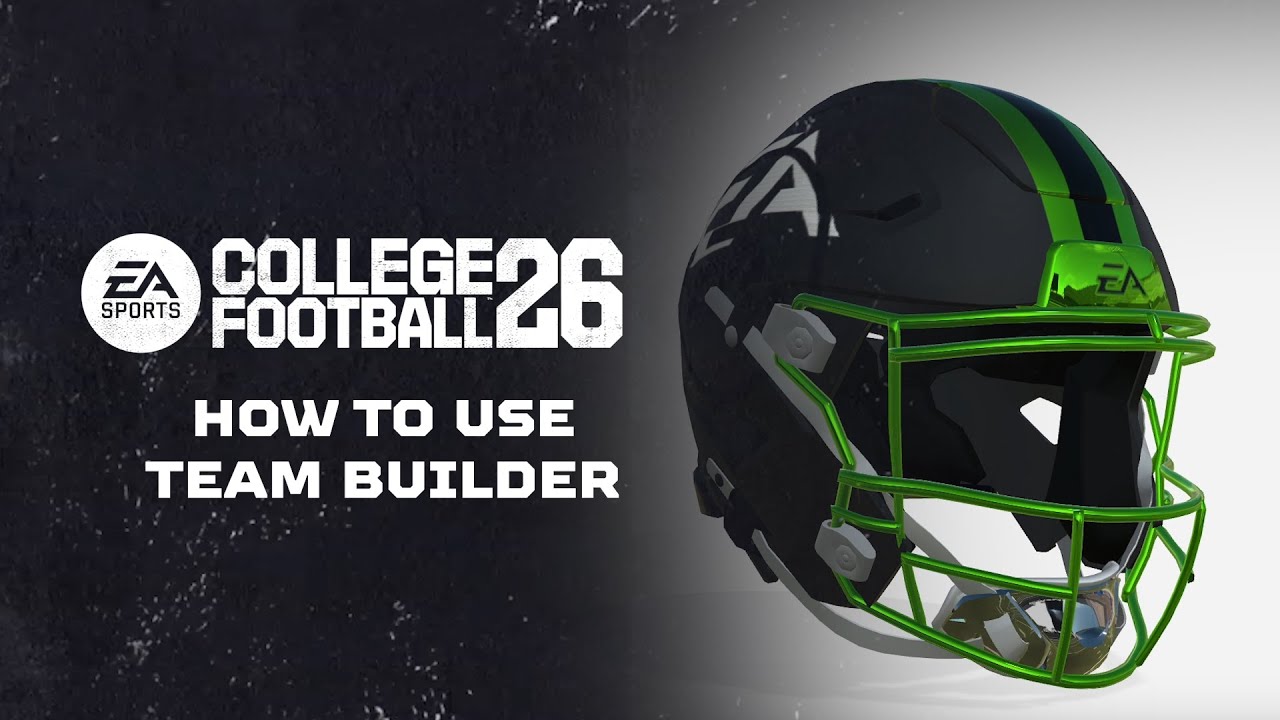
So greifst du auf Team Builder zu
Du kannst in einem Desktop-Browser ea.com öffnen und den Team Builder verwenden. Hier sind einige wichtige Informationen, mit denen du dich vor der Nutzung des Team Builders vertraut machen solltest.- Der Team Builder kann auf Desktop-Browsern mit klassischen Betriebssystemen wie Windows und macOS verwendet werden. Er kann weder auf Smartphones noch auf Tablets oder Geräten wie Chromebooks verwendet werden.
- Im Team Builder erstellte Inhalte können in den Modi „Jetzt spielen“, „Dynasty“ und „Road to Glory“ verwendet werden.
- Du benötigst ein EA-Konto und eine Internetverbindung, um den Team Builder nutzen zu können.
- Unter Umständen benötigst du ein Konto für die Konsole oder den Dienst, die/den du zum Spielen nutzt.
- Es können Altersbeschränkungen gelten.
So verwendest du Team Builder
- 1Öffne in einem Desktop-Browser die Team-Builder-Webseite.
- Bitte beachte, dass du den Team Builder nicht nutzen kannst, während du bei EA SPORTS™ College Football angemeldet bist.
- 2Wähle Get Startedund melde dich mit deinen EA-Kontodaten an.
- 3Wähle ein bestehendes Team aus, um es anzupassen, oder erstelle mit Create ein neues Team von Grund auf.
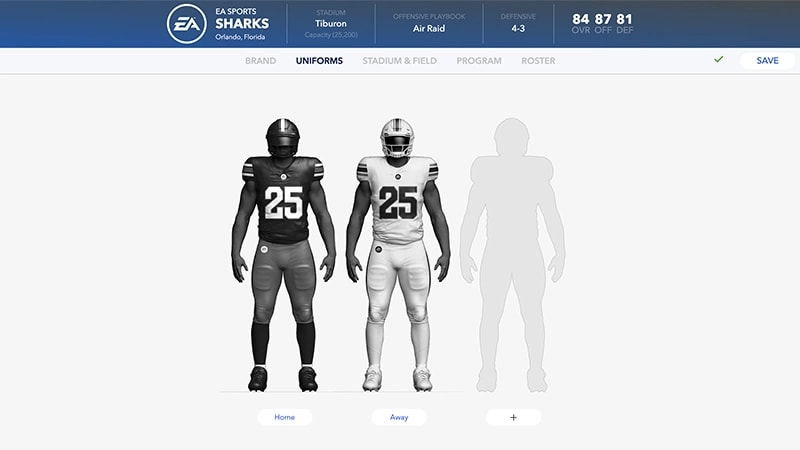
- 4Wähle in den Tabs Brand, Uniforms, Stadium, Program und Roster deine bevorzugten Optionen zum Anpassen deines Teams aus.
- 5Wähle Save aus, sobald du fertig bist.
- 6Wähle Absenden aus. Daraufhin werden alle von dir gewählten Anpassungsoptionen noch einmal angezeigt.
- 7Wähle Submit, um deine Auswahl zu bestätigen. Wähle Cancel, um zurückzugehen und deine Einstellungen erneut anzupassen.
Was kann in Team Builder angepasst werden?
Im Team Builder findest du fünf Tabs, die jeweils eigene Anpassungsoptionen bieten.- Brand
- Wähle deine Logos, Farbpalette, deine Kleidungsmarke und deine Schriftarten.
- Uniform
- Erstelle Trikots für Heim- und Auswärtsspiele. Wähle aus verschiedenen Stilen, Texturen und Farben, um deinen Helm, dein Trikot und deine Hose zu entwerfen.
- Stadien
- Gestalte den Namen, die Kapazität, das Publikum, die Atmosphäre und den Stil deines Stadions.
- Program
- Verschaffe dir einen Überblick über dein gesamtes Team und passe das Aussehen, die körperlichen Attribute, das College-Jahr und die Skill-Wertungen jedes Spielers an. Wähle im Menü Strategy die Playbooks für Offense und Defense aus.
- Roster
- Erstelle dein Team und passe Kriterien, Wertungen, Fähigkeiten, das Aussehen, Herkunft und Namen an.
Durch die Nutzung des Team Builders stimmst du den EA-Verhaltensregeln zu. Inhalte, die gegen unsere Nutzervereinbarung verstoßen, werden gelöscht.
So importierst du ein Team aus Team Builder
Bevor du ein Team importieren kannst, musst du es zunächst im lokalen Speicher deiner Plattform herunterladen.- 1Wähle im Hauptmenü den Tab Create and Share aus.
- 2Wähle Download Center aus.
- 3Vergewissere dich, dass du in der Kategorie Schools bist. Suche mithilfe der Dreieck- bzw. Y-Taste nach dem Namen des von dir erstellten Teams.
- 4Drücke die Kreuz-Taste auf PlayStation® bzw. die A-Taste auf Xbox, um dein Team herunterzuladen.
Verwende ein importiertes Team in EA SPORTS™ College Football 26
Sobald du dein Team heruntergeladen hast, kannst du es in den Modi „Jetzt spielen“, „Dynasty“ und „Road to Glory“ verwenden.Play Now-Modus
Dynasty-Modus
Road to Glory
- 1Öffne im Hauptmenü den Tab Spielmodi.
- 2Wähle Jetzt spielen aus.
- 3Scrolle oder halte R2 (auf PlayStation®) bzw. RT (auf Xbox) gedrückt, um das heruntergeladene Team anzuzeigen und auszuwählen.