Übersicht
Passe dein College Football-Team von Grund auf mit dem Team Builder an und erfahre, wie du deine Kreation in Play Now, Dynasty, oder Road To Glory importierst.
Was ist der Team Builder?
Im Team Builder kannst du Marke, Uniform, Stadion und Programme deines College Football-Teams anpassen. Du kannst vorgefertigte Designs verwenden, eigene Kreationen hochladen oder das Download-Center durchsuchen, um von der Community erstellte Teams zu sehen.Egal, ob du mit deiner Lieblingsschule aus dem echten Leben spielst, ein Retro-Team zusammenstellst oder deine eigene Fantasy-Universität aufbaust, Team Builder gibt dir die kreative Kontrolle.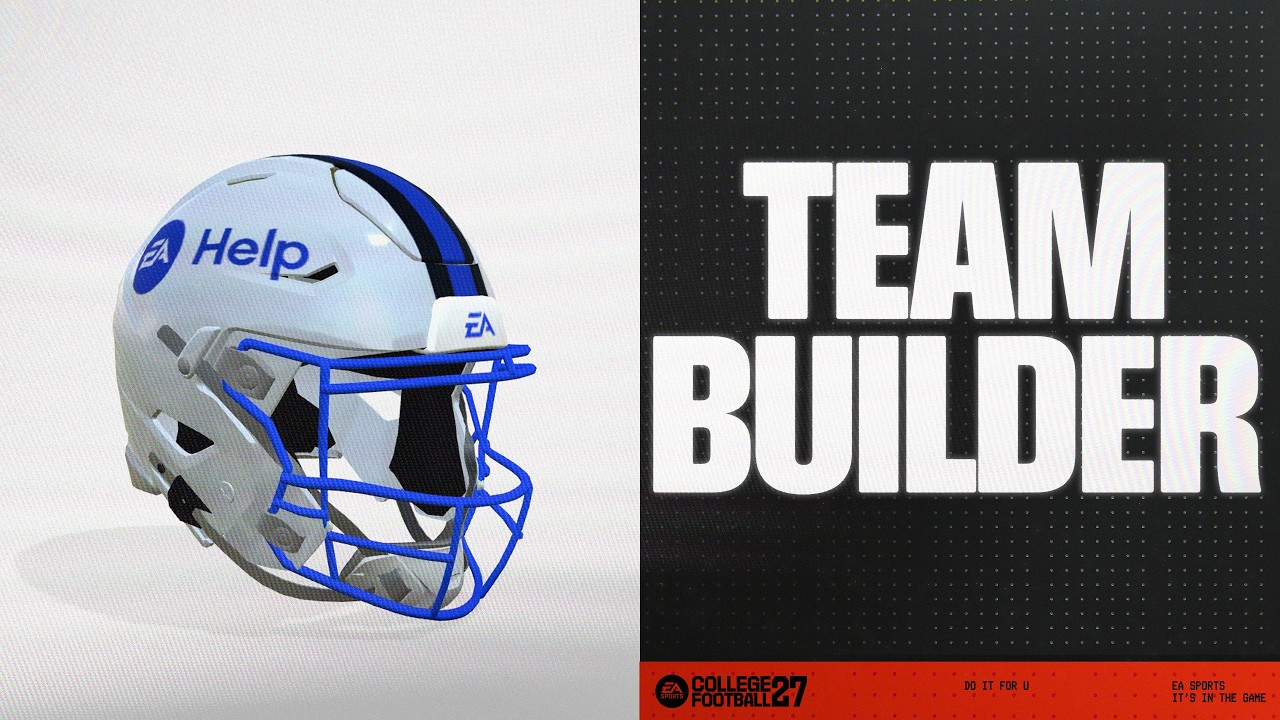
Wie man auf den Team Builder zugreift
Du kannst mit einem Desktop-Browser auf Team Builder auf ea.com zugreifen. Hier sind einige wichtige Informationen, die du wissen solltest, bevor du Team Builder nutzt.- Der Team Builder kann auf Desktop-Browsern mit klassischen Betriebssystemen wie Windows und macOS verwendet werden. Er kann weder auf Smartphones noch auf Tablets oder Geräten wie Chromebooks verwendet werden.
- In Team Builder erstellte Inhalte können im "Play Now"-, "Dynasty"- oder "Road to Glory"-Modus verwendet werden.
- Du benötigst ein EA-Konto und eine Internetverbindung, um Team Builder zu nutzen.
- Möglicherweise benötigst du ein Konto für die Konsole oder den Dienst, auf dem du spielst.
- Altersbeschränkungen können gelten.
Wie man den Team Builder verwendet
- 1Gehe mit einem Desktop-Browser auf die Team Builder-Website.
- Du kannst Team Builder nicht nutzen, während du bei College Football angemeldet bist.
- 2Wähle Get Started (Loslegen) und melde dich mit deinem EA-Konto-Details an.
- 3Wähle ein vorhandenes Team zur Anpassung oder wähle Create (Erstellen), um eines von Grund auf neu zu erstellen.
- 4Gehe die Untermenüs Brand (Marke), Uniforms (Trikots), Stadion, Program und Roster (Kader) durch, um deine Präferenzen für die Team-Anpassung auszuwählen.
- 5Wenn du fertig bist, wähle Save (Speichern).
- 6Wähle Submit (Absenden) aus. Alle von dir vorgenommenen Anpassungen werden auf dem Bildschirm zusammengefasst.
- 7Um deine Auswahl zu bestätigen, wähle Submit. Um zurückzugehen und weitere Anpassungen vorzunehmen, wähle Cancel (Abbrechen).
Was ist der nächste Schritt, nachdem ich mein Team im Team Builder eingereicht habe?
Sobald du dein Team eingereicht hast, kannst du es in "Play Now", "Dynasty" oder "Road to Glory" importieren. Befolge diese Schritte, um dein Team Builder-Team zu importieren.Was kann ich im Team Builder anpassen?
Team Builder verfügt über fünf Tabs, jeder mit eigenen Anpassungsoptionen.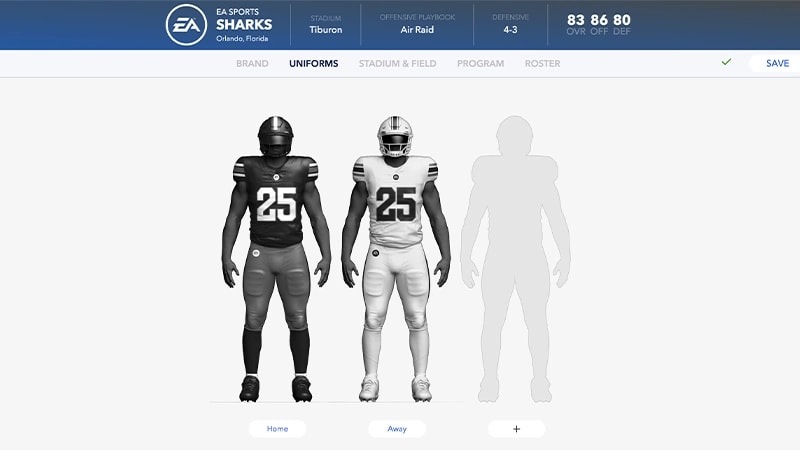
Wähle deine Logos, Farbpalette, Bekleidungsmarke und Schriftarten.
Erstelle Uniformen für Heim- und Auswärtsspiele. Wähle aus verschiedenen Stilen, Texturen und Farben, um deinen Helm, dein Trikot und deine Hose zu gestalten.
Wähle Namen, Kapazität, Publikum, Atmosphäre, Stil und Stadionbasis deines Stadions. Passe die Struktur und das Aussehen deines Stadions mit verschiedenen Endzonengebäuden, Jumbotron-Videoanzeigen, Landschaften und Begrenzungswänden an. Du kannst deine Spieltagspräsentation auch mit individuellen Torpfosten, Postseason-Endzonen, Stadiongeräuschen und Team-Logos in deinem gesamten Stadion personalisieren.Erfahre, wie du Stadium Builder nutzt, um ein Stadion anzupassen.
Erhalte eine Übersicht deines gesamten Teams und passe Aussehen, physische Attribute, Studienjahr und Fähigkeitsbewertungen jedes Spielers an. Verwende das Strategy-Menü (Strategie), um deine Offensiv- und Defensiv-Playbooks auszuwählen.
Stelle dein Team zusammen und passe ausschlaggebende Faktoren, Bewertungen, Fähigkeiten und Aussehen, Heimatstädte und Namen an.
Durch die Nutzung von Team Builder stimmst du EAs Verhaltensregeln zu. Alle Inhalte, die gegen unsere Nutzervereinbarung verstoßen, werden entfernt.