Übersicht
Erfahre, wie du deinen Kader in Ultimate Team™ verwaltest, Spieler ersetzt und verschiebst, dein Team verbesserst und dich auf den Spieltag vorbereitest. Du kannst auch mehrere Aufstellungen erstellen, die Chemie, Fähigkeiten und Strategie-Gegenstände anpassen und automatisch deine beste verfügbare Aufstellung generieren.
Aufstellung verwalten
Erhältst du die Meldung "Invalid Lineup" (Ungültige Aufstellung)? Dies geschieht, wenn deiner Aufstellung eine oder mehrere erforderliche Positionen fehlen. Um dies zu beheben, gehe zurück zur Aufstellung, besetze alle leeren, erforderlichen Positionen und versuche es dann erneut. Du kannst auch Generate Best Lineup (beste Aufstellung erstellen) verwenden, um leere Aufstellungspositionen schnell zu besetzen.
- eine neue Aufstellung erstellen
- auswählen, welche Aufstellung aktiv ist
- gespeicherte Aufstellungen umbenennen
- nicht mehr benötigte Aufstellungen löschen.
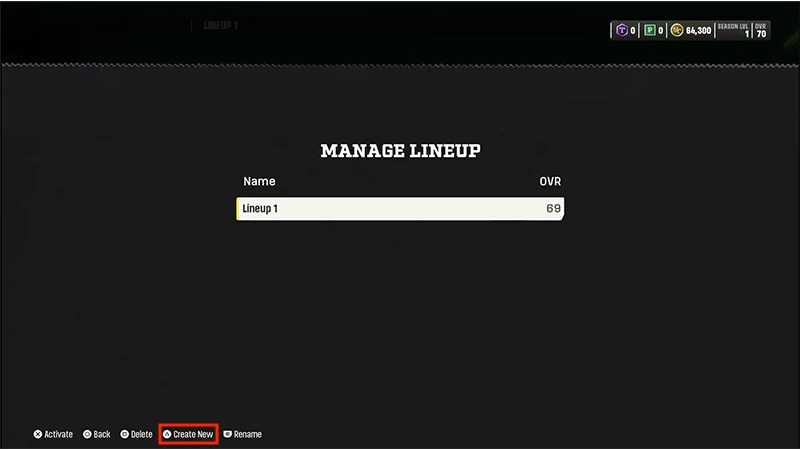
- 1Öffne Lineup (Aufstellung).
- 2Wähle Change Active Lineup (Aktive Aufstellung ändern).
- 3Wähle Create New Lineup (Neue Aufstellung erstellen).
- 4Wähle, ob du eine neue Aufstellung erstellen oder eine bestehende Aufstellung kopieren möchtest.
- Mit New (empty) kannst du eine Aufstellung von Grund auf neu erstellen.
- Copy active lineup (Aktive Aufstellung kopieren), um eine deiner gespeicherten Aufstellungen als Ausgangspunkt zu verwenden.
- 5Gib einen Namen für deine Aufstellung ein und speichere sie.
Speichere alternative Aufstellungen für Events mit spezifischen Aufstellungsanforderungen. Du kannst einfach zwischen deiner Standard-Aufstellung und deiner Event-Aufstellung für zeitlich begrenzte Events wechseln.
Spieler in einer Aufstellung ändern
Du kannst den "Lineup Selection"-Bildschirm nutzen, um Spieler auszuwechseln, Spieler zu vergleichen und Spieler auf zulässige Positionen in deiner Aufstellung zu verschieben.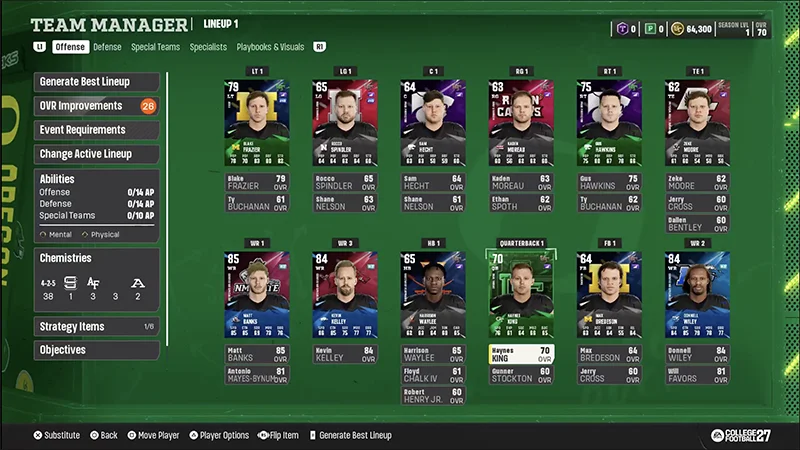
Du kannst einen Spieler vom "Lineup Selection"-Bildschirm aus auswechseln.
- 1Wähle im College Ultimate Team™-Bereich Lineup (Aufstellung)
- 2Markiere die Position, die du aktualisieren möchtest.
- 3Wähle den Spieler, der dieser Position aktuell zugewiesen ist.
- 4Wähle Substitute this position (Diese Position auswechseln)
- 5Wähle einen zulässigen Spieler aus deiner Sammlung und füge ihn deiner Aufstellung hinzu.
Du kannst zulässige Spieler vergleichen, bevor du eine Auswechslung vornimmst, um zu entscheiden, welcher Spieler am besten in dein Team passt.
- 1Wählen im College Ultimate Team™-Bereich Lineup (Aufstellung) aus.
- 2Markiere die Position, die du aktualisieren möchtest.
- 3Wähle den Spieler, der dieser Position aktuell zugewiesen ist.
- 4Markiere einen anderen zulässigen Spieler.
- 5Vergleiche ihre Attribute, bevor du eine Auswechslung vornimmst.
Du kannst Spieler direkt vom "Lineup Selection"-Bildschirm aus auf zulässige Positionen oder verschiedene Plätze in dem Depth Chart verschieben.Wenn du einen Spieler verschiebst, verschieben sich andere Spieler in dem Depth Chart automatisch, um verfügbare Positionen zu besetzen.
- 1Wählen im College Ultimate Team™-Bereich Lineup (Aufstellung) aus.
- 2Wähle den Spieler, den du verschieben möchtest, und bestätige deine Auswahl.
- 3Markiere die Position, auf die du verschieben möchtest.
- 4Verschiebe den Spieler auf eine zulässige Position oder einen Platz in dem Depth Chart.
So optimierst du eine Aufstellung
Die beste Aufstellung erstellen
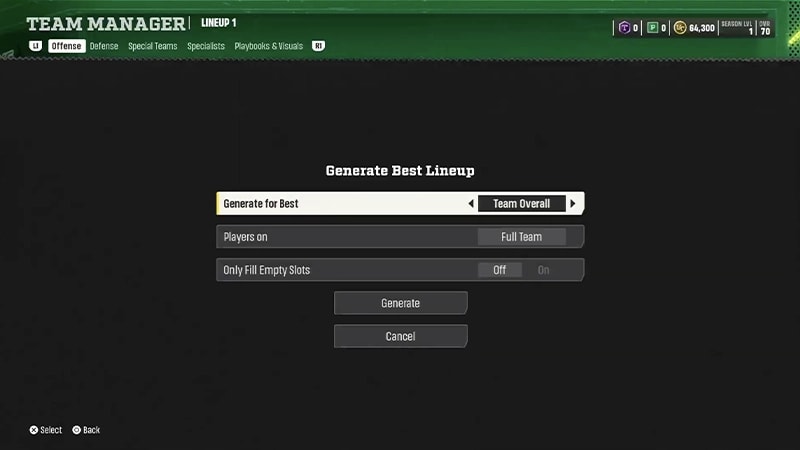
Wenn du schnell eine Aufstellung erstellen möchtest, verwende Generate Best Lineup (beste Aufstellung erstellen). Es füllt automatisch Aufstellungspositionen mit geeigneten Optionen aus deiner Sammlung, um die bestmögliche Gesamt-Aufstellung zu erstellen.Dies kann nützlich sein, wenn du bereits einige Lieblingsspieler ausgewählt hast und möchtest, dass das Spiel die restlichen Positionen für dich besetzt.Aktualisiere mit Beste Aufstellung erstellen:- deine gesamte Aufstellung
- nur deine Offensive
- nur deine Defensive
- nur deine Special Teams
- nur deine Spezialisten
Fähigkeitenverwaltung
Verwende die Fähigkeitenverwaltung (Ability Management), um Fähigkeiten bei Spielern in deiner Aufstellung zu aktivieren, zu deaktivieren und zu überprüfen.In der Fähigkeitenverwaltung kannst du:- aktive Fähigkeiten einsehen.
- aktive Fähigkeitspunkte (AP) einsehen.
- Spielerfähigkeiten aktivieren oder deaktivieren.
- geeignete Superstar-Fähigkeiten aktivieren oder deaktivieren.
- AP-Kosten für ausgerüstete Fähigkeiten anzeigen.

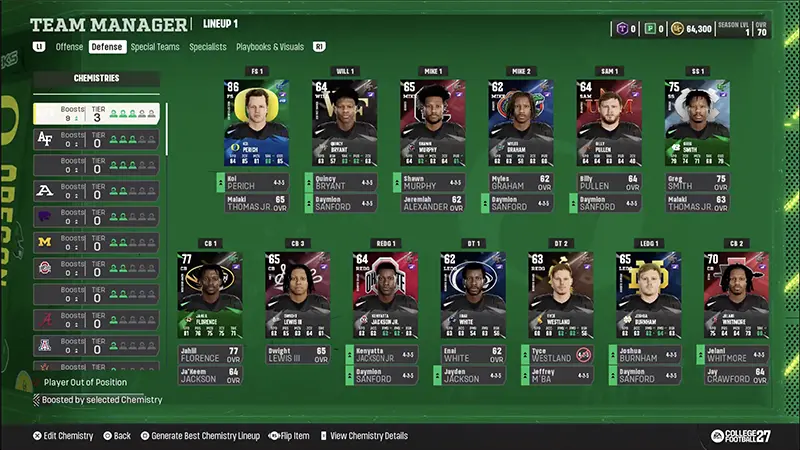
Chemieverwaltung
Chemie-Boosts können Spielerattribute verbessern, wenn genügend Spieler zur selben Chemie beitragen.Im "Chemistry Management" (Chemieverwaltung) kannst du:- verfügbare Chemien anzeigen.
- deinen aktuellen Chemie-Fortschritt anzeigen.
- aktive Chemie-Stufen anzeigen.
- sehen, welche Spieler zur Chemie beitragen.
- sehen, welche Spieler Chemie-Boosts erhalten.
Strategieobjekte (Strategy Items)
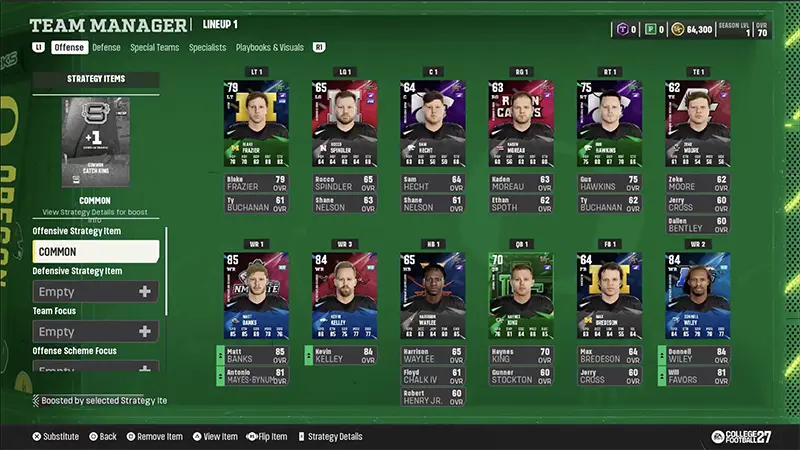
Strategieobjekte können Boosts bieten, die Spieler in deinem Team betreffen.In der Strategieobjekt-Verwaltung kannst du:- ausgerüstete Strategieobjekte anzeigen.
- Strategieobjekte ändern oder entfernen.
- sehen, welche Spieler von den Boosts eines Strategieobjekts betroffen sind.