Übersicht
Mit Ultimate Team™ Evolutions kannst du deine Profis verbessern, modifizieren oder anpassen. Sobald du einen Profi einem standardmäßigen Evolutions-Slot in Ultimate Team™ zugewiesen hast, kannst du Gameplay-Challenges abschließen, um dauerhafte Upgrades für deinen Profi zu erhalten.
So kannst du ein Profi-Item für eine Evolution einreichen
Wenn du ein Profi-Item auf einem Standard-Evolutions-Platz einsetzt, wird es für die Dauer der Evolution untauschbar. Einige Evolutions können die Chemie-Boni von Spezial-Items entfernen.Während die Evolution läuft, kannst du das Profi-Item weder ablegen noch in Squad Building Challenges (SBCs) einsetzen.
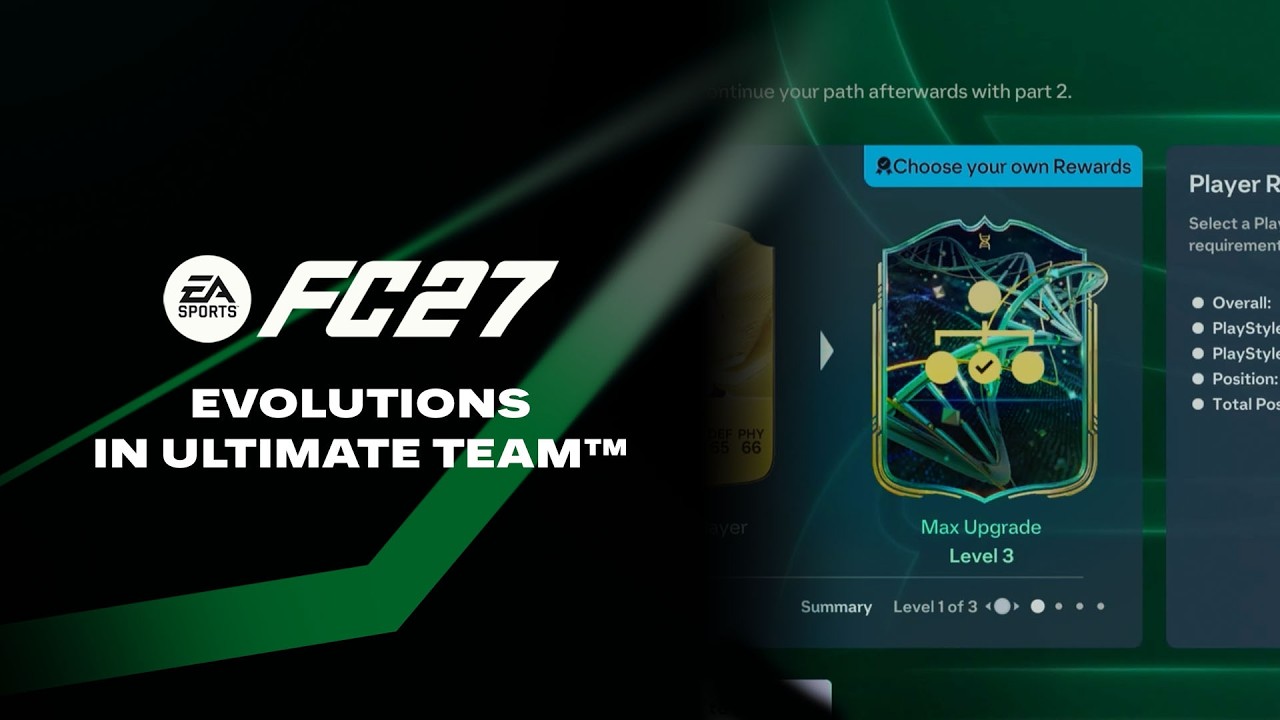
- 1Öffne Ultimate Team™.
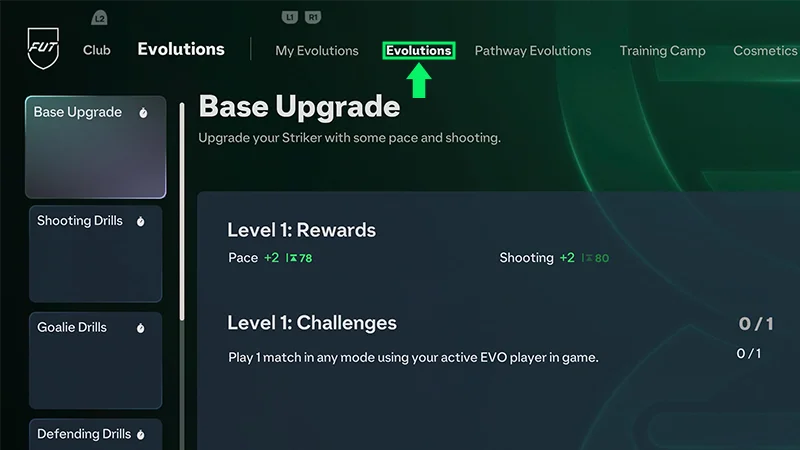
- 2Rufe den Verein-Abschnitt auf und wähle dann Evolutions aus.
- 3Wähle Verfügbare Evolutions aus und wähle dann die Evolution, die du starten möchtest.
- Überprüfe die Evolution-Bedingungen und die möglichen Freischaltkosten, bevor du fortfährst.
- 4Reiche ein teilnahmeberechtigtes Profi-Item für die Evolution ein.
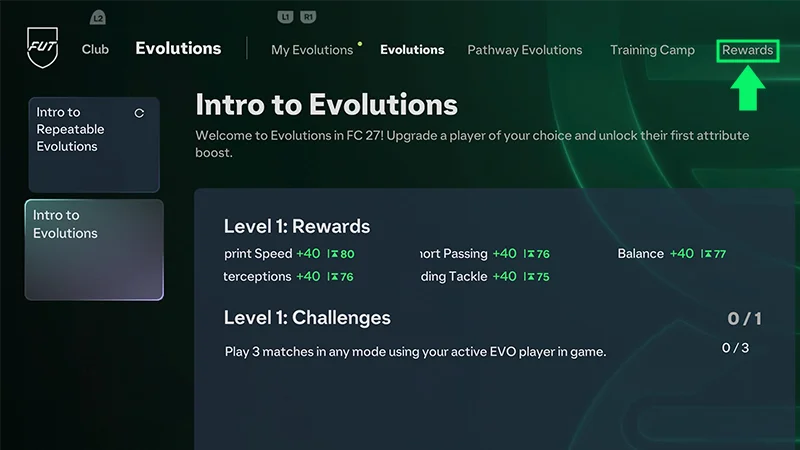
So kannst du deine aktiven Evolutions verwalten
- 1Öffne Ultimate Team™.
- 2Gehe zum Verein-Abschnitt und dann zu Evolutions.
- 3Wähle Meine Evolutions.
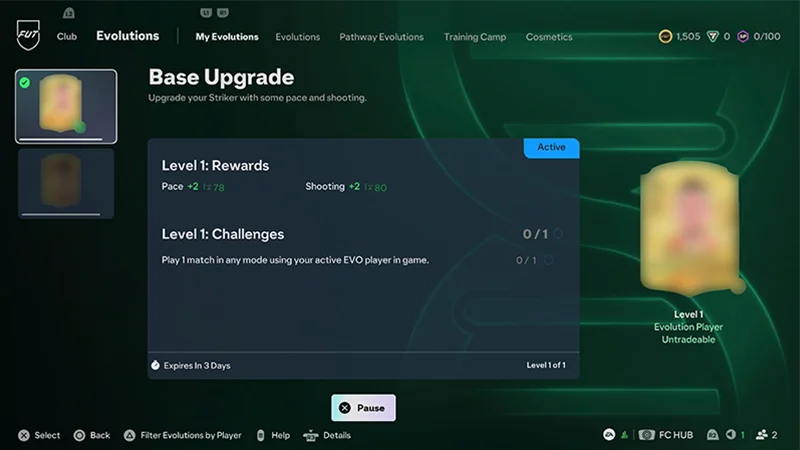
- 4Um Fortschritte bei den Aufgaben zu erzielen, musst du die Evolution auf Aktiv setzen.
- 5Meistere die Challenges und rufe deine Upgrades ab.
So kannst du Evolutions von einem Profi-Item entfernen
Das Entfernen einer Evolution ist endgültig und kann nicht rückgängig gemacht werden.
- 1Öffne das Aktionsmenü des Profi-Items.
- 2Wähle aus, ob die letzte Evolution oder alle Evolutions entfernt werden sollen.
- 3Sieh dir die Downgrade-Details an, um zu prüfen, welche Upgrades entfernt werden.
- 4Halte die Bestätigungs-Taste gedrückt, um die Evolution zu entfernen.
So kannst du Evolution-Boni auswählen
Bei manchen Evolutions kannst du auf einem Level zwischen mehreren Boni wählen. Das gibt dir noch mehr Kontrolle über die Entwicklung deines Profis.Du kannst die verfügbaren Auswahlmöglichkeiten in einer Vorschau ansehen und zwischen ihnen wechseln. Danach kannst du dich entscheiden, welches Upgrade am besten zu deiner Spielweise passt.Bonus-Auswahlen können jederzeit geändert werden. Deine Wahl wird erst endgültig festgelegt, wenn du das Evolutions-Level abgeschlossen und die Boni abgerufen hast.So kannst du Evolutions in der Vorschau anzeigen und verbinden
- 1Wähle die Evolution, für die du eine Vorschau erhalten möchtest.
- 2Wähle einen Profi.
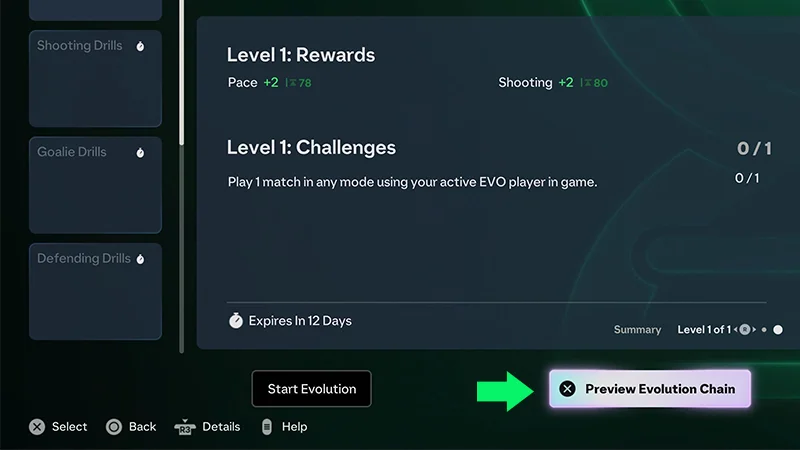
- 3Wähle Evolution-Vorschau.
- 4Wähle eine andere Evolution, um eine Vorschau zu erhalten.
- 5Bestätige die Evolution, um die Vorschau deines Evolutions-Pfads fortzusetzen.
Du kannst eine Vorschau mehrerer Evolutions gleichzeitig anzeigen lassen, um zu sehen, wie sie sich auf dein Profi-Item auswirken könnten. Das hilft dir bei deiner Entscheidung. Nutze die Vorschau, um verschiedene Evolutions-Kombinationen auszuprobieren, bevor du sie anwendest.
Häufig gestellte Fragen zu den Evolutions
Mit Trainingslager-Evolutions kannst du deine Profis passiv verbessern. Sie funktionieren anders als Standard-Evolutions.Wenn du einen Profi für eine Trainingslager-Evolution einreichst, ist dein Profi für eine bestimmte Zeit nicht verfügbar. Du kannst den Profi in deinem Verein weiterhin anzeigen.Nach Ablauf der festgelegten Zeit kannst du deine Upgrades abholen und deinen Profi erneut in einer anderen Evolution einsetzen.
Ja. Du kannst eine Evolution von einem Profi-Item entfernen, auch wenn die Evolution noch läuft. Du kannst pro Evolution nur einen Profi zuweisen, und du kannst deinen Profi weder zurückziehen noch die Evolution aufgeben. Du kannst auch Trainingslager-Evolutions abbrechen. In diesem Fall erhältst du aber keine noch nicht verdienten Upgrades. Wenn du abbrichst, erhältst du keine Boni für die übrigen Levels. Und du erhältst die für den Zugriff auf die Evolution eingesetzten FC Points oder Ultimate Team™-Münzen nicht zurück.Nachdem du Evolutions auf ein Profi-Item angewendet hast, kannst du die zuletzt angewendete Evolution oder alle angewendeten Evolutions über das Aktionsmenü des Profi-Items entfernen.
In Squad Building Challenges (SBCs) kannst du keine Evolutions-Profis einreichen, deren Evolutions noch laufen. Sobald das Profi-Item jedoch vollständig verbessert wurde und die Evolution abgeschlossen ist, kann dieser Profi in SBCs eingesetzt werden. Hier erfährst du, wie du Profi-Items in SBCs einreichen kannst.
Evolutions können zwei separate Zeitlimits haben. Achte im Spiel auf Erhalt in X Tagen und Läuft in X Tagen ab. Nicht alle Evolution-Plätze haben beide Zeitlimits. Sie können ein Limit, beide oder keines haben.Wenn Läuft in X Tagen ab abläuft, behältst du die Upgrades aller Levels, die du abgeschlossen hast. Du erhältst keine Upgrades von Levels, die du nicht oder nur teilweise abgeschlossen hast.Trainingslager-Evolutions können von wenigen Stunden bis zu über 30 Tage dauern.Die Boni spiegeln grundsätzlich die für den Abschluss der Trainingslager-Evolution benötigte Zeit wider. Daher können Evolutions mit höherwertigen Boni länger in Anspruch nehmen.
- Erhalt in X Tagen zeigt an, wie lange du Zeit hast, den Evolution-Platz zu aktivieren.
- Läuft in X Tagen ab zeigt an, wie lange du Zeit hast, die Evolution abzuschließen und ihre Upgrades zu verdienen.
Manche Evolutions können mehr als einmal abgeschlossen werden.Du kannst dasselbe Profi-Item erneut für dieselbe wiederholbare Evolution einreichen, sofern das Profi-Item weiterhin die Teilnahmebedingungen erfüllt.Wenn ein Evolution-Platz kostenpflichtig ist, ist für jede Wiederholung eine separate Zahlung erforderlich. Das Bezahlen des Platzes gewährt dir einen Zugang. Die verfügbaren Wiederholungen sind dabei nicht inbegriffen.Manche wiederholbaren Evolutions können auch einen Cooldown haben. Nach dem Abschluss der Evolution musst du warten, bis der Cooldown abgelaufen ist, bevor du sie erneut starten kannst.
Ja. Die Galerie zählt die Originalversion deines Profi-Items.Wenn du eine Evolution einsetzt, erhöhen die Evolution-Upgrades die Galerie-Item-Punkte nicht. Und es wird auch keine weitere Version des Profi-Items zur Galerie hinzugefügt. Leihprofi-Items zählen ebenfalls nicht für Galerie-Items.