Übersicht
Folge unseren Anweisungen, um fehlende Inhalte zu finden, die du gekauft oder im Spiel erhalten hast, und erfahre, wie du uns kontaktieren kannst, wenn du immer noch Hilfe brauchst.
Fehlerbehebung für fehlende Ingame-Währung, Objekte und andere Belohnungen
Sollten dir alle Objekte fehlen, wurde dein EA-Konto möglicherweise gehackt. Hier erfährst du, wie du dein Konto wieder sichern kannst.
- Starte dein System neuDer Neustart deines Systems kann helfen, fehlende Inhalte zu laden. Überprüfe nach dem Neustart deines Spiels, ob deine Inhalte geladen wurden.
- Überprüfe, mit welchen EA-Konto du angemeldet bist.Hast du mehrere EA-Konten, bist du möglicherweise mit dem falschen Konto angemeldet. Überprüfe im Bereich Konto-Informationen deiner Konto-Einstellungen, welches EA-Konto du verwendest. Wurden deine Inhalte an das falsche EA-Konto gesendet, können wir sie nicht transferieren.
- Serverstatus-Probleme prüfenSind deine Spiel- oder Plattform-Server offline, werden deine Inhalte möglicherweise bis zur Behebung der Probleme nicht geladen. Besuche unsere Serverstatus-Seite und sieh nach, ob wir @EAHelp irgendwelche Probleme erwähnen.
- In Spiel überprüfenVergewissere dich, dass du deine Inhalte nicht versehentlich verworfen oder im Spiel verwendet hast. Wir können dir hinsichtlich verworfener oder benutzter Objekte nicht helfen. Spielspezifische Fehlerbehebungen und Hilfe bei der Suche nach Inhalten findest du hier.
- Wenn dir Premium-Währung oder mit echtem Geld gekaufte Objekte fehlenHast du obige Schritte ausgeführt, bestätige, dass die Transaktion über dein Bankkonto und den Laden oder digitalen Händler erfolgt ist.
- Microsoft für Xbox
- Nintendo für Nintendo Switch™
- Sony für PlayStation®
- Steam für PC War die Transaktion erfolgreich, warte nach dem Kauf mindestens 24 Stunden lang. Es kann eine Weile dauern, bis dein Kauf verarbeitet wurde und die gekauften Objekte im Spiel erscheinen. Werden deine Inhalte nach 24 Stunden nicht angezeigt, kontaktiere uns mit deinem Kaufbeleg über den Link am Ende dieser Seite. Wenn du einen Mobile-Titel spielst und eine Erstattung bevorzugst, wende dich direkt an den Verkäufer.
- Wobei wir dir nicht helfen können
- Wir können dir erst nach 24 Stunden helfen, da die Anzeige von Inhalten eine Weile dauern kann.
- Wir können keine Inhalte wiederherstellen, die du:
- nicht erhalten hast
- an die falsche Plattform oder das falsche Konto gesendet hast
- verworfen oder schnell verkauft hast
- Kontaktiere unsWenn du obige Schritte ausgeführt hast, deine Inhalte aber nach 24 Stunden immer noch nicht angezeigt werden, kontaktiere uns über den Link am Ende dieser Seite.
- Halte dabei folgende Informationen bereit, damit wir dir schneller helfen können.
- Die E-Mail-Adresse deines EA-Kontos
- Die Art der Konsole oder Plattform, auf der du spielst (beispielsweise PC oder PlayStation®)
- Nutzername deines Plattform-Kontos
- Details zu den fehlenden Inhalten
- Wie oder wo du die Inhalte erhalten hast
- Ungefähres Datum und Zeit des Erhalts der Inhalte und wann du ihr Fehlen bemerkt hast
- Kaufbeleg, wenn du die fehlenden Inhalte mit echtem Geld erworben hast
Der Kaufbeleg ist ein Bild deines Transaktionsverlaufs und eine Kaufbestätigung, die den Produktnamen, das Kaufdatum und deine Details umfasst. Weitere Informationen findest du in unserem Leitfaden.
Apex Legends
Apex-Münzen oder exotische Splitter
Packs, Objekte oder Legenden
Fehlende Geschenke
Hast du obige Schritte befolgt, gehe folgendermaßen vor:Hast du deine Apex-Münzen auf der Nintendo Switch™ gekauft, kannst du dort nur auf sie zugreifen. Deine Brieftasche für andere Plattformen wird auf der Nintendo Switch™ nicht angezeigt. Dein Guthaben kann auch aufgrund von Rückerstattungen abnehmen. Erhältst du eine Erstattung in echtem Geld, ziehen wir die entsprechende Zahl von Apex-Münzen von deiner Brieftasche ab. Dies kann zu einem negativen Guthaben führen.
- 1Beende das Spiel vollständig und starte es dann neu.
- 2Spielst du auf Steam, starte dein Spiel über EA app.
- 3Wenn du einen Aktionscode eingelöst hast und deine Inhalte nicht angezeigt werden, starte dein Spiel über EA app.
Battlefield 6
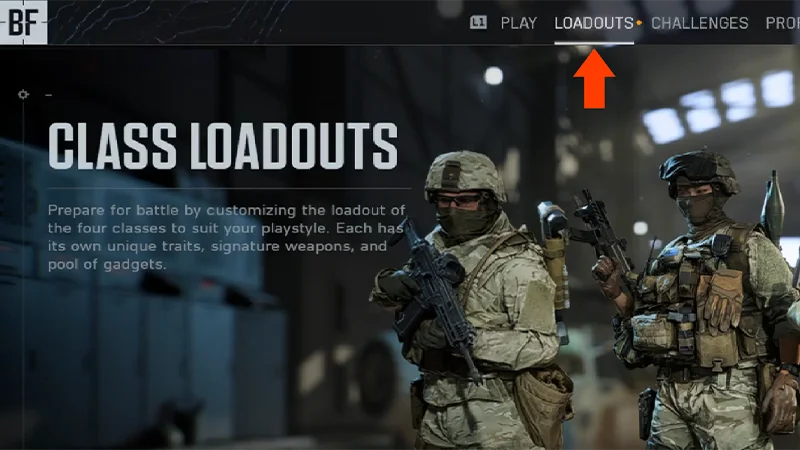
Vorbestellungsinhalte, Battlefield-6-Beta-Belohnungen und in Battlefield 2042 über das Weg zu Battlefield 6-Event freigeschaltete Inhalte sind am Erscheinungstag oder nach deiner Anmeldung verfügbar.Du findest deine Inhalte auf dem Register Ausrüstungen.- Erhältst du in Battlefield 6 neue Inhalte, erscheint neben dem Register, auf dem sich dein Objekt befindet, ein Punkt.
- Auch auf dem Register selbst zeigt ein Punkt an, ob ein Objekt neu ist oder du es noch nicht gesehen hast.
Vorbesteller-Inhalte
Battlefield-2042-Freischaltungen
Battlefield-6-Beta-Belohnungen
- Hast du die Phantom Edition bestellt, erhältst du alle Inhalte der Phantom Edition und die Vorbestellungsinhalte des Tombstone-Packs.
- Hast du die Standard Edition bestellt, erhältst du die Vorbestellungsinhalte des Tombstone-Packs.
- Vorbestellungsangebot für Tombstone-Pack
- Enthält einen Soldaten-Skin und ein Tombstone-XP-Boost-Set
- Battlefield-Pro-Token: Battle Pass, 25 Rangübersprünge, exklusive Belohnungen und mehr
- Phantom-Squad: Totenkopf-, Illusion-, Gespenst- und Geist-Soldaten-Skins
- Nahkampfmesser-Waffen-Skin "Glimmer"
- M433-Waffenkonfiguration "Verschleiert"
- M2010 ESR-Waffenkonfiguration "Schlagschatten"
- M1A2 SEPV3-Fahrzeug-Skin "Chimäre"
- Waffensticker "Totenschädel"
- Waffen-Talisman "Kryptisch"
- Erkennungsmarke "Agent"
- Phantom-XP-Boost-Set: 2X Hardware-XP + 2X Karriere-XP
- Vorbestellungsangebot für Tombstone-Pack
- Enthält einen Soldaten-Skin und ein Tombstone-XP-Boost-Set
EA SPORTS™ College Football
Bei folgenden fehlenden Inhalten können wir dir nicht helfen- Limited-Edition-Karten
- fehlende XP
- versehentliche Picks in Draft-Packs
Fehlende Münzen oder Punkte
Fehlende Packs, Spieler oder Objekte
Fehlende EA Play-Belohnungen
- Wenn dir Münzen fehlen, vergewissere dich, dass du sie noch nicht ausgegeben hast.
- Fehlen dir Punkte, prüfe deinen Transaktions- oder Bestellverlauf, um sicherzustellen, dass dein Punkte-Kauf erfolgreich war.
- Wähle auf EA app Konto-Einstellungen und prüfe deinen Bestellverlauf.
- Wähle auf Xbox zunächst Profil und dann Konto. Wähle zuerst Zahlung & Abrechnung und dann Bestellverlauf.
- Wähle auf PlayStation® Profil zunächst Profil und dann Transaktionsverlauf.
EA SPORTS FC™
Hast du ein Spielerobjekt in EAS FC Ultimate Team™ abgelegt oder schnell verkauft, kannst du es mit dem Schnellverkauf-Wiederherstellungstool innerhalb von sieben Tagen wiederherstellen. Weitere Informationen dazu findest du in unseren Leitfaden zur Schnellverkauf-Wiederherstellung. Für andere fehlende Objekte, Packs, Punkte und Belohnungen gehe folgendermaßen vor.EA SPORTS FC™ – Objekte und Packs
EA SPORTS FC™-Punkte
EA SPORTS FC™ – Belohnungen
EA SPORTS FC™ – YouTube-Belohnungen
Wenn du etwas aus deinem EAS FC Ultimate Team™ verloren hast:Abgelegte oder in eine Squad Building Challenge (SBC) verschobene Spielerobjekte können nicht wiederhergestellt werden. Falls dir ein anderes Objekt fehlt:
- 1Starte Ultimate Team™ neu.
- 2Vergewissere dich, dass du den Spieler oder das Spielerobjekt nicht schnell verkauft hast. Du kannst mit dem Schnellverkauf-Wiederherstellungstool innerhalb von 31 Tagen bis zu 5 Schnellverkäufe widerrufen.
- 3Details zu Problemen findest du auf dem Direktkommunikation-Kanal von EAS FC.
- 1Überprüfe deinen Club, um sicherzustellen, dass das Objekt fehlt
- 2Überprüfe im Store, ob du noch nicht angeforderte Objekte hast.
- 3Prüfe Transferziele, um zu sehen, ob dein Kauf eines Spielerobjektes auf dem Transfermarkt erfolgreich war.
- 4Suche dein fehlendes Objekt in Gewonnene Objekte und Abgelaufene Objekte.
- Steckt ein auf dem Transfermarkt erworbenes Spielerobjekt fest, sollte dies innerhalb von 72 Stunden korrigiert werden. Sieh in deinen Transferzielen nach, ob dein Objekt nach 72 Stunden angezeigt wird.
- 5Vergewissere dich, dass du den Spieler nicht schnell verkauft hast. Du kannst mit dem Schnellverkauf-Wiederherstellungstool innerhalb von 31 Tagen bis zu 5 Schnellverkäufe widerrufen.
- 6Suche das Pack im Bereich Meine Packs des Ultimate Team™ Store in EAS FC Ultimate Team™
- In EA SPORTS FC™ 24 VOLTA FOOTBALL™ findest du es im Bereich Outfit wechseln unter Anpassen.
Madden NFL
Fehlende Münzen oder Punkte
Fehlende Packs, Spieler oder Objekte
Fehlende Inhalte auf einer Next-Generation-Konsole
- Wenn dir Münzen fehlen, vergewissere dich, dass du sie noch nicht ausgegeben hast.
- Fehlen dir Punkte, prüfe deinen Transaktions- oder Bestellverlauf, um sicherzustellen, dass dein Punkte-Kauf erfolgreich war.
- Wähle auf EA app zunächst Konto und dann Bestellverlauf.
- Wähle auf Xbox zunächst Profil und dann Konto. Wähle zuerst Zahlung & Abrechnung und dann Bestellverlauf.
- Wähle auf PlayStation® Profil zunächst Profil und dann Transaktionsverlauf.
Die Sims 4
Wo du Belohnungen findest
Fehlende tolle Tierhüte
Fehlende Partykracher- oder Partynacht-Inhalte
Fehlende Sonnenterrassen-Accessoires
Hast du deine Belohnungen angefordert, findest du sie im Baumodus oder in Erstelle einen Sim. Alle Belohnungsobjekte sind mit einem Plumbob-Symbol markiert.So findest du Objekte im Baumodus:So findest du Objekte in "Erstelle einen Sim":Verbrauchs- und SammelobjekteVerbrauchs- und Sammelobjekte wie Pflanzen, Tränke und Kristalle können im Live-Modus freigeschaltet werden. Öffne im Live-Modus den Event-Bildschirm, indem du das Event-Symbol in der linken oberen Ecke auswählst. Wähle dann Anfordern.Forderst du diese Belohnungen an, findest du sie im persönlichen Inventar deines Sims. Wähle im Live-Modus das Kisten-Symbol in der linken unteren Ecke, um das persönliche Inventar deines Sims aufzurufen. Hast du eine freigeschaltete Sammelobjekt-Belohnung verkauft oder gelöscht, kannst du sie über den Kaufen-Modus kaufen.
- Öffne den Baumodus und wähle Objekte filtern.
- Aktiviere im Spezial-Auswahlmenü die Option Event-Belohnungen. Nun werden im Baumodus ausschließlich Belohnungsobjekte angezeigt.
- Öffne Erstelle einen Sim.
- Wähle das Menü Objekte filtern.
- Aktiviere im Spezial-Auswahlmenü die Option Event-Belohnungen. Dadurch werden in den einzelnen Kategorien von Erstelle einen Sim ausschließlich Belohnungsobjekte angezeigt.
Mobile-Spiele
Am schnellsten bekommst du Hilfe, wenn du einen Fall im Spiel erstellst. So bekommst du Hilfe in deinem Mobile-Spiel.
Vorgehensweise bei fehlenden Twitch-Drops
Falls du deine Twitch-Drops nicht findest, befolge diese Schritte.Bei einigen Streams kommst du hinsichtlich des Drops in einen Ziehungstopf und bekommst die Belohnungen nicht zwingend. Prüfe dein Drops-Inventar auf Twitch, um sicherzustellen, dass du die für den Erhalt des Drops erforderliche Sehzeit erreicht hast. Bei Drops, die du nicht erhalten hast, können wir dir nicht helfen.
Twitch-Drops werden an die erste Plattform geliefert, auf der du dich anmeldest. Hast du dich auf einer anderen Plattform angemeldet, findest du deinen Drop dort. Wir können keine Drops transferieren, die auf der falschen Plattform angefordert wurden.
Vergewissere dich, dass das EA-Konto, auf dem du deinen Drop erwartet hast, mit deinem Twitch-Konto verknüpft ist. Ist dein Twitch-Konto mit einem anderen EA-Konto verknüpft, findest du deinen Drop möglicherweise dort. Wir können deine Belohnungen nicht zurückholen, wenn sie mit dem falschen Konto oder auf der falschen Plattform angefordert wurden.
Fehlerbehebung für fehlende Prime-Gaming-Beute
Gehe folgendermaßen vor, wenn du deine Prime-Gaming-Beute nicht findest.- 1Vergewissere dich, dass deine Konten verknüpft sindFür den Erhalt von Prime-Gaming-Beute muss dein EA-Konto mit deinem Plattformkonto und deinem Amazon-Konto verknüpft sein. In deinen Konto-Einstellungen kannst du überprüfen, mit welchen Konten dein EA-Konto verknüpft ist. Alle drei Konten müssen korrekt verknüpft sein. Ist dies nicht der Fall, wird deine Beute möglicherweise an das falsche EA- oder Plattformkonto gesendet. Wir können deine Belohnungen nicht zurückholen, wenn sie mit dem falschen Konto oder auf der falschen Plattform angefordert wurden. Weitere Informationen findest du in unserem Artikel zur Verknüpfung von Konten.
- 2Fordere deine Inhalte erneut an
- 1Öffne dazu im Privat- oder Incognito-Modus ein neues Browser-Fenster.
- 2Verwende diesen Link, um deine Inhalte erneut anzufordern. Wirst du aufgefordert, dein EA-Konto erneut zu verknüpfen, folge diesen Schritten.
- 3Nach der neuerlichen Verknüpfung müssten alle fehlenden Objekte an dein verknüpftes Konto gesendet werden.