Übersicht
Du kannst für zusätzliche Kontosicherheit die Zwei-Faktor-Authentifizierung (2FA) aktivieren. Nachdem du die 2FA eingerichtet hast, schicken wir dir jedes Mal, wenn ein neues Gerät versucht, dich bei deinem EA-Konto anzumelden, einen Code, um sicherzustellen, dass das wirklich du bist.
So schaltest du die 2FA ein
Wähle nach der Einrichtung der 2FA Ersatzcodes anzeigen. Schreibe sie dir auf und verwahre sie an einem sicheren Ort. Wenn du nicht auf die von dir gewählte Verifizierungsmethode zugreifen kannst, kannst du dich nur mit Ersatzcodes auf einem neuen Gerät bei deinem EA-Konto anmelden.
- 1Öffne die „Sicherheit und Datenschutz“-Seite deines EA-Kontos.
- 2Scrolle nach unten und wähle Zwei-Faktor-Authentifizierung.
- 3Wähle Einschalten.
- 4Wähle den Tab E-Mail, Authentifizierungs-App oder SMS.
- Wenn du dich für eine Authentifizierungs-App entscheidest, wähle Einrichtenund befolge die Schritte auf dem Bildschirm, um sie mit deinem EA-Konto zu verbinden.
- 5Wähle Code Senden aus.
- 6Gib zur Verifizierung den Code ein, der an die E-Mail-Adresse geschickt wurde, die mit deinem EA-Konto, deiner Authentifizierungs-App oder deiner Telefonnummer verknüpft ist.
Wenn dir für dein EA-Konto Passkeys zur Verfügung stehen, solltest du einen einrichten und regelmäßig die Sicherheitseinstellungen deines Kontos überprüfen, damit stets nur vertrauenswürdige Geräte Zugriff auf dein Konto haben. Passkeys sind eine sichere Möglichkeit der Anmeldung, denn sie nutzen, anders als ein Passwort, die eingebauten Sicherheitsmechanismen deines Geräts. Um die Sicherheit deines EA-Kontos zu gewährleisten, solltest du niemals deine Anmeldeinformationen, Passwörter, Verifizierungscodes oder Passkeys teilen.
Wenn du keine Codes an deine E-Mail-Adresse erhältst, versuche, den Code erneut senden zu lassen. Falls das nicht funktioniert, stelle bitte sicher: Wenn du immer noch keine Codes erhältst, kannst du versuchen, nach einer E-Mail von ea@e.ea.com zu suchen und die Anzeige von Grafiken zuzulassen. Sende den Code dann erneut.Wenn du nicht auf die E-Mail-Adresse zugreifen kannst, die du beim Erstellen deines EA-Kontos angegeben hast, versuche es mit diesen Schritten zur Kontowiederherstellung.
- dass dein Postfach nicht voll ist
- dass du im Spam-Ordner nachgesehen hast
- du oder dein Dienstleister uns nicht blockiert haben.
- dass du beim richtigen EA-Konto angemeldet bist.
- Wenn du bei einem anderen EA-Konto angemeldet bist, gehen deine Codes möglicherweise an die falsche E-Mail-Adresse.
Ja, wir empfehlen dir in jedem Fall eine Zwei-Faktor-Authentifizierung (2FA). Passkeys und 2FA sind zwei unterschiedliche Sicherheitssysteme. Ein Passkey kann deine Anmeldung sicherer machen, während eine 2FA dir die Chance gibt, deine Identität anderweitig zu verifizieren.
Damit wir dein Konto schützen können, musst du möglicherweise erst deine Identität verifizieren, bevor du Änderungen an deinem EA-Konto vornehmen kannst, etwa bei folgenden Informationen:Je nach den geltenden Sicherheitsvorkehrungen kann es sein, dass du erst eine bestimmte Verifizierungsmethode durchführen musst, bevor du fortfahren kannst.Diese Sicherheitsvorkehrungen helfen uns dabei, dein Konto und deine persönlichen Informationen vor Unbefugten zu schützen. Nachdem du deine Identität erfolgreich verifiziert hast, kannst du deine Kontoinformationen einsehen und verwalten.
- E-Mail-Adresse
- Telefonnummer
- Passwort
- Name
- Geburtsdatum
- Land/Region
- Spracheinstellungen
- Backup-Codes
- Bestellverlauf
- Zahlungsarten
- E-Mail-Adresse ändern
- Passwort aktualisieren
- Sicherheitseinstellungen verwalten.
Du findest Authentifizierungs-Apps im jeweiligen App-Store deines Geräts. Diese generieren einmalige Verifizierungscodes, die dein EA-Konto zusätzlich schützen.Authentifizierungs-Apps bieten zusätzliche Sicherheit, denn sie generieren ihre Verifizierungscodes direkt auf deinem Gerät, anstatt sie dir über E-Mail oder als Textnachricht zu senden.Was ist, wenn ich ein neues Handy bekomme?Bevor du dein altes Gerät entsorgst oder zurücksetzt, solltest du sichergehen, dass du deine Backup-Codes gespeichert und die Daten deiner Authentifizierungs-App nach Möglichkeit übertragen hast.Wenn du den Zugriff auf deine Authentifizierungs-App verlierst, kannst du möglicherweise einen Backup-Code verwenden, um erneut Zugriff zu erhalten.
- 1Lade eine Authentifizierungs-App auf deinem Mobilgerät herunter und installiere sie.
- 2Öffne die „Sicherheit und Datenschutz“-Seite deines EA-Kontos.
- 3Scrolle nach unten und wähle Zwei-Faktor-Authentifizierung.
- 4Wähle Einschalten.
- 5Wähle die Authentifizierungs-App als deine Verifizierungsmethode.
- 6Folge den Bildschirmanweisungen, um deine Authentifizierungs-App mit deinem EA-Kotno zu verknüpfen.
- 7Gib nach Aufforderung den Verifizierungscode ein, den die Authentifizierungs-App generiert hat.
Wie man die 2FA ausschaltet
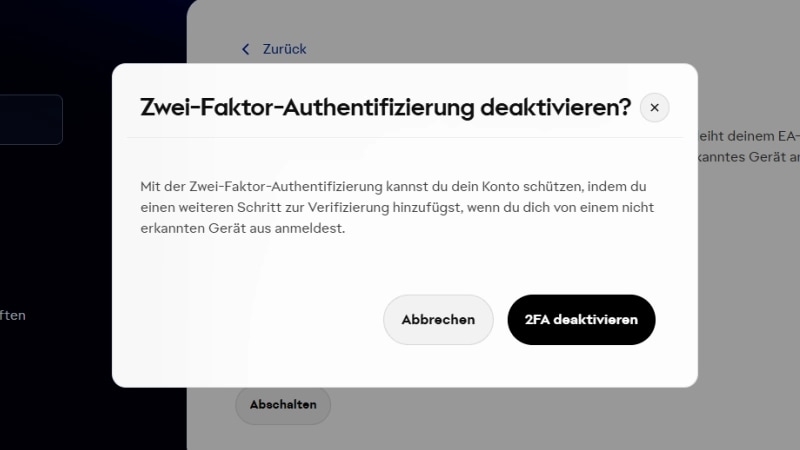
Wir empfehlen dir, die 2FA aktiviert zu lassen, um dein Konto zu schützen, aber wenn du sie deaktivieren möchtest:- 1Öffne die „Sicherheit und Datenschutz“-Seite deines EA-Kontos.
- 2Scrolle nach unten und wähle Zwei-Faktor-Authentifizierung.
- 3Wähle Ausschalten am unteren Bildschirmrand.
- 4Lies die Eingabeaufforderung auf dem Bildschirm und bestätige deine Entscheidung, indem du Zweistufige Authentifizierung ausschalten auswählst.
Kann ich meine Methode zur 2FA ändern?
Du kannst deine 2FA-Methoden im EA-Konto-Portal verwalten und ändern.- 1Öffne die „Sicherheit und Datenschutz“-Seite deines EA-Kontos.
- 2Wähle Zwei-Faktor-Authentifizierung.
- 3Wähle neben den Verifizierungsmethoden Bearbeiten.
- alle verfügbaren 2FA-Methoden einsehen
- deine bevorzugte 2FA-Methode festlegen
- aus einer Vielzahl möglicher Verifizierungsmethoden wählen, falls du keinen Zugang auf deine primäre Methode hast.