Übersicht
Um den Sicheren Systemstart zu verwenden, musst du TPM 2.0 aktivieren, den Windows-Systemdatenträger auf GPT und das BIOS auf UEFI stellen. Wenn diese Anforderungen erfüllt sind, kannst du den Sicheren Systemstart über den Erweiterten Start deines Computers aktivieren. Befolge die Schritte in dieser Anleitung, um den Sicheren Systemstart zu aktivieren und zu überprüfen, ob dein PC die Anforderungen erfüllt.
Was ist der Sichere Systemstart?
Der Sichere Systemstart ist eine integrierte Sicherheitsfunktion für Windows-Computer, die dafür sorgt, dass dein Computer beim Start nur vertrauenswürdige Software nutzt.EA erfordert den Sicheren Systemstart für einige Spiele, um zu verhindern, dass unautorisierte Programme von Dritten oder Cheat-Software geladen werden, bevor das Spiel ausgeführt wird.Der Sichere Systemstart ermöglicht es Spielen, die von EA Javelin-Anti-Cheat unterstützt werden, Cheater zu identifizieren und zu entfernen, wodurch das Spielerlebnis für alle besser wird.
So überprüfst du, ob der Sichere Systemstart aktiviert ist
Auf Windows 10 und Windows 11:- 1Drücke die Windows-Taste+ R. So öffnest du das Dialogfenster „Ausführen“.
- 2Gib msinfo32 ein und wähle Key eingeben oder OK.
- 3Wähle im daraufhin geöffneten FensterSysteminformationen die Option Systemübersicht aus.
- 4Scrolle nach unten, um diese Werte zu finden:
- Der BIOS-Modus-Wert sollte UEFI sein.
- Der Wert Sicherer Startzustand sollte Ein sein.

- Wenn der Secure Boot deaktiviert ist, musst du den BIOS-Modus überprüfen und ihn aktivieren.
- Wenn Sicherer Startzustand als Nicht unterstützt angezeigt wird, sieh im Spezifikationsblatt oder im Handbuch deines Motherboard-Herstellers nach, ob Sicherer Start unterstützt wird.
- Ist der BIOS-Modus auf UEFI gestellt, fahre mit der Aktivierung des Secure Boots fort.
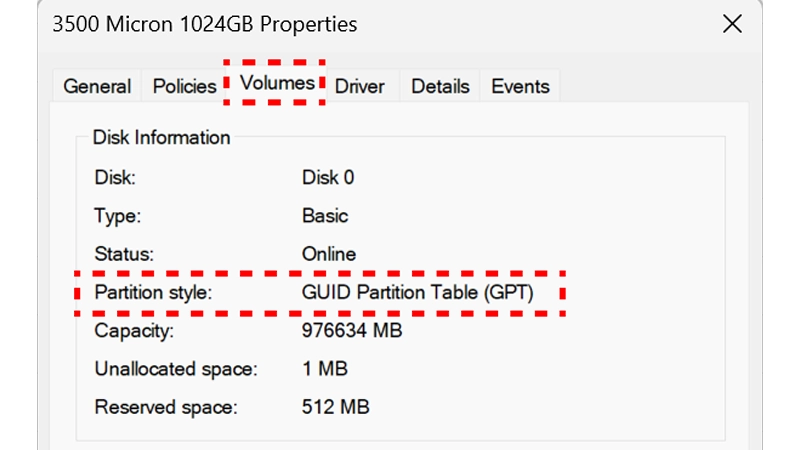
- Ist der BIOS-Modus auf Legacy gestellt, überprüfe bitte, ob der Windows-Systemdatenträger auf GPT oder MBR gestellt ist.
Hinweis: Deine Windows-Installationsfestplatte muss richtig eingerichtet sein, um den Sicheren Systemstart zu aktivieren. Sicherer Start erfordert GPT (GUID Partition Table) anstelle von MBR (Master Boot Record).
Wenn Windows „Der Sichere Systemstart ist aktiviert, aber nicht aktiv“ anzeigt, bedeutet das in der Regel, dass du deine Schlüssel für den Sicheren Systemstart zurücksetzen musst.Starte deinen PC neu und drücke die Taste für die BIOS-Einrichtung (in der Regel F2, F12 oder Del), um das BIOS-Menü zu öffnen.
- 1Öffne den Tab Sicherheit oder Systemstart.
- 2Wähle Sicherer Systemstart aus.
- 3Wähle Schlüsselverwaltung oder „Sicherer Systemstart“-Modus aus.
- 4Wähle Werkseinstellungsschlüssel wiederherstellen oder Zum Einrichtungsmodus zurücksetzen aus und wähle dann Standardschlüssel installieren aus.
- 5Speichere deine Einstellungen und starte deinen PC neu.
Dies passiert, wenn sich dein BIOS im Einrichtungsmodus statt im Benutzermodus befindet.
- 1Öffne dein BIOS-Menü während des Systemstarts.
- 2Öffne die Einstellungen für den Sicheren Systemstart.
- 3Wähle den „Sicherer Systemstart“-Modus aus und ändere die Einstellung von Benutzerdefiniert zu Standard (oder wähle Standardschlüssel für den Sicheren Systemstart installieren aus). Dadurch wechselt das System automatisch zum Benutzermodus.
- 4Speichere deine Änderungen und verlasse das Menü.
Anforderungen für den Sicheren Systemstart
Für den Sicheren Systemstart muss dein PC über einen UEFI-Partitionsstil namens GPT (GUID Partition Table) laufen. Wenn deine Festplatte aktuell als MBR (Master Boot Record) formatiert ist, musst du sie konvertieren, bevor du den Sicheren Systemstart aktivieren kannst.Achtung: Dieser Artikel ist ein allgemeiner Leitfaden. Möglicherweise passen die dargelegten Schritte nicht zu deinem PC.Sichere deine Daten, bevor du fortfährst. Das Ändern des Partitionsstils von MBR zu GPT ist in der Regel sicher, aber wir empfehlen dir dennoch, alle wichtigen Dateien auf einer externen Festplatte oder via Cloud-Speicher zu sichern, damit keine deiner Daten versehentlich verlorengehen.Wenn du keine Erfahrung darin hast, dein BIOS aufzurufen und zu aktualisieren, solltest du eine Fachperson oder den Kundendienst deines Herstellers kontaktieren. Die falsche Konfiguration der BIOS-Einstellungen kann zu Problemen mit deinem Computer führen, einschließlich Fehlern beim Neustart.Wir empfehlen dringend, dass du die Supportressourcen deines Computer- oder Motherboard-Herstellers liest, bevor du BIOS-Einstellungen aktualisierst. EA übernimmt keine Verantwortung dafür, wenn du deine BIOS-Einstellungen änderst.
- 1Drücke die Windows-Starttaste und wähle Datenträgerverwaltung aus.
- 2Wähle den Datenträger aus, auf dem dein Hauptsystem installiert ist (in der Regel Datenträger 0) und wähle Eigenschaften aus.
- 3Klicke auf den Tab Kapazitäten und überprüfe den Partitionsstil, um zu sehen, ob der Stil MBR oder GPT ist.
- Wenn der Stil MBR ist, öffne die Windows-Suchleiste, tippe „cmd“ ein und wähle Als Administrator ausführen aus.
- 4Tippe mbr2gpt /validate /allowFullOS ein und drücke die Eingabetaste, um die Kompatibilität zu verifizieren.
- 5Wenn die Validierung erfolgreich ist, tippe mbr2gpt /convert /allowFullOS ein und drücke die Eingabetaste, um deinen Partitionsstil zu konvertieren.
- 6Sobald die Konvertierung abgeschlossen ist, starte deinen PC neu, öffne dein BIOS-Menü und ändere deinen Systemstartmodus von Legacy BIOS zu UEFI.
Wende dich für weitere Unterstützung an deinen Hersteller.
Denke daran, dass sich alle Hersteller voneinander unterscheiden. Wenn die Anweisungen in diesem Artikel nicht mit den Optionen deines PCs übereinstimmen, wirf einen Blick auf die Support-Ressourcen deines Herstellers. Hier sind Links zu den verschiedenen Herstellerhandbüchern:Allgemeiner Support: Acer-SupportSecure Boot, TPM 2.0 und UEFI-BIOS: Acer-Secure Boot (Desktop) / Acer-Secure Boot (Laptop)
Allgemeiner Support: Dell-SupportSecure Boot: Dell-Secure BootTPM 2.0: Dell-TPM 2.0UEFI-BIOS: Dell-UEFI-BIOS
Allgemeiner Support: ASUS-SupportSicherer Systemstart: ASUS Secure BootTPM 2.0: ASUS TPM 2.0UEFI BIOS: ASUS UEFI BIOS
Allgemeiner Support: ASRock-SupportSecure Boot, TPM 2.0 und UEFI-BIOS: ASRock-Secure Boot
Allgemeiner Support: Corsair-SupportSecure Boot, TPM 2.0 und UEFI-BIOS: So behebst du Probleme mit Secure Boot und TPM 2.0
Allgemeiner Support: Dell-SupportSecure Boot: Dell-Secure BootTPM 2.0: Dell-TPM 2.0UEFI-BIOS: Dell-UEFI-BIOS
Allgemeiner Support: GIGABYTE-SupportSecure Boot: GIGABYTE-Secure BootTPM 2.0 und UEFI-BIOS: GIGABYTE-Windows-Sicherheitsfunktionen
Such nach Secure Boot, Sicherer Systemstart, TPM 2.0 oder UEFI BIOS: HP Support
Allgemeiner Support: Lenovo-SupportSecure Boot: Lenovo Documentation CenterTPM 2.0: Lenovo-TPM 2.0UEFI-BIOS: Lenovo-UEFI
Allgemeiner Support: MSI-SupportSecure Boot: MSI-Secure BootTPM 2.0: MSI-TPM 2.0UEFI-BIOS: MSI-UEFI-BIOS
Allgemeiner Support: HP-SupportSicherer Systemstart, TPM 2.0 und UEFI-BIOS: HP-PCs – OMEN BIOS-Systeminformationen und Menüoptionen | HP® Support
Überprüfe TPM
Überprüfe deinen Windows-Systemdatenträger
Überprüfe das BIOS
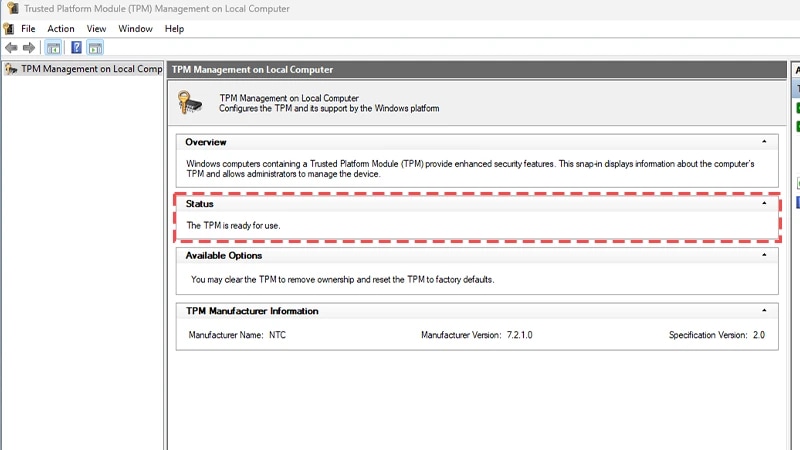
Überprüfe, ob TPM 2.0 aktiviert ist
- 1Drücke gleichzeitig die Windows-Taste und R, um das "Ausführen"-Fenster zu öffnen.
- 2Gib tpm.msc ein und wähle dann Key eingeben.
- 3Überprüfe den Status, um zu sehen, ob du TPM verwenden kannst. Wenn dies der Fall ist, solltest du überprüfen, ob der Windows-Systemdatenträger auf GPT oder MBR gestellt ist.
- 4Ist TPM nicht verfügbar, rufe die Herstellerseite auf, um zu erfahren, wie du TPM auf deinem Gerät aktivieren kannst:



Wie aktiviere ich den Sicheren Systemstart?
Bevor du diese Schritte befolgst, solltest du sicherstellen, dass sowohl TPM 2.0 als auch UEFI erfolgreich aktiviert wurden.Vergiss nicht – die BIOS-Menüs für verschiedene Marken und Motherboard-Hersteller können von den hier dargestellten abweichen. Weitere Informationen findest du in den Support-Ressourcen deines Herstellers.
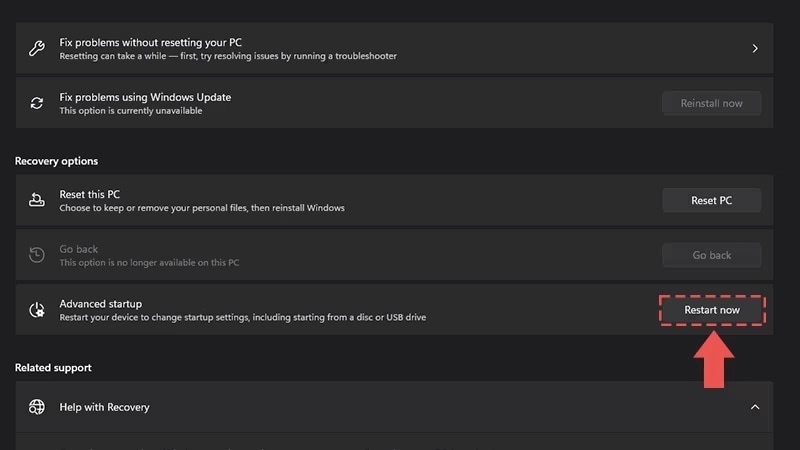
- 1Drücke die Windows-Taste und suche nach Optionen für erweiterten Start ändern.
- 2Wähle neben Erweiterter Start Jetzt neu starten aus. Dein Computer startet dann neu und aktiviert den Erweiterten Start.
- 3Wähle Erweitert aus.

- 4Wähle UEFI Firmware Settings (UEFI-Firmware-Einstellungen).

- 5So erhältst du Zugriff auf dein BIOS. Dein Bildschirm wird dann in etwa wie folgt aussehen, allerdings gibt es je nach Hersteller einige Unterschiede.

- 6Navigiere zur Registerkarte Boot. Falls du Schwierigkeiten hast, die richtige Option zu finden, haben viele BIOS eine Suchfunktion, mit der du den richtigen Tab finden kannst, wie oben angezeigt. Die Suche kann mit F9 aufgerufen werden.
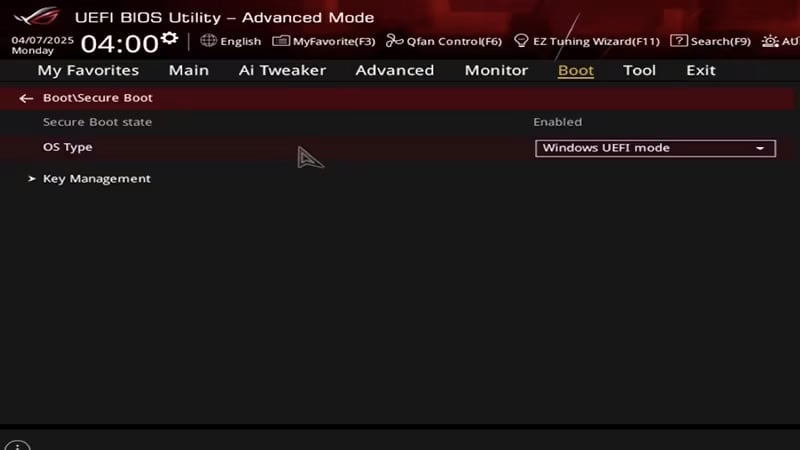
- 7Der Secure Boot sollte aktiviert sein.
- Ist diese Option auf Aus, schalte sie Ein.
- Hinweis: Wenn du diese Option nicht ändern kannst, musst du dich für weitere Hilfe an den Hersteller wenden. Es ist nicht unüblich, dass man bei manchen Herstellern die Keys für den Sicheren Systemstart auf Werkseinstellungen zurücksetzen oder das Administratorpasswort im BIOS eingeben muss, um Änderungen an den Einstellungen vornehmen zu können.
- 8OS Type sollte auf den UEFI-Modus eingestellt sein.
- 9Gehe zum Exit-Tab und wähle dann Save Changes and Reset.
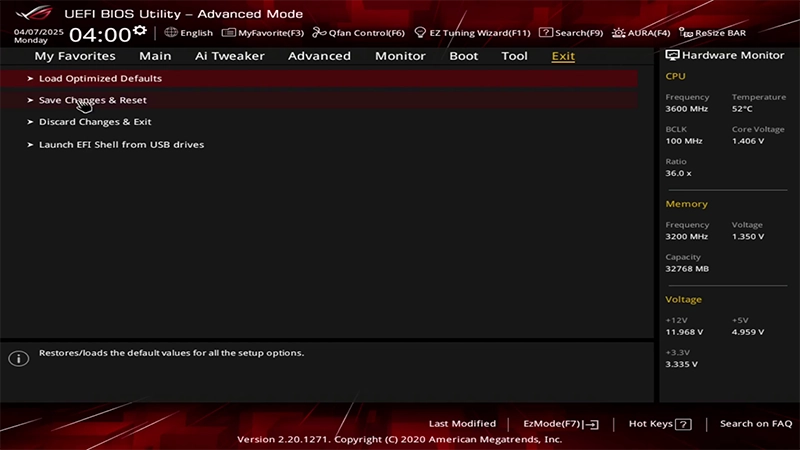
- 10Wähle im Bestätigungsfeld Ok.
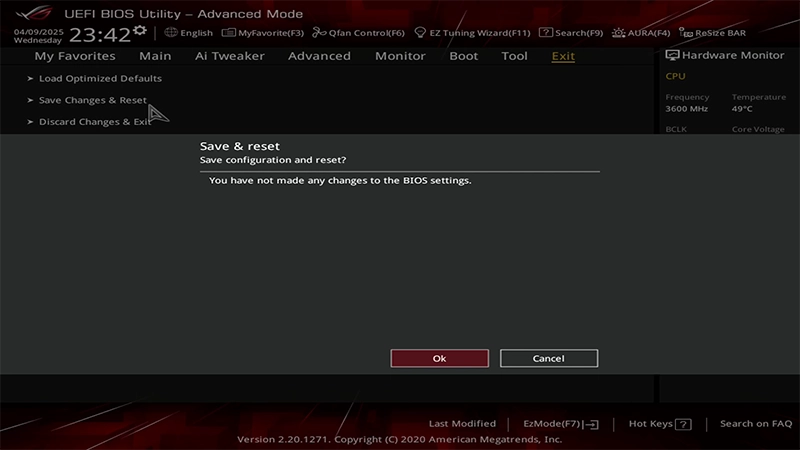
- 11Dein PC wird mit Sicherer Start neu gestartet.
Der Sichere Systemstart erfordert UEFI. Wenn dein System nur Legacy BIOS unterstützt, kannst du den Sicheren Systemstart nicht aktivieren. Du musst dein Motherboard oder deine Hardware upgraden, sodass dein System UEFI unterstützt, um Spiele spielen zu können, die den Sicheren Systemstart erfordern.
Bestimmte Spiele wie EA SPORTS FC™ und Spiele, die EA Javelin-Anti-Cheat verwenden, erfordern den Sicheren Systemstart auf Windows 11, um ein faires und sicheres Spielumfeld zu schaffen.Um herauszufinden, ob dein Spiel EA Javelin-Anti-Cheat verwendet,
- 1wähle dein Spiel über EA app aus.
- 2Wähle Verwalten und dann Eigenschaften anzeigen aus.
- 3Wähle Durchsuchen aus.
- Wenn dein Spiel EA Javelin-Anti-Cheat verwendet, werden die Dateien in diesem Ordner angezeigt.
Der Sichere Systemstart ist eine offizielle Sicherheitsfunktion von Microsoft Windows, die Malware, Rootkits und unautorisierte Software daran hindert, deinen PC während des Systemstarts zu infizieren. Das Aktivieren des Sicheren Systemstarts schadet weder deinen Dateien noch der Leistung deines Systems.