Übersicht
Wenn du eine Welt für Die Sims 3 gekauft hast, sie aber in deinem Spiel nicht angezeigt wird, musst du sie möglicherweise im Die Sims 3-Store herunterladen oder deinen Produktcode erst noch einlösen. In diesem Leitfaden erfährst du, wie du fehlende Welten findest, wo du deine Welt im Die Sims 3-Store herunterlädst und wie du sie installierst. Erfahre außerdem, wie du Produktcodes für Die Sims 3-Welten einlöst und weitere Hilfe erhältst, wenn sich durch unsere Schritte zur Fehlerbehebung dein Problem nicht lösen lässt.
Wie finde ich eine fehlende Welt in Die Sims 3?
Welten für Die Sims 3 müssen auch dann über die Die Sims 3 Store-Website heruntergeladen werden, wenn der Kauf der Welt in EA app stattgefunden hat.Um Download- oder Synchronisierungs-Probleme zu vermeiden, empfehlen wir, Die Sims 3-Welten direkt im Die Sims 3-Store zu kaufen, wenn möglich.
Wie lade ich Die Sims 3-Welten herunter und installiere sie?
Wenn du eine Welt für Die Sims 3 über EA app gekauft hast, musst du deinen Produktcode auf der Die Sims 3 Store-Website einlösen, bevor du sie herunterladen kannst.
- 1Rufe die Die Sims 3 Store-Website auf und melde dich mit demselben EA-Konto an, mit dem du auch den Kauf getätigt hast.
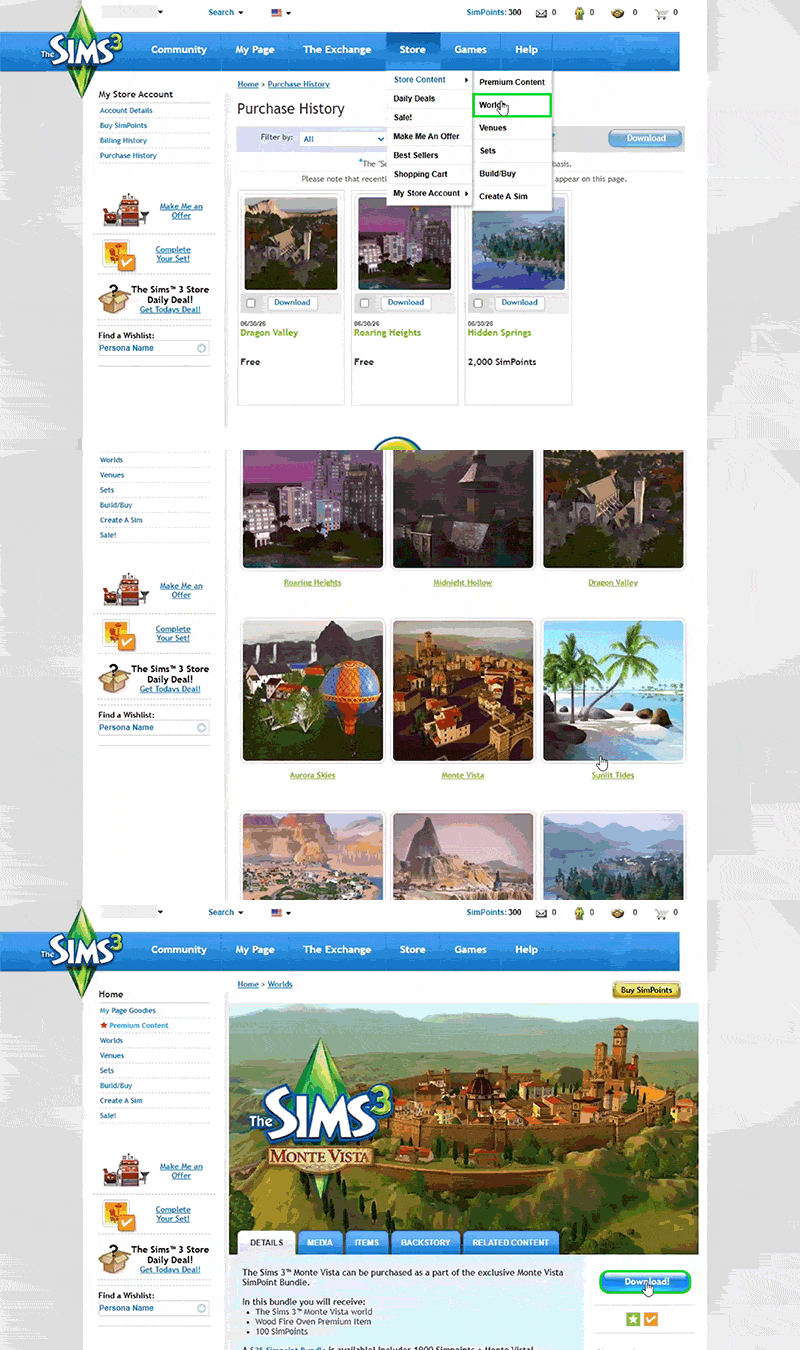
- 2Wähle Store und dann Mein Store-Konto > Kaufgeschichte aus.
- 3Suche die Welt, die dir im Spiel fehlt, und wähle Herunterladen.
- 4Öffne EA app und starte Die Sims 3.
- 5Wähle Downloads, suche die Welt, die du installieren möchtest, und setze das Häkchen, um sie auszuwählen.
- 6Wähle Installieren.
Was ist, wenn die Welt nicht in meiner Kaufgeschichte auftaucht?
Wenn du im Die Sims 3-Store im Abschnitt Mein Store-Konto > Kaufgeschichte nachgesehen hast und die Welt, die du gekauft hast, immer noch nicht findest, versuche es mit folgenden Schritten.- 1Rufe die Die Sims 3 Store-Website auf und melde dich mit demselben EA-Konto an, mit dem du auch den Kauf getätigt hast.
- 2Wähle Store aus und dann Store-Inhalte > Welten.
- 3Suche die Welt, die dir im Spiel fehlt, und wähle sie aus.
- 4Wähle auf der Produktseite der Welt die blaue Schaltfläche Herunterladen.
- 5Öffne EA app und starte Die Sims 3.
- 6Wähle Downloads, suche die Welt, die du installieren möchtest, und setze das Häkchen, um sie auszuwählen.
- 7Wähle Installieren.
Was ist, wenn auf der Produktseite der Welt keine Option zum Download verfügbar ist?
Wenn es für deine fehlende Welt in deiner Kaufgeschichte oder auf der Produktseite im Die Sims 3-Store keine Download-Option gibt, musst du möglicherweise zuerst den Produktcode einlösen.Wie löse ich einen Welt-Produktcode für Die Sims 3 ein?
Wenn du eine Welt für Die Sims 3 über EA app gekauft hast, musst du deinen Produktcode auf der Die Sims 3 Store-Website einlösen, bevor du die Welt herunterladen oder im Spiel verwenden kannst. Notiere oder kopiere deinen Produktcode, um loszulegen.Wo finde ich meinen Produktcode?
Deinen Welt-Produktcode findest du:- in der Bestellbestätigungs-E-Mail von EA
- in deinen EA-Kontoinformationen
- in der Spielhülle, wenn du eine physische Edition besitzt.
- 1Melde dich bei deinem EA-Konto an und verwende dieselben Kontoinformationen, die du für den Kauf der Welt von Die Sims 3 verwendet hast.
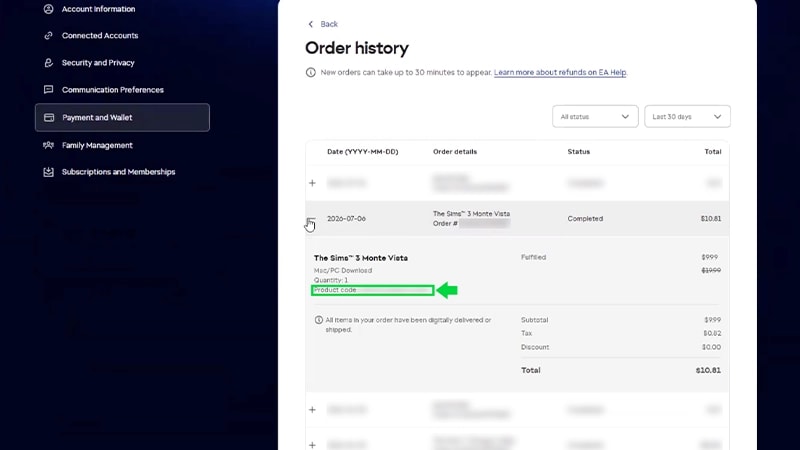
- 2Wähle die Registerkarte Bezahlung & Guthaben und dann Bestellverlauf.
- 3Suche den Eintrag zum Kauf der Die Sims 3-Welt und wähle das Plus-Symbol, um die Bestelldetails auszuklappen.
- 4Schreibe dir deinen Produktcode ab oder kopiere ihn.
Wie löse ich meinen Produktcode ein?
Sobald du deinen Produktcode erhalten hast, kannst du ihn auf der Die Sims 3 Store-Website einlösen.- 1Rufe die Die Sims 3 Store-Website auf und melde dich mit demselben EA-Konto an, mit dem du auch den Kauf getätigt hast.
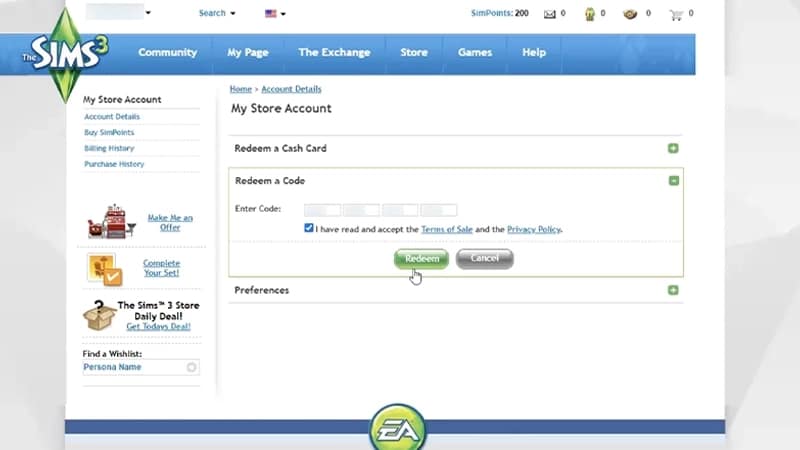
- 2Scrolle bis zum Ende der Seite herunter. Gehe zu Mein Konto und wähle Code einlösen.
- 3Gib deinen Produktcode ein und wähle das Kästchen aus, um zu bestätigen, dass du die Verkaufsbedingungen und die Datenschutzrichtlinien akzeptierst.
- 4Wähle Code einlösen.
- deine Kaufgeschichte
- die Welten-Produktseite.
Was kann ich tun, wenn ich gekaufte Die Sims 3-Welten immer noch nicht finde?
Wenn es dir nicht möglich ist, einen Welt-Produktcode im Die Sims 3-Store einzulösen, oder du eine gekaufte Welt nicht finden kannst, versuche es mit folgenden Fehlerbehebungen.- Vergewissere dich, dass du dich mit dem korrekten EA-Konto beim Die Sims 3-Store angemeldet hast. Du musst die Informationen desselben EA-Kontos verwenden, mit dem du auch den Kauf der Die Sims 3-Welt getätigt hast.
- Starte dein Gerät neu.
- Besuche die EA-Serverstatus-Seite, um zu prüfen, ob EA app derzeit nicht verfügbar ist. In diesem Fall kannst du deine Die Sims 3-Welt wahrscheinlich so lange nicht herunterladen, installieren oder nutzen, bis die Serverprobleme behoben sind.
- Stelle sicher, dass dein Kauf erfolgreich abgeschlossen wurde.
- Vergewissere dich, ob du eine Bestellbestätigungs-E-Mail erhalten hast.
- Überprüfe dein Bankkonto, um sicherzugehen, dass die Transaktion abgeschlossen wurde.
- die E-Mail-Adresse deines EA-Kontos
- den Namen der Die Sims 3-Welt, mit der du die Probleme hast
- ob du deine Die Sims 3-Welt über EA app oder im Die Sims 3-Store gekauft hast
- das ungefähre Datum und die Uhrzeit des Kaufs dieser Welt
Fehlende Welten in Die Sims 3: FAQ
Wenn du eine Welt für Die Sims 3 über EA app erworben hast, wurde der Produktcode möglicherweise nach dem Kauf automatisch eingelöst.Anzeichen dafür, dass dies der Fall ist, können wie folgt aussehen:Wenn du glaubst, dass dein Produktcode über EA app automatisch eingelöst wurde, wende dich über die Schaltfläche Kontakt am Ende dieser Seite an uns.
- deine Welt steht in deiner Kaufgeschichte oder auf der Produktseite der Welt im Die Sims 3-Store nicht zum Download zur Verfügung
- wenn du versuchst, den Produktcode im Die Sims 3-Store einzulösen, erhältst du die Benachrichtigung, dass der Code bereits eingelöst worden sei.
Wenn du versuchst, einen Welt-Produktcode im Die Sims 3-Store einzulösen, aber die Benachrichtigung erhältst, dass du die gekaufte Welt nicht besitzt, versuche Folgendes:Wenn du diese Schritte zur Fehlerbehebung durchgeführt hast, die Probleme aber weiterhin auftreten, nutze bitte die Schaltfläche Kontakt am Ende dieser Seite.
- aktualisiere die Die Sims 3 Store-Seite
- leere den Cache deines Browsers
- verwende einen anderen Browser, vorzugsweise Firefox
- deaktiviere deinen VPN, sofern du einen nutzt
- starte deinen Computer neu.
Welten für Die Sims 3 müssen auch dann über die Die Sims 3 Store-Website heruntergeladen werden, wenn der Kauf der Welt in EA app stattgefunden hat.Vor dem Download musst du zuerst deinen Die Sims 3-Produktcode einlösen.
Ja. Nachdem du einen Code erfolgreich eingelöst hast, kannst du deine Welt für Die Sims 3 wieder im Die Sims 3-Store erneut herunterladen, wenn du das Spiel erneut installieren möchtest.Anmerkung: Ein Produktcode kann nur einmal eingelöst werden, allerdings kannst du die Welt so oft erneut herunterladen, wie du möchtest.
Ja. Um Probleme mit der Installation zu vermeiden, empfehlen wir jedoch, die Welten nacheinander einzeln zu installieren.