Übersicht
Deine Die Sims 4-Packs werden in der Regel automatisch installiert. Ist dies nicht der Fall, erfährst du in diesem Leitfaden, wie du Packs auf PC, Mac und Konsole installierst. Lerne außerdem, wie du über den Speicherplatz-Manager überprüfst, ob ein Pack installiert wurde, und wie du mit der Pack-Auswahl Packs (de-)aktivierst.
Wie installiere ich Die Sims 4-Packs auf PC und Mac?
EA app hat Origin als Hauptplattform für den Download und Start von Die Sims 4 auf Mac und PC ersetzt. Mac-Nutzer:innen benötigen macOS Catalina oder höher, um EA app auszuführen. In unserem macOS-Leitfaden erfährst du mehr darüber, wie du dein macOS aktualisieren kannst.
- 1Starte EA app.
- 2Melde dich mit deinen EA-Kontodaten an, wenn du dazu aufgefordert wirst.
- 3Öffne deine Bibliothek und wähle Die Sims 4 aus.
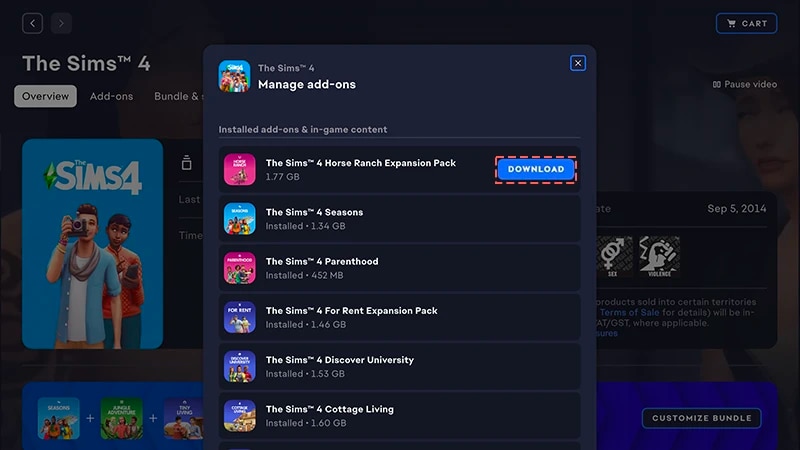
- 4Um zu überprüfen, welche Packs du derzeit besitzt, wähle Verwalten und dann Add-Ons verwalten darunter.
- 5Wenn du ein Pack besitzt, das nicht automatisch installiert wurde, klicke auf das Download-Symbol daneben.
Wie installiere ich ein Pack, das ich auf dem Marktplatz erworben habe?
Lies unseren Leitfaden und erfahre mehr über den Die Sims 4 Marktplatz und wie er funktioniert.
- Erweiterungspacks
- Gameplay-Packs
- Accessoires-Packs
- Sets
- 1Starte Die Sims 4 und gehe zum Marktplatz.
- Wähle oben im Hauptmenü Marktplatz aus.
- Alternativ kannst du auch das Einkaufswagen-Symbol in der rechten oberen Ecke auswählen, während du dich im Live-Modus, im Bau-Modus oder in Erstelle einen Sim befindest.
- 2Wähle die Registerkarte Meine Sammlung und dann Speicherplatz-Manager.
- 3Suche nach dem gekauften Pack und sieh dir den Schriftzug links unten in der Pack-Kachel an, um den Installationsstatus zu bestätigen.
- Ein grüner Installiert-Schriftzug bedeutet, dass das Pack bereits installiert ist.
- Ein grauer Nicht installiert-Schriftzug bedeutet, dass das Pack nicht installiert ist.
- 4Falls dein Pack nicht automatisch installiert wurde, markiere das Kästchen in der oberen linken Ecke mit einem Häkchen.
- 5Wähle Installieren und dann die Häkchen-Schaltfläche in der Pop-up-Benachrichtigung, um zu bestätigen, dass du das Pack installieren möchtest.
Wie installiere ich ein Pack mit einem Produktcode über EA app?
- 1Starte EA app.
- 2Melde dich mit deinen EA-Kontodaten an, wenn du dazu aufgefordert wirst.
- 3Öffne deine Bibliothek und wähle + Einen Code einlösen .
- 4Gib deinen Produktcode ein, wähle Weiter und dann Bestätigen.
- 5Wähle Herunterladen mit der EA app.
Wie installiere ich ein Pack über eine Disc auf dem PC?
- 1Lege die Spiel-Disc in dein Disc-Laufwerk ein und folge den Anweisungen auf dem Bildschirm.
- 2Melde dich mit deinen EA-Kontodaten in EA app an, falls du dazu aufgefordert wirst.
- 3Wenn du dazu aufgefordert wirst, gib den Produktcode ein, der der Disc beiliegt.
Wie installiere ich Die Sims 4-Packs auf Konsole?
Erfahre mehr darüber, wie du Die Sims 4 auf Konsole spielst, einschließlich Tipps zur Steuerung und zur Fehlerbehebung bei fehlenden Inhalten.
Um ein Pack für Die Sims 4 auf PlayStation®4 zu installieren, musst du es zuerst manuell herunterladen.Wenn du auf PlayStation®5 spielst oder dein Pack im PlayStation® Store online herunterladen möchtest, können die Schritte für den manuellen Download variieren. Auf der PlayStation®-Supportseite erfährst du, wie du Add-Ons für Spiele herunterladen kannst.
- 1Öffne das PlayStation-Menü® und wähle Bibliothek.
- 2Wähle Gekauft und dann Die Sims 4.
- 3Wähle Spielebibliothek und dann Deine Sammlung.
- 4Wähle im Bereich Add-Ons das Die Sims 4-Pack, das du herunterladen möchtest.
- 5Wähle das Download-Symbol aus (ein Symbol mit einem nach unten zeigenden Pfeil). Das Pack wird nach dem Herunterladen automatisch installiert.
Auf XBOX werden Packs nach dem Download automatisch installiert, sofern du die Einstellung Meine Spiele und Apps immer aktualisieren nicht deaktiviert hast. Die Einstellung ist standardmäßig aktiviert.Falls ein Pack für Die Sims 4 nicht automatisch installiert wurde, führe die folgenden Schritte durch, um es manuell zu installieren.Auf der XBOX Support-Seite kannst du mehr darüber erfahren, wie du deine Spiele und Add-Ons findest.
- 1Drücke die XBOX-Taste auf deinem Controller und wähle Meine Spiele & Apps.
- 2Wähle Alle anzeigen und gehe zu Gesamte Bibliothek > Eigene Spiele.
- 3Gehe auf Die Sims 4 und drücke die Menü-Taste auf deinem Controller.
- 4Wähle Spiel und Add-Ons verwalten. Markiere dann das Kästchen des Packs, das du installieren möchtest, mit einem Häkchen.
- 5Wähle Installieren.
- 1Starte Die Sims 4 und gehe zum Marktplatz.
- Wähle oben im Hauptmenü Marktplatz aus.
- Alternativ kannst du auch das Einkaufswagen-Symbol in der rechten oberen Ecke auswählen, während du dich im Live-Modus, im Bau-Modus oder in Erstelle einen Sim befindest.
- 2Wähle die Registerkarte Meine Sammlung und dann Speicherplatz-Manager.
- 3Wenn du ein Pack besitzt, das nicht automatisch installiert wurde, finde das Pack und markiere das Kästchen in der linken oberen Ecke mit einem Häkchen.
- 4Wähle bestätigen.
Wie überprüfe ich, ob ein Die Sims 4-Pack installiert ist?
Wenn du Die Sims 4 auf PC oder Mac über EA app spielst, kannst du in EA app überprüfen, ob ein Pack installiert ist, ohne das Spiel zu starten.Wenn du Die Sims 4 auf PC, Mac, PlayStation® oder XBOX spielst, kannst du über den Marktplatz überprüfen, ob ein Pack im Spiel installiert ist. Wenn du ein Pack erst vor Kurzem heruntergeladen hast, kannst du auch im Download-Manager überprüfen, ob es installiert ist.In der EA app
Im Spiel:
Wenn du Die Sims 4 auf PC oder Mac über EA app spielst, kannst du folgendermaßen überprüfen, ob ein Pack installiert ist.
- 1Starte EA app und öffne deine Bibliothek.
- 2Wähle Die Sims 4 und dann Verwalten.
- 3Wähle Add-ons verwalten. Es erscheint eine Popup-Liste der Add-Ons, die du besitzt.
- Bereits installierte Inhalte findest du unter Installierte Add-ons und Spielinhalte.
- Du findest Inhalte, die du besitzt, aber noch nicht installiert hast, unter Eigene Add-Ons.
- 4Um ein derzeit nicht installiertest Pack zu installieren, suche und finde es unter Eigene Add-ons und wähle das Herunterladen-Symbol daneben.
Wie wähle ich Die Sims 4-Packs aus?
Die Pack-Auswahl ist ein Marktplatz-Feature, mit dem du bestimmen kannst, welche Packs in Die Sims 4 aktiviert werden sollen. Das ist besonders nützlich für bestimmte Geschichten und für deine Gameplay-Erfahrung. Zudem werden so Ressourcen frei, ohne dass du Packs, die du gerade nicht verwendest, deinstallieren musst. Die Pack-Auswahl ist auf allen Plattformen verfügbar: PC, Mac, PlayStation® und XBOX.Wie verwende ich die Pack-Auswahl, um Packs zu aktivieren oder deaktivieren?
So kannst du Packs laden oder deaktivieren:- 1Starte Die Sims 4 und gehe zum Marktplatz.
- Wähle oben im Hauptmenü Marktplatz aus.
- Alternativ kannst du auch das Einkaufswagen-Symbol in der rechten oberen Ecke auswählen, während du dich im Live-Modus, im Bau-Modus oder in Erstelle einen Sim befindest.
- 2Wähle die Registerkarte Meine Sammlung und dann Pack-Auswahl.
- 3Durch das Kontrollkästchen in der linken oberen Ecke jedes Packs kannst du die Auswahl von Packs, die du in deinem Spiel haben möchtest, aktivieren oder deaktivieren.
- Wenn ein Pack aktiviert ist, ist das Kästchen in der linken oberen Ecke mit einem Häkchen markiert. Außerdem kannst du links unten in der Pack-Kachel einen grünen Aktiv-Schriftzug sehen.
- Wenn ein Pack nicht aktiviert ist, ist das Kästchen in der oberen linken Ecke leer. Außerdem kannst du links unten in der Pack-Kachel einen grauen Deaktiviert-Schriftzug sehen.
- 4Wähle bestätigen.
Wenn du ein Pack deaktivierst, wird der Zugriff auf alle packspezifischen Inhalte wie Frisuren, Kleidung, Merkmale und Objekte in deinem Spielstand entfernt.Die Deaktivierung von Packs kann sich auch auf bestehende Speicherdateien auswirken. Verwende die Pack-Auswahl am besten nur beim Erstellen eines neuen Spielstands, um keine Inhalte oder Fortschritte zu verlieren.Wir empfehlen, alle Mods zu deaktivieren, bevor Packs aktiviert oder deaktiviert werden. Sieh dir unseren Artikel zur Deaktivierung von Mods an. Achte immer darauf, dass deine Speicherdateien mit einem Backup gesichert sind. Wenn du dabei Hilfe brauchst, lies dir durch, wie du ein Backup erstellen und Die Sims 4 zurücksetzen kannst.
Woher weiß ich, ob Packs für meinen Spielstand fehlen?
Wenn du versuchst, einen Spielstand zu laden, der Packs verwendet, die du seit dem letzten Spielen deaktiviert hast, wird angezeigt, dass benötigte Packs fehlen. Das liegt daran, dass dein Spielstand Inhalte aus einem deaktivierten Pack verwendet.So überprüfst du, ob ein Spielstand Inhalte aus einem deaktivierten Pack verwendet:- 1Starte Die Sims 4 und öffne das Hauptmenü.
- 2Wähle Spiel fortsetzen oder Spiel laden und wähle dann den Spielstand aus, den du spielen möchtest.
- Benötigte Packs werden in der linken unteren Ecke des Spielstands angezeigt.
- Gehe mit dem Zeiger auf die Pack-Symbole, um zu überprüfen, welche Packs in deinem Spielstand verwendet werden. Ist ein Pack derzeit nicht aktiv, wird Deaktiviert angezeigt.
- Rechts neben dem Spielstand wird Pack(s) anzeigen angezeigt.
- Wähle diese Schaltfläche, um zu überprüfen, welche derzeit deaktivierten Packs in deinem Spielstand verwendet werden.
If your Sims were living in a world that’s specific to a Pack you deactivated, your Household will still be available in the Manage Households menu. From here, you can move them into a new Lot or merge them with another Household.Note: Any Create a Sim Items or Traits that are Pack-specific will be removed unless you reload that Pack into your game.