Cómo modificar los ajustes del mando y la configuración para PC en Battlefield 6
5 minutos de lectura
Resumen
Descubre cómo modificar los ajustes del mando y la configuración para PC en Battlefield 6, incluyendo los gráficos, el ratón, el teclado, el mando y la configuración de sonido.
Guía de configuración de los gráficos de Battlefield 6 para PC
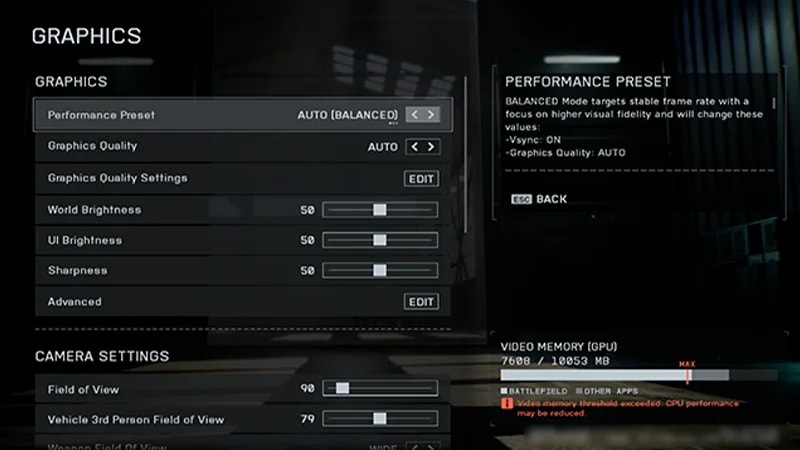
Para modificar los ajustes de los gráficos de Battlefield 6, selecciona el engranaje de Configuración y después Gráficos. Desde aquí, puedes establecer diferentes ajustes visuales para tus partidas.
Para modificar la configuración de los gráficos, selecciona Modificar junto a Gráficos. La optimización de tu configuración depende de tu PC y de su equilibrio entre el rendimiento y la calidad. Al rebajar la calidad de los gráficos, tu PC mantiene una tasa adecuada de fotogramas por segundo (FPS).Para optimizar la tasa de FPS, recomendamos establecer la calidad de esta configuración menos visible como Baja.
Calidad de la maleza
Calidad de los efectos
Calidad volumétrica
Calidad de la iluminación
Calidad de luces y sombras locales
Calidad de sombras solares
Calidad del posprocesado
Si quieres mejorar aún más la tasa de FPS después de rebajar la calidad de esta configuración, prueba a establecer todo en Bajo.
Hay quien considera que es más fácil detectar unidades enemigas en edificios o en el agua al desactivar los reflejos del espacio en pantalla.
Para modificar tu configuración de los gráficos, baja hasta Configuración de la cámara en el menú Gráficos. Aquí puedes cambiar el campo de visión (CDV) y el desenfoque en movimiento. Aquí tienes algunos consejos y recomendaciones acerca de la configuración de la cámara.
Para disfrutar de una experiencia competitiva, prueba a establecer el Desenfoque en movimiento del mundo, el Desenfoque en movimiento del arma y el Temblor de la cámara en la calidad más baja posible para que no interfieran en tu visión.
Bajar la calidad de configuraciones como Aberración cromática, Viñeta y Granulado de película puede ayudar a mantener la partida lo más clara posible.
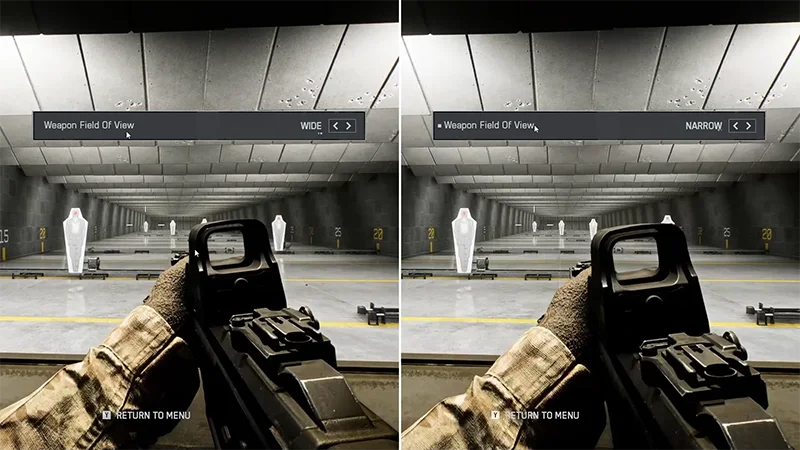
También puedes cambiar tu Campo de visión, el Campo de visión en tercera persona con vehículos y el Campo de visión con armas en este menú. Lo que más te convenga dependerá de tus preferencias: cuando el campo de visión sea más elevado, podrás ver más a tu alrededor, pero las unidades enemigas y los objetos lejanos se verán más pequeños.
Prueba a editar tu configuración y después ponla a prueba en el Campo de tiro para ver qué configuración prefieres. Un campo de visión de 110 es un buen lugar para empezar. También te recomendamos empezar con el Campo de visión con armas en Ancho para que puedas ver lo máximo posible a tu alrededor.
Hay algunos ajustes que puedes configurar en los apartados Pantalla e Interfaz y HUD para optimizar el juego.
En la sección Pantalla, desactiva la Sincronización vertical para evitar el retardo. También deberías asegurarte de que la Resolución de pantalla completa y la Tasa de actualización coincidan con la configuración de tu PC.
Si el tamaño de la pantalla no está bien ajustado, prueba a cambiar la Relación de aspecto, pero ten en cuenta que esto cambiará la resolución.
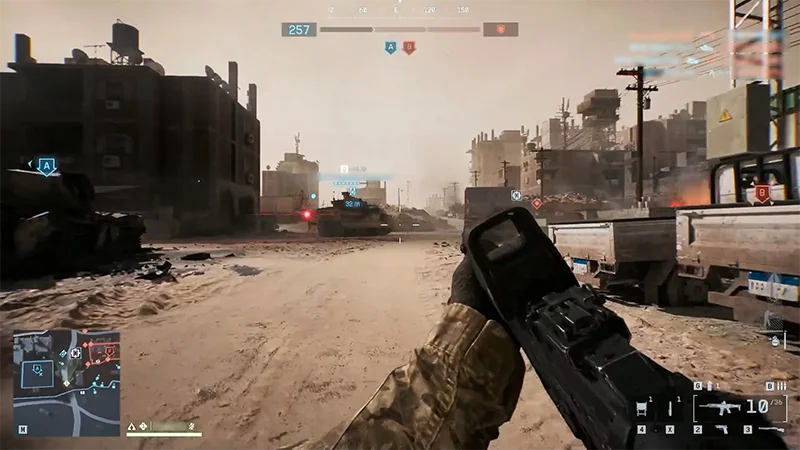
En la sección Interfaz y HUD, desactiva el Movimiento del HUD de soldado y el Movimiento del HUD del vehículo para que no te molesten en tu partida.
El HUD se refiere a tu interfaz de estado, que muestra información esencial en la parte superior de la pantalla. Si activas el movimiento del HUD, el HUD se moverá más mientras juegas.
Puedes encontrar los ajustes del punto de mira en Íconos e indicadores. Elige Modificar junto a Punto de mira e indicadores para editar estos ajustes. Puedes editar aspectos como la opacidad del punto de mira o del indicador de impacto, la intensidad, la densidad y el color para que se adapten a tus preferencias y puedas ver mejor estos íconos.
Battlefield 6 no es compatible con una vista de pantalla dividida. Para saber cómo jugar con amistades, checa nuestra guía de juego cruzado.
Guía de configuración del ratón y del teclado en PC para Battlefield 6
Para personalizar la configuración del ratón y el teclado, selecciona el engranaje de Configuración y selecciona Ratón y teclado.
Puedes modificar los ajustes de sensibilidad de tu mouse para que coincidan con tus preferencias. Una menor sensibilidad te proporciona más control, mientras que una mayor sensibilidad te permite apuntar más rápido. Pon a prueba tu sensibilidad mientras juegas y modifícala según tus necesidades. Puedes cambiar tu:
Sensibilidad al apuntar con el mouse como Infantería bajo el apartado Infantería
Sensibilidad al apuntar con el mouse en vehículos bajo el apartado Vehículos.
Puedes editarlos en detalle seleccionando Modificar junto a Configuración de control en cada menú. La mejor manera de encontrar tu sensibilidad ideal es probando diferentes ajustes en el Campo de tiro. Aquí tienes algunos ajustes que te recomendamos como punto de partida.
Sensibilidad al apuntar con el mouse como Infantería
20
Coeficiente de sensibilidad del zoom
178
Sensibilidad del mouse al apuntar con el vehículo
20-40
Guía del mando de Battlefield 6 para PC
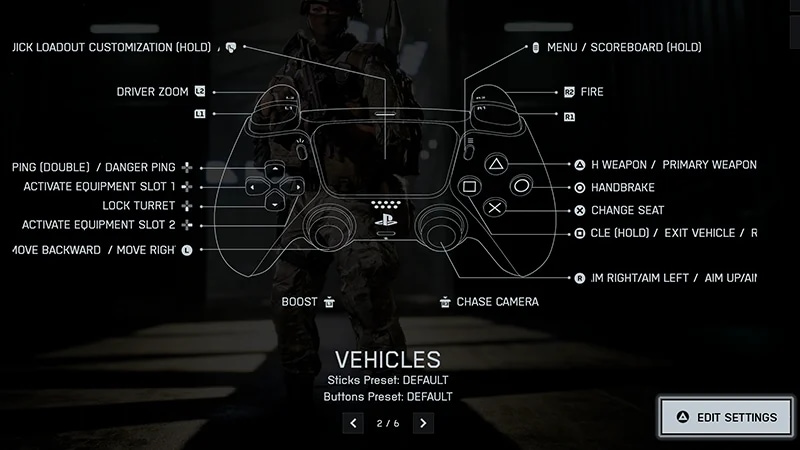
En el menú del mando, puedes escoger entre valores predeterminados o personalizar tu propia configuración del mando. Hay configuraciones predeterminadas del mando para soldados, vehículos, aeronaves, unidades de artillería, transportes y helicópteros.
Para comenzar, ve a Configuración y después a Mando. Cambia entre las categorías y selecciona Editar configuración predeterminada para ajustar la configuración existente. Puedes escoger entre valores Predeterminados, Alternativos o Zurdos. Si realizas un cambio en una categoría del mando, recomendamos cambiarlo en todas las categorías para que tus controles sean consistentes entre sí.Por ejemplo, si realizas cambios en los controles de tu vehículo, deberías realizar las mismas modificaciones en el resto de configuraciones del mando.
Si los valores predeterminados no te funcionan, puedes personalizar por completo tu configuración seleccionando Editar configuración.
No te olvides de establecer tus preferencias en cuanto a la Sensibilidad al apuntar como Infantería, el Coeficiente de sensibilidad del zoom y la Aceleración al apuntar (der./izq.). Puedes probar diferentes valores en el Campo de tiro.
Prueba diferentes configuraciones de Curva de movimiento al apuntar con soldados para ajustar cómo afectan los movimientos del stick a la manera de apuntar en el juego. Si jugaste a anteriores entregas de Battlefield, puedes escoger una configuración que coincida con títulos anteriores.
Entra en cada menú y cambia los controles de las acciones clave, como esprintar, agacharte o deslizarte.
Aquí tienes algunos ajustes que te recomendamos como punto de partida.
Sensibilidad al apuntar como Infantería
30-40
Campo de visión
110
Coeficiente de sensibilidad del zoom
178
Ayuda al apuntar como Infantería, Ralentización y Fijar zoom
100
Aceleración al apuntar (der./izq.)
50 - 70
Relación de apuntado vertical
56
El área muerta del mando es una pequeña zona donde el movimiento no se registra, aunque se mueva. Modificar la configuración de la zona muerta del mando puede ayudarte a evitar movimientos no deseados en el juego y hacer que tu mando tenga una mayor sensibilidad.Para modificar la configuración de la zona muerta:
1
Entra en la sección Mando dentro de Configuración.
2
Selecciona Modificar configuración.
3
En Otros, selecciona Modificar al lado de Configuración del mando.
Aquí puedes modificar la sensibilidad de cada stick del mando. Si el mando no tiene un problema de desviación aparente, te recomendamos establecer la zona muerta de cada stick entre cero y cinco. Si quieres, también puedes cambiar el Umbral máximo de entrada en este menú. Reducir esta configuración significa que no tendrás que mover tanto el stick de control para que reconozca un movimiento realizado al máximo.
El apuntado giroscópico te permite apuntar en el juego inclinando o girando el control. Para activar el apuntado girscópico, ve al campo de tiro y sigue estos pasos:
1
Abre los ajustes del control.
2
Selecciona Modificar ajustes.
3
En Infantería, selecciona Asignaciones de infantería/acompañante.
4
Desplázate hacia Movimiento y apuntado.
5
Selecciona Mirar arriba y mueve el control hacia arriba para ajustar el movimiento.
6
Sigue los mismos pasos para Mirar a la derecha, Mirar a la izquierda, y Mirar abajo.
Puedes modificar otras asignaciones para complementar el control por giroscopio, como los ajustes de mirada rápida y el sensor de movimiento.
Si quieres desactivar la vibración de los gatillos del control en Battlefield 6, puedes hacerlo mediante los ajustes del sistema.
En Steam, asegúrate de que el control está conectado a tu PC. Después, ve a Configuración>Control y asegúrate de que Vibración del juego está desactivado.
En PlayStation, ve a Ajustes > Accesibilidad > Controles. Aquí puedes ajustar o desactivar la Intensidad del efecto de gatillo.
En Xbox, ve a Configuración > Dispositivos y conexiones > Accesorios. Elige un control para Configurar, selecciona el icono de Editar y, a continuación, asegúrate de que la opción Activar vibración esté desactivada.
Estos ajustes harán que la vibración se desactive para todos tus juegos, así que recuerda volver a activarla en otros juegos.
Quienes jueguen en consola automáticamente tienen asistencia para Battlefield 6. No puedes activar la asistencia para apuntar. Si quieres cambiar cómo se siente apuntar en el juego, prueba a ajustar la configuración personalizada de tu control y la configuración de la zona muerta de este.Si quieres cambiar tu velocidad de apuntado, prueba a ajustar la configuración de sensibilidad como:
Sensibilidad al apuntar como infantería (cuánto lejos se mueve el punto de mira como respuesta a los comandos)
Coeficiente de sensibilidad del zoom (sensibilidad al hacer zoom)
Relación de apuntado vertical (la rapidez con la que apuntas hacia arriba y hacia abajo en comparación con hacia la izquierda y hacia la derecha).
Si quieres cambiar la sensación al apuntar con la mira, prueba a ajustar configuraciones como:
Asistencia para apuntar de infantería ((cuánto se ralentiza o se detiene tu puntería cuando estás sobre un objetivo)
Ralentización de asistencia para apuntar de infantería (cuánto se ralentiza tu punto de mira cerca de los objetivos enemigos)
Fijar zoom (cuánto se mueve tu puntería hacia los objetivos enemigos cercanos).
Guía de configuración de sonido
Puedes modificar la configuración de sonido para que sea más fácil oír ciertos sonidos en el juego. Para comenzar, entra en Configuración y selecciona Audio.En el menú Volumen, te recomendamos:
reducir el Volumen de la música para que no te distraiga del juego
subir el Volumen de efectos de sonido, el Volumen de voz de comandante y el Volumen de efectos visuales de la interfaz al máximo para que oigas todos los pasos, comunicaciones y efectos de sonido del bando enemigo.
activar el Indicador de impacto para saber cuándo te han dado.
Si tienes que modificar la configuración de sonido por razones de accesibilidad, entra en Accesibilidad en el menú Configuración.
Para activar o desactivar el chat de voz en Battlefield 6:
1
Ve a la sección Sonido dentro de Ajustes.
2
Desplázate hasta la sección Chat de voz.
3
Asegúrate de que la opción Habilitar el chat de voz esté activada.
Cuando el chat de voz esté activado, podrás editar ajustes como la configuración de volumen y micrófono. Puedes elegir entre tres modos de micrófono distintos.
Desactivado: estarás silenciado.
Micrófono abierto: se transmitirá tu voz si está por encima del ajuste de Umbral del micrófono.
Pulsar para hablar: se transmitirá tu voz cuando mantengas pulsado el botón asignado para hablar.
Puedes silenciar la narración del juego yendo a Configuración > Accesibilidad y desactivando Narración del menú.
Cómo cambiar la configuración del idioma
EA app
EA app
Steam
Steam
Consolas
Consolas
1
Busca Battlefield 6 en la Biblioteca de la EA app.
2
Selecciona Administrar.
3
Elige Ver propiedades.
4
En Idioma, elige el idioma que quieras y, a continuación, selecciona Guardar.
5
Selecciona Cerrar y tu juego comenzará a actualizarse.
Tu nuevo idioma estará disponible cuando vuelvas a iniciar el juego.
1
Selecciona Battlefield 6 desde tu biblioteca de Steam.
2
Selecciona Propiedades.
3
Junto a Idioma, elija el idioma que quieras.
4
Tu juego comenzará a actualizarse.
Tu nuevo idioma estará disponible cuando vuelvas a iniciar el juego.
Si juegas en una consola, tendrás que cambiar la configuración del idioma de tu consola para cambiar tu idioma en el juego. Normalmente puedes encontrar la configuración del idioma en la configuración del sistema.
No, no puedes desactivar el filtro de lenguaje soez de Battlefield 6.
Cómo restablecer la configuración
Puedes restablecer los ajustes a los valores predeterminados en cualquier momento en cada una de las pantallas de ajustes. Cuando hayas seleccionado un menú en concreto, como los ajustes de gráficos o de sonido, aparecerá la opción Restablecer categoría en la parte inferior derecha de la pantalla. Al seleccionar esta opción se restablecerán todos los cambios que hayas realizado en ese menú para que modifiques los ajustes desde los valores predeterminados.