Resumen
Puedes traspasar jugadores en el modo Connected Franchise de EA SPORTS NHL 27 antes de que comiencen los playoff. Aprende a proponer y aceptar traspasos, gestionar tu bloque de traspasos y reclutar agentes libres para mejorar tu plantilla.
¿Cómo funcionan los traspasos en Connected Franchise?
En Connected Franchise, puedes negociar traspasos con otras personas directamente antes de que comiencen los playoff. Ambos equipos deben aceptar el traspaso antes de el camisionado de tu liga lo pueda aprobar.¿Es tu primera vez en Connected Franchise? Aprende cómo funciona Connected Franchise en NHL 27.
¿Cómo propongo un traspaso?
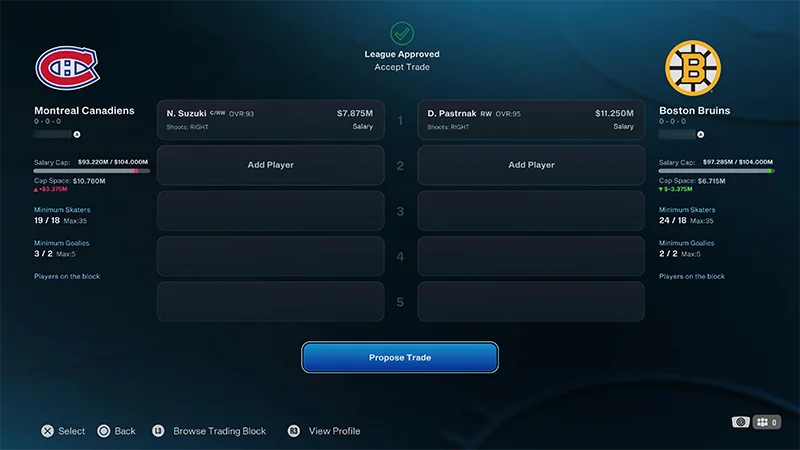
Puedes proponer un traspaso con otra persona e incluir hasta cinco jugadores.- 1Desde el menú Franquicia Conectada, selecciona Mi equipo.
- 2Elige Proponer nuevo traspaso del menú de la izquierda.
- 3Selecciona Agregar jugador para escoger los jugadores que quieres traspasar.
- 4Agrega al menos un jugador por cada lado del traspaso, luego selecciona Proponer traspaso para hacer tu oferta.
- Si el traspaso no cumple con el límite salarial y de plantilla del otro equipo, aún puedes proponer un traspaso. La otra persona es la encargada de aceptarlo y el comisionado, de aprobarlo.
- 5Tu oferta de traspaso se enviará a la bandeja de entrada de la otra persona.
No. Los traspasos se limitan a jugadores, así que no puedes incluir elecciones del draft en un traspaso.
Ve a Bandeja de entrada y aparecerá como Propuesta de traspaso enviada. A la derecha, verás tu oferta de traspaso propuesta y su estado actual. Puedes proponer una nueva oferta mientras aún esté pendiente seleccionando Proponer un nuevo traspaso.
¿Cómo acepto un traspaso?
- 1Abre tu Bandeja de entrada.
- 2Escoge una solicitud del menú de la izquierda.
- Usa filtros para encontrar Ofertas de traspaso.
- 3Escoge Aceptar traspaso, Rechazar traspaso o Editar traspaso.
- 4Los traspaso aceptados se envían a tu comisionado. Este puede Aceptar el traspaso o Vetar el traspaso.
- 5El traspaso será definitivo después de que sea aprobado por tu comisionado.
Se te avisará en tu bandeja de entrada si tu traspaso es vetado o rechazado. Desde aquí, puedes:
- Editar el traspaso para ajustar la oferta
- Volverás a la pantalla Proponer traspaso con el traspaso original.
- Proponer un nuevo traspaso para hacer una oferta completamente nueva
- Eliminar una oferta de traspaso para quitar el elemento de tu buzón.
El comisionado de tu liga supervisa los traspasos y establece las reglas. Puede vetar cualquier traspaso que considere injusto o desequilibrado.
¿Qué es el bloque de traspasos?
El bloque de traspasos te permite listar hata cinco jugadores que querrías traspasar y a enseñarle a otras personas qué quieres a cambio. Para usarlo:- 1Selecciona Mi Equipo desde el menú de Franquicia Conectada.
- 2Elige Editar bloque de traspasos del menú de la izquierda de la pantalla.
- 3Añade y elimina jugadores a la izquierda.
- 4Ingresa excedentes y deseos a la derecha para mostrar lo que quieres a cambio de cada jugador.
¿Cómo recluto agentes libres?
- 1Selecciona Mi Equipo desde el menú de Franquicia Conectada.
- 2Selecciona Hacer reclamo de agente libre en el menú de la izquierda.
- 3Usa filtros para encontrar agentes libres que se adapten a tu equipo.
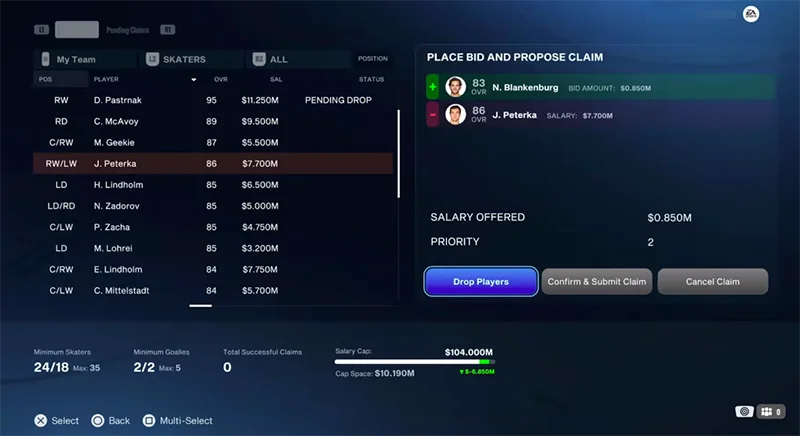
- 4Selecciona un jugador para iniciar tu oferta.
- Solo puedes hacer una oferta por agente libre.
- 5Ingresa tu Oferta salarial y establece la Prioridad de tu solicitud.
- 6Selecciona Confirmar y enviar solicitud.
Consulta tus pujas activas en Mi equipo > Administrar reclamos pendientes.También puedes ver las solicitudes pendientes cambiando de pestaña en la pantalla Reclutar agentes libres. Las solicitudes se listan por prioridad. Puedes editar, reordenar o eliminar tus ofertas desde esta pantalla.
¿Cómo descarto jugadores?
- 1Ve a Franquicia Conectada desde el menú principal.
- 2Pasa a la pestaña Mi equipo.
- 3Selecciona Hacer reclamo de agente libre en el menú de la izquierda.
- 4Usa filtros para encontrar agentes libres que se adapten a tu equipo.
- 5Selecciona un jugador para iniciar tu oferta.
- 6Solo puedes hacer una oferta por agente libre.
- 7Ingresa tu Oferta salarial y establece la Prioridad de tu solicitud.
- 8Selecciona Descartar jugadores.
- 9Selecciona un jugador de la plantilla de tu equipo.
- 10Selecciona Confirmar y descartar jugadores para confirmar tu puja.
- Puedes añadir varios jugadores como descartes pendientes.
- No puedes descartar jugadores que forman parte de un traspaso aceptado pero no aprobado.
- Puedes descartar jugadores que forman parte de solicitudes de traspaso que aún no se aceptaron.
- Si descartas jugadores como parte de una solicitud de agente libre, permancerán como descartes pendientes hastas que se procese la solicitud. Selecciona Confirmar y enviar solicitud para confirmar tu oferta.
- Si no hay una solicitud de agente libre vinculada, selecciona Confirmar y descartar jugadores para eliminarlos inmediatamente de tu plantilla.