Resumen
Aprende a descargar, instalar y comenzar a jugar tus juegos con EA app en PC o Mac.
Cómo descargar juegos a tu biblioteca
Puedes juegos de EA que compres fuera de EA app agregar a tu biblioteca, incluidas las copias físicas.Consulta cómo canjear códigos promocionales y de productos en EA app.
- 1Abre EA app.
- 2Inicia sesión en tu Cuenta EA.
- 3Ve a Biblioteca.
- 4Busca el juego que quieres descargar y selecciona la flecha en la esquina inferior derecha.
- 5Confirma la Ubicación de instalación y las Preferencias de idioma y, a continuación, selecciona Siguiente.
- 6Lee y acepta los Términos de Juego de EA.
- 7Selecciona Descargar.
Cómo descargar contenido descargable
- 1Abre EA app.
- 2Inicia sesión en tu Cuenta EA.
- 3Ve a Biblioteca.
- 4Busca el juego para el que quieres descargar el contenido descargable y selecciona los tres puntos en la esquina superior derecha.
- 5Selecciona Administrar complementos.
- 6Busca el contenido descargable que quieres descargar y selecciona Descargar.
- 7Selecciona Descargar.
Cómo hacer que EA app descargue elementos más rápido
Si tu velocidad de descarga es lenta, sigue estos pasos para que EA app sea más rápida.- Desactiva todos los programas en segundo plano de tu sistema, incluido Steam.
- También puedes hacerlo con un inicio limpio.
- Desconecta temporalmente de la red todos los demás dispositivos que no necesites.
- Usa una conexión por cable.
- Asegúrate de que tu antivirus y firewall acepte EA app.
Límites de descarga de juegos
Solo puedes instalar tu juego en un máximo de cinco computadoras en un período de 24 horas. Usar una computadora diferente, cambiar el hardware actual o usar una máquina virtual para jugar pueden contar como una computadora nueva.Si recibes un mensaje de error que dice "Demasiadas computadoras accedieron a la versión de [título del juego]de esta cuenta recientemente. Vuelve a intentarlo más tarde.", significa que superaste el límite establecido e instalaste tu juego en más de cinco computadoras en un período de 24 horas. Pueden pasar hasta 24 horas antes de que puedas reiniciar el juego.Obtén más información sobre los límites de descarga de juegos en nuestros Términos del Servicio.Cómo cancelar una descarga
Si comienzas a descargar un juego en EA app, pero quieres cancelarlo, selecciona el botón X y, luego, selecciona Sí para cancelar la descarga.Si eso no funciona, haz lo siguiente:- 1Cierra EA app.
- 2Borra la caché de EA app. Al borrar la caché, se debería eliminar todo lo que hay en la cola de descarga.
- 3Si sigues teniendo problemas en PC, también puedes intentar ejecutar EA app como administrador.
Cómo conectar tu control para jugar juegos de EA
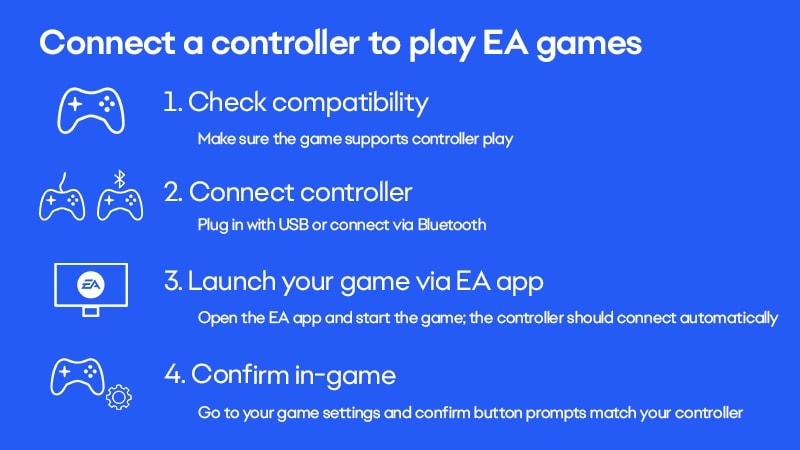
- 1Conecta el control al dispositivo mediante un cable USB.
- Es posible que lo puedas emparejar mediante Bluetooth. Comprueba la configuración de Bluetooth.
- 2Abre la EA app e inicia sesión en tu Cuenta EA.
- 3Ve a la Biblioteca y selecciona tu juego.
- 4Selecciona Jugar para iniciar el juego y, luego, ve a la configuración del juego para confirmar que las indicaciones de los botones coincidan con tu control.
Cómo descargar juegos en segundo plano
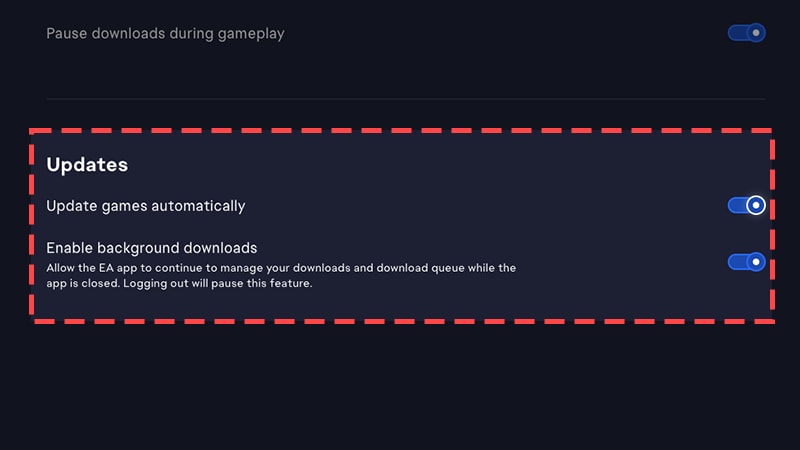
Puedes actualizar de forma automática tus juegos si activas las actualizaciones de juegos y habilitas los servicios en segundo plano. Esto permite que EA app descargue juegos en cola incluso cuando la aplicación está cerrada.- 1En PC: selecciona el icono de menú (tres líneas horizontales) en la esquina superior izquierda de la aplicación y selecciona Configuración de la aplicación.En Mac: selecciona EA app en la barra de menú (junto al símbolo de Apple) en la esquina superior izquierda de la pantalla y selecciona Configuración.
- 2Selecciona la pestaña Descargas.
- 3En la sección Actualizaciones, mueve los botones de activación junto a Actualizar juegos automáticamente y Habilitar descargas en segundo plano a activado.
Centro de juegos de EA
Cuando selecciones un juego en EA app, accederás al centro de juegos, una página donde puedes descargar o comprar el título, y obtener más información sobre él.¿Dónde está el centro de juegos de EA?
Para encontrar el centro de juegos, haz lo siguiente:- Elige cualquier mosaico del juego en las páginas Inicio o Explorar.
- Selecciona un juego en el panel izquierdo, debajo de Juegos instalados.
- Selecciona un juego de tu Biblioteca.
Error: se requiere una actualización para iniciar este juego
Si ves el mensaje de error "Se requiere una actualización para iniciar este juego. Visita el centro de juegos para comenzar con la actualización", haz lo siguiente:- 1Abre el Administrador de tareas.
- En PC, presiona Ctrl + Mayús + Esc.
- En Mac, presiona Comando + Opción + Esc.
- 2Comprueba si se está ejecutando algún proceso del juego. Si es así, ciérralos.
- 3Intenta iniciar el juego de nuevo.
- 4Si eso no funciona, consulta cómo informar un error.
Cómo encontrar opciones avanzadas de inicio en EA app
Las opciones avanzadas de inicio pueden ayudarte a cambiar la configuración técnica de cómo se inicia tu juego. A continuación, te explicamos cómo verlas.- 1Selecciona el menú de tres puntos en la parte superior derecha del mosaico del juego.
- 2Selecciona Ver propiedades. Puede ver los comandos de inicio de entrada en el cuadro de texto Opciones avanzadas de inicio.
Cómo usar el modo sin conexión en EA app
Si quieres usar EA app en modo sin conexión, haz lo siguiente:- 1Abre EA app.
- 2Selecciona el menú de arriba a la izquierda (tres líneas horizontales) o Cuenta en Mac.
- 3Selecciona Desconectar. Para usar el modo sin conexión, debes haber iniciado el juego al menos una vez online.
Cómo jugar los títulos de Ubisoft en EA app
Debes conectarte a tu cuenta de Ubisoft para jugar a tus juegos de Ubisoft a través de EA app. También debes vincular tu cuenta de Ubisoft para cada juego o contenido descargable que compres que requiera Ubisoft Connect.- No todos los juegos de Ubisoft necesitan Ubisoft Connect. La tienda de EA app te avisará si un juego necesita Ubisoft Connect cuando lo compres.
- Cuando compres contenido descargable (DLC) para tus juegos de Ubisoft en EA app, tendrás que descargarlo en Ubisoft Connect. Podrás hacerlo una vez que hayas vinculado tu cuenta de Ubisoft.
Vinculación a tu cuenta de Ubisoft
Después de comprar el juego, ve a la biblioteca de EA app. Se te pedirá que te conectes tu cuenta de Ubisoft antes de poder descargar el juego. Inicia sesión con tu cuenta de Ubisoft, descarga el título y ya podrás jugar.Asegúrate de iniciar sesión con la cuenta donde tienes todos tus juegos de Ubisoft. Se te pedirá que confirmes la cuenta con la que estás iniciando sesión.- Si inicias sesión en la cuenta incorrecta, selecciona Usar otra cuenta para iniciar sesión en otra diferente.
- Si aún no tienes una cuenta de Ubisoft, selecciona No tengo una cuenta de Ubisoft.
Cómo jugar títulos de EA app en Steam
- Puedes jugar títulos de EA en Steam si los compras a través de esa plataforma. Es posible que aún necesites descargar EA app para iniciar el juego en Steam.
- Si compras un juego a través de EA app, no puedes transferirlo a Steam. Tienes que jugarlo a través de EA app.
¿Está disponible EA app en Steam Deck?
Para saber si un juego de EA es compatible con Steam Deck, haz lo siguiente:- 1Ve a la página del juego en Steam.
- 2Desplázate hasta Compatibilidad con Steam Deck, donde podrás obtener más información.
Código de error: link2ea
Si intentas jugar en Steam pero recibes el error link2ea, sigue estos pasos.- 1Vuelve a iniciar la EA app.
- 2Selecciona el menú de tres puntos en el mosaico del juego y, luego, selecciona Reparar.
- 3Desinstala y vuelve a instalar EA app.
- 4Reinicia tu computadora y ejecuta Steam y EA app como administrador.
- Haz clic con el botón derecho en el acceso directo del escritorio de cada uno y selecciona Ejecutar como administrador.
- Intenta ejecutar el juego de nuevo.