
Resumen
Inicia sesión en tu Cuenta EA y dirígete a Cuentas conectadas para vincular cuentas o autorizar aplicaciones. La vinculación te permite sincronizar el progreso entre plataformas, reclamar recompensas de transmisiones en juegos y obtener ayuda más rápido si pierdes el acceso a tu cuenta.
Vinculación de Cuenta EA a la Ayuda de EA
Ayuda de EA facilita la vinculación de cuentas. Solo tienes que iniciar sesión en tu Cuenta EA e ingresar las credenciales de la cuenta de plataforma que quieras vincular.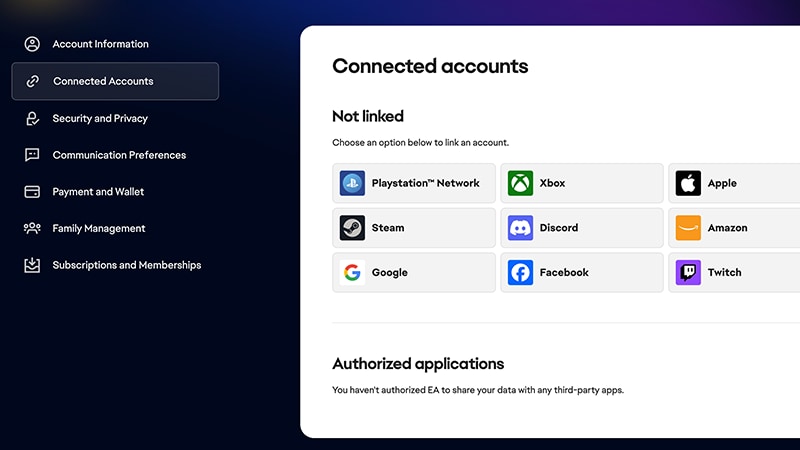
Puedes cambiar tus cuentas vinculadas hasta 3 veces en un año (desde la fecha de la primera vinculación), pero elegir la cuenta correcta desde el principio sigue siendo la forma más segura de mantener tu cuenta protegida. Vincula siempre una cuenta que conservarás a largo plazo para proteger tu progreso y tus compras.
Cómo vincular una Cuenta EA a XBOX, PlayStation® o Switch
Si creaste tu Cuenta EA con la misma dirección de correo electrónico que usas para tu cuenta de consola, tus cuentas deberían conectarse automáticamente cuando se cargue el juego en la consola. De lo contrario, deberás vincular tu cuenta.- 1Abre tu juego de EA en tu consola XBOX, PlayStation® o Nintendo Switch.
- 2Inicia sesión con tu Cuenta EA principal.
Subcuentas
Las subcuentas, como las cuentas infantiles u otras cuentas limitadas, que comparten suscripciones de XBOX o PlayStation®, no pueden conectarse con las Cuentas EA para jugar en línea.PlayStation®
XBOX
Nintendo Switch™
Mira el video para descubrir cómo vincular tu Cuenta EA a PlayStation®. 
Cómo recuperar o desvincular una Cuenta EA antigua o vencida
Asegúrate de entender los riesgos de desvincular una Cuenta EA antigua o vencida antes de volver a vincular tu cuenta o consola de Steam a una Cuenta EA nueva.Recuperar
Desvincular
- 1Inicia el juego.
- 2Selecciona Recuperar mi cuenta si conoces tus datos de inicio de sesión anteriores.
- 3Ingresa tus datos y continúa con el proceso de recuperación.
Cómo vincular una Cuenta EA a Amazon
- 1Inicia sesión en tu Cuenta EA.
- 2Ve a Cuentas conectadas.
- 3Selecciona Amazon Prime Gaming.
- 4Selecciona Continuar para iniciar sesión en Amazon y completa los pasos para vincular tu cuenta.
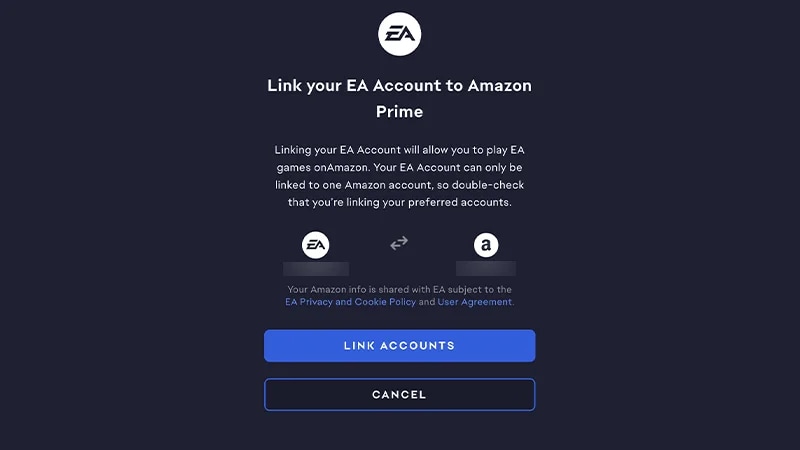
- 1Inicia sesión en Amazon Luna con las credenciales de tu cuenta de Amazon.
- 2Selecciona cualquier título de EA.
- 3Inicia sesión con tu Cuenta EA.
- Si no tienes una Cuenta EA, deberás crearla.
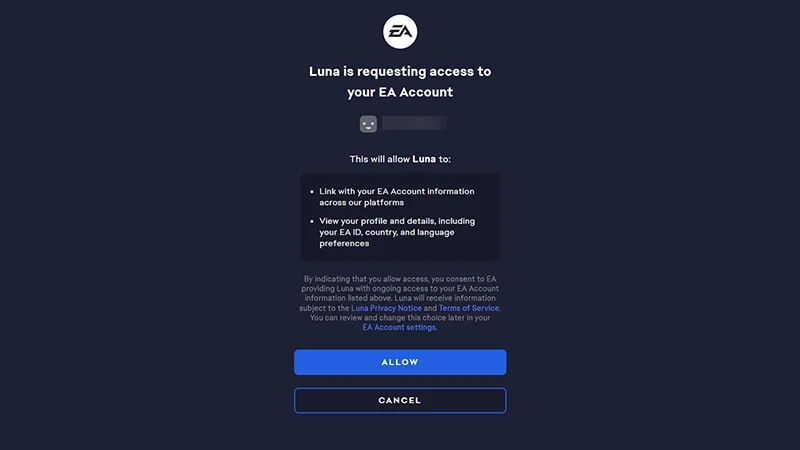
- 4Sigue las instrucciones que aparecen en pantalla para vincular la cuenta de Amazon Luna a tu Cuenta EA.
- Consulta la pestaña Cuentas conectadas de la configuración de la Cuenta EA para asegurarte de que Amazon Luna esté autorizada.
Cómo vincular una Cuenta EA a Discord
Antes de vincular tus cuentas, instala la EA app si aún no lo hiciste.- 1Abre la EA app y ve a Configuración.
- 2Ve a Cuentas conectadasy selecciona Conectar junto a Discord.
- 3Inicia sesión con tu cuenta de Discord y autorizatu cuenta.
- 4En la ventana de confirmación, selecciona Vincular cuentas.
- 5Inicia sesión en EA app con tu Cuenta EA.
- 6Si la conexión de la cuenta se realiza correctamente, verás tu nombre de usuario de Discord con una marca de verificación verde a un costado. Para desvincular tus cuentas en cualquier momento, haz clic en el botón Desconectar.
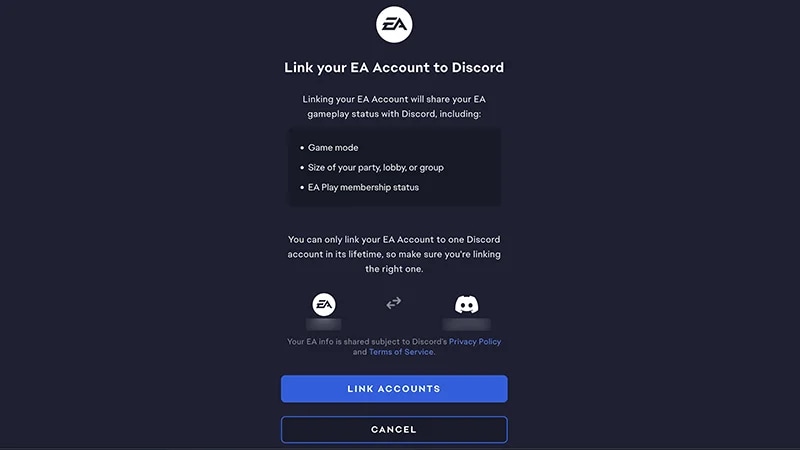
- estado actual (si estás esperando en un lobby o jugando)
- detalles del modo de juego
- tamaño del grupo
- Estado de la membresía de EA (EA Play o EA Play Pro)
Cómo vincular una Cuenta EA a Epic Games
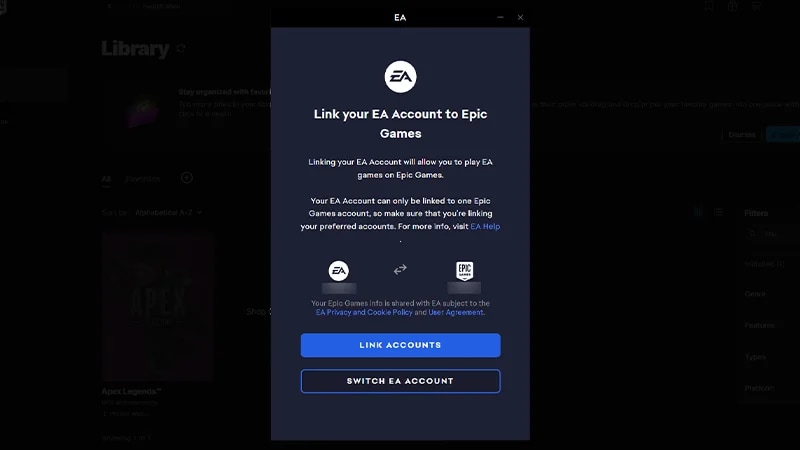
Solo se te pedirá que vincules tus cuentas la primera vez que juegues un juego de EA en Epic Games. Antes de vincular tus cuentas, instala la EA app si aún no lo hiciste.- 1
- 2Ve a tu biblioteca, elige tu juego de EA y selecciona Instalar.
- EA app se abrirá y te pedirá que vincules tu cuenta de Epic Games con tu Cuenta EA.
- 3Inicia sesión en EA app con tu Cuenta EA.
Cómo vincular una Cuenta EA a Facebook
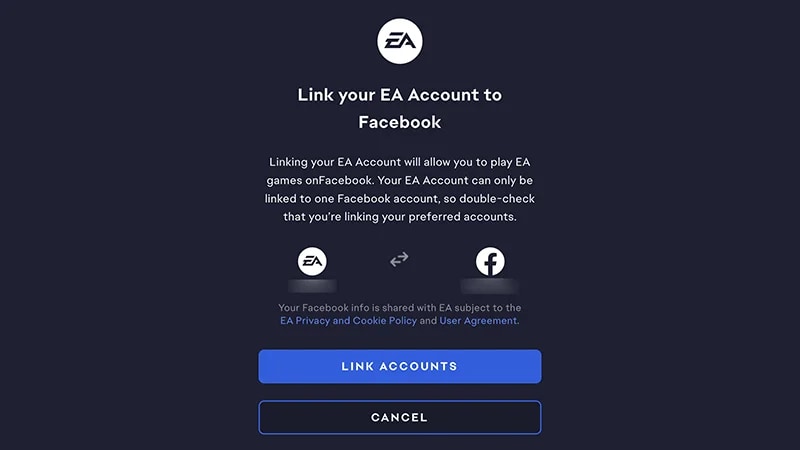
- 1Inicia sesión en tu Cuenta EA.
- 2Ve a Cuentas conectadas.
- 3Selecciona Facebook.
- 4Selecciona Continuar para iniciar sesión en Facebook y completa los pasos para vincular tu cuenta.
Cómo vincular una Cuenta EA a Steam
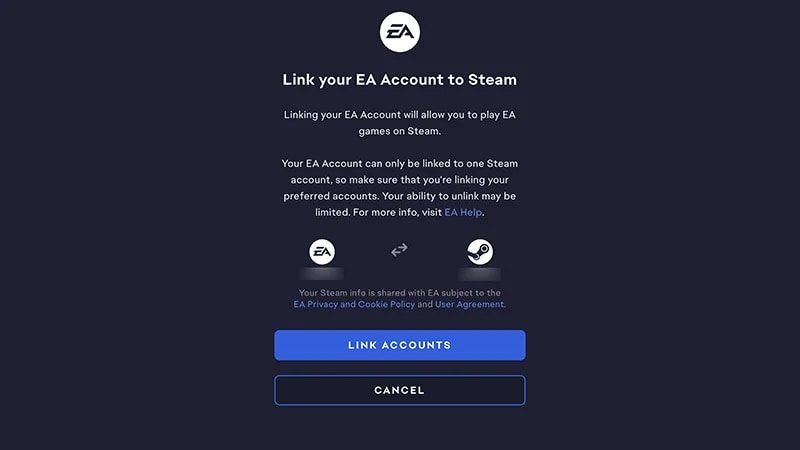
Solo deberás vincular tus cuentas la primera vez que juegues un título de EA en Steam. Antes de vincular tus cuentas, instala la EA app si aún no lo hiciste.- 1Inicia sesión en tu Cuenta EA.
- 2Ve a Cuentas conectadas.
- 3Selecciona Steam.
- 4Selecciona Continuar para iniciar sesión en Steam y completa los pasos para vincular tu cuenta.
Cómo vincular una Cuenta EA a Twitch
Vincula tu Cuenta EA a Twitch para compartir tus experiencias de juego con tu audiencia y ver transmisiones en vivo seleccionadas para tener la oportunidad de desbloquear recompensas en el juego.- 1Inicia sesión en tu Cuenta EA.
- 2Ve a Cuentas conectadas.
- 3Selecciona Twitch.
- 4Selecciona Continuar para iniciar sesión en tu cuenta de Twitch y completa los pasos para vincular tu cuenta.
Asegúrate de haber vinculado la cuenta de Twitch correcta con tu Cuenta EA y de haber seguido los pasos de Twitch para reclamar Drops.Si no puedes encontrar tus recompensas, asegúrate de cumplir con los criterios para el Drop de Twitch. En algunas transmisiones, puede que debas participar en un sorteo por un Drop, lo que no garantiza que obtengas recompensas.
¿Necesitas ayuda con contenido del juego que falta? Usa la Herramienta de contenido que falta. Para obtener más ayuda, echa un vistazo a nuestro artículo sobre el contenido que falta.
Cómo vincular una Cuenta EA a YouTube
- 1Ve a la pestaña Apps conectadas en la configuración de YouTube.
- 2Selecciona Conectar junto a Electronic Arts.
- 3Se te preguntará si quieres permitir que Electronic Arts conecte cuentas. Para continuar, selecciona Conectar.
- 4Confirma tu Cuenta EA. Si no es la cuenta que quieres vincular, selecciona ¿No es tu cuenta? para cambiarla por la correcta.
- 5Selecciona Continuar. Si tienes activada la autenticación de dos factores (2FA), se te pedirá que verifiques tu identidad.
- 6Selecciona Vincular cuentas.
- 7Selecciona Volver a YouTube.
- 1Vincula tu Cuenta EA a YouTube.
- 2Abre una transmisión habilitada para recompensas de YouTube.
- 3Mira la transmisión durante el tiempo obligatorio para ganar la recompensa.
- 4Inicia sesión en tu juego para encontrar tus recompensas.
¿Necesitas ayuda con contenido del juego que falta? Usa la Herramienta de contenido que falta. Para obtener más ayuda, echa un vistazo a nuestro artículo sobre el contenido que falta.