Resumen
Si no encuentras tu contenido del juego, reinicia el sistema, verifica que hayas iniciado sesión en la Cuenta EA correcta y asegúrate de que no haya problemas con el estado del servidor. Luego, usa nuestra guía para obtener ayuda con tu juego y con lo que sea que hayas comprado con dinero real. Si tu contenido no aparece después de 24 horas, contáctanos con tu comprobante de compra.
¿Cómo puedo encontrar el contenido que falta?
Si te faltan todos tus artículos, es posible que hayan hackeado tu Cuenta EA. Obtén más información sobre cómo volver a proteger tu Cuenta EA.
1. Reinicia tu sistema
Reiniciar el sistema puede ayudar a que se cargue el contenido que falta. Una vez que reinicies el juego, comprueba si se cargó el contenido.2. Verifica en qué Cuenta EA iniciaste sesión
Si tienes más de una Cuenta EA, es posible que hayas iniciado sesión en la cuenta incorrecta. Ve a la sección Información de la cuenta de tu configuración de cuenta para verificar en qué Cuenta EA iniciaste sesión.- ¿Iniciaste sesión en la Cuenta EA en la que quieres que aparezca tu contenido? Esto significa que iniciaste sesión en la Cuenta EA correcta.
- Si tu contenido se envió a la Cuenta EA equivocada, no podemos transferirlo.
3. Verifica si hay problemas con el estado del servidor
Si los servidores de tu juego o plataforma no están activos, es posible que tu contenido no esté disponible hasta que se solucionen los problemas. Consulta nuestra página de estado del servidor de EA para saber si mencionamos algún problema en X.4. Comprueba dentro del juego
Asegúrate de que no hayas descartado o usado tu contenido por accidente en algún lugar del juego. No podemos ayudarte con artículos que usaste o desechaste Después de probar las soluciones anteriores, consulta nuestras soluciones para tu juego o recompensa para obtener más ayuda.¿Juegas en un dispositivo móvil? La manera más rápida de recibir asistencia es creando una incidencia desde tu juego. Usa nuestra guía para empezar.
5. ¿Te falta algo que compraste con dinero real? Verifica tus transacciones
Después de probar las soluciones anteriores, confirma que las transacciones se hayan llevado a cabo con tu banco y la tienda física o minorista digital.Si la transacción se realizó, espera al menos 24 horas desde que realizaste la compra. Puede tomar tiempo para que una compra se procese y los artículos que compraste aparezcan en el juego. Si juegas un juego para celular y prefieres un reembolso, puedes solicitarlo directamente a tu vendedor.6. Contáctanos
Si probaste los pasos anteriores y ya pasaron 24 horas y tu contenido sigue sin aparecer, contáctanos desde la parte inferior de esta página. Recuerda que no podemos ayudarte hasta después de trascurridas 24 horas. Tampoco podemos recuperar nada que no hayas ganado, que hayas enviado a la plataforma o cuenta equivocada, o que hayas descartado o vendido en una venta rápida.Intenta tener la siguiente información a la mano para que podamos ayudarte más rápido.- Correo electrónico de tu Cuenta EA
- El tipo de consola o plataforma en la que juegas (por ejemplo, PC o PlayStation®)
- El nombre de usuario de tu cuenta de plataforma
- Detalles sobre el contenido faltante
- Cómo o dónde obtuviste el contenido
- La fecha y hora aproximadas en las que obtuviste el contenido y cuándo te diste cuenta de que faltaba
- Comprobante de compra si compraste el contenido faltante con dinero real
El comprobante de compra suele ser una imagen de tu historial de transacciones y de la confirmación de compra que incluye información como el nombre del producto, la fecha de compra y tus datos.Para obtener más ayuda, lee nuestra guía sobre cómo proporcionar un comprobante de compra de tu juego de EA.
Apex Legends™
Monedas Apex o fragmentos exóticos
Packs, artículos o Leyendas
Regalos que faltan
- 1Cerrar el juego por completo y luego reiniciarlo.
- 2Si juegas en Steam o canjeaste un código promocional por el contenido que falta, intenta abrir el juego desde EA app.
- 3Verifica si compraste tus monedas Apex en Nintendo Switch™.
- Solo se puede acceder a las monedas que compres en Nintendo Switch™ allí. Tu billetera para otras plataformas no aparecerá en Nintendo Switch™.
Battlefield 6
El contenido de reserva, las recompensas de la versión Beta de Battlefield 6, el contenido de la Phantom Edition y el contenido desbloqueado en Battlefield 2042 a través del evento Rumbo a Battlefield 6 estarán disponibles en el lanzamiento o al iniciar sesión.Busca tu contenido en la pestaña Equipamiento.- Cuando obtienes contenido nuevo en Battlefield 6, aparecerá un punto junto a la pestaña donde se encuentra tu artículo.
- También aparecerá un punto dentro de la pestaña si hay algo nuevo o si no has visto un artículo antes.
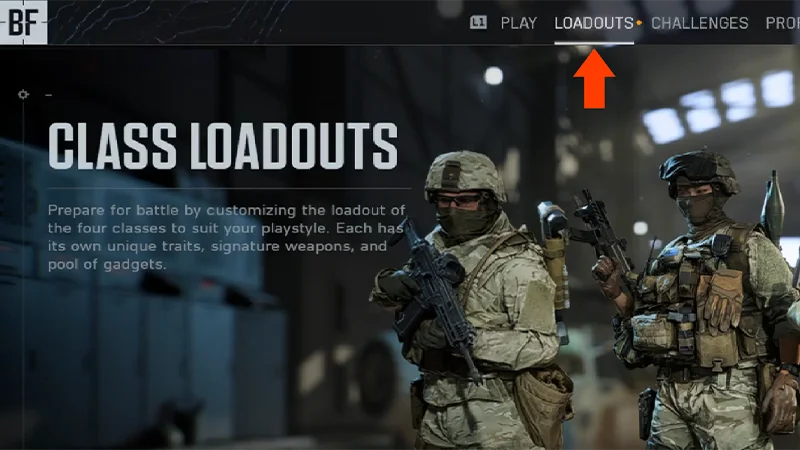
Contenido de Battlefield x 5.11
Reserva el contenido
Desbloqueos de Battlefield 2042
Recompensas de la versión Beta de Battlefield 6
Puedes encontrar la mayoría de los artículos de Battlefield x 5.11 en el menú Equipamiento. Asegúrate de que tu facción sea de la OTAN cuando busques diseños de soldado.
EA SPORTS™ College Football
Hay algunos artículos faltantes con los que no podemos ayudarte:- tarjetas de edición limitada
- EXP faltante
- errores al escoger packs de draft.
Monedas o puntos que faltan
Packs, jugadores o artículos que faltan
Recompensas de EA Play que faltan
Juegas XBOX Series X|S y PlayStation®5: ¿Te faltan puntos comprados? Usa la Herramienta de contenido que falta para revisar las compras recientes y enviar una solicitud si tus puntos aún no aparecen.
- Si te faltan monedas, asegúrate de que no las hayas gastado ya.
- Si te faltan puntos, verifica tu historial de transacciones o pedidos para asegurarte de que tu compra de puntos se haya realizado correctamente.
- En EA app, ve a Configuración de cuenta y consulta tu Historial de pedidos.
- En Xbox, elige Perfil y ve a Cuenta. Selecciona Pago y facturación y luego Historial de pedidos.
- En PlayStation®, ve a Perfil y selecciona Historial de transacciones.
EA SPORTS FC™
Si realizaste una venta rápida o descartaste un artículo de jugador en EAS FC Ultimate Team™, puedes recuperarlo usando la recuperación de ventas rápidas en un plazo de hasta siete días. Lee nuestra guía sobre la recuperación de ventas rápidas para obtener ayuda. Para otros artículos, packs, puntos y recompensas faltantes, debes hacer lo siguiente.Artículos y packs de EA SPORTS FC™
Recompensas de EA SPORTS FC™
Recompensas de YouTube de EA SPORTS FC™
- 1Reinicia Ultimate Team™.
- 2Asegúrate de no haber realizado una venta rápida del jugador o artículo de jugador. Puedes deshacer hasta 5 ventas rápidas de artículos de jugador por cada período de 31 días con la herramienta de recuperación de ventas rápidas.
- 3Echa un vistazo al canal de comunicación directa de EAS FC para saber si hay algún problema.
- 1Revisa bien tu clubpara asegurarte de que no esté allí.
- 2Revisa la tiendapara ver si tienes artículos sin reclamar.
- 3Revisa los Objetivos de transferencia para ver si tu compra de artículos de jugador en el Mercado de Transferencias se realizó correctamente.
- 4Revisa tus Artículos ganados y Artículos vencidos para ver si está allí.
- Si un artículo de jugador se bloquea después de comprarlo en el Mercado de Transferencias, el sistema debe corregir esto automáticamente en un máximo de 72 horas. Revisa tus Objetivos de transferencia para ver si tu artículo aparece después de 72 horas.
- 5Asegúrate de que no hayas realizado una venta rápida del jugador. Puedes deshacer hasta 5 ventas rápidas de artículos de jugador por cada período de 31 días con la herramienta de recuperación de ventas rápidas.
- 6Busca el Pack en la sección Mis packs de la tienda de Ultimate Team™ en EAS FC Ultimate Team™
- En EA SPORTS FC™ 24 VOLTA FOOTBALL™, lo encontrarás en la sección Cambiar atuendo en Personalizar.
Madden NFL
Monedas o puntos que faltan
Packs, jugadores o artículos que faltan
Contenido faltante en una consola de nueva generación
Recompensas de EA Play que faltan
Juegas XBOX Series X|S y PlayStation®5: ¿Te faltan puntos comprados? Usa la Herramienta de contenido que falta para revisar las compras recientes y enviar una solicitud si tus puntos aún no aparecen.
- Si te faltan monedas, asegúrate de que no las hayas gastado ya.
- Si te faltan puntos, verifica tu historial de transacciones o pedidos para asegurarte de que tu compra de puntos se haya realizado correctamente.
- En la barra de menú de EA app, selecciona Cuentay elige Historial de pedidos.
- En Xbox, elige Perfil y ve a Cuenta. Selecciona Pago y facturación y luego Historial de pedidos.
- En PlayStation®, ve a Perfil y selecciona Historial de transacciones.
Los Sims™ 4
Después de reclamar tus recompensas, puedes encontrarlas en el modo Construcción o Crear un Sim. Todos los artículos de recompensa están marcados con el icono del Plumbob. Para encontrar artículos en el modo Construcción:- 1Abre el modo Construcción y selecciona Filtrar artículos.
- 2Abre el menú desplegable Especial y marca Recompensas del evento. Esto filtrará el modo Construcción para mostrar solo los Artículos de recompensa.
- Encontrarás todo tu Patio de Ensueño Pack de Accesorios en el modo Construcción.
- 1Abre Crear un Sim.
- 2Selecciona el menú Filtrar artículos.
- 3Elige el menú desplegable Especial y marca Recompensas del evento. Esto filtrará Crear un Sim para mostrar solo los Artículos de recompensa dentro de cada categoría.
- 1Entrar al modo En vivo
- 2Abre la pantalla del evento seleccionando el icono del evento en la esquina superior izquierda.
- 3A continuación, selecciona Reclamar.
Contenido que falta comprado con Moola
Contenido de Gorros Geniales de Animales que falta
Contenido El Alma de la Fiesta o La Noche es Joven que falta
- 1Selecciona la pestaña Mi colección y abre Administrar almacenamiento para comprobar si el contenido está instalado.
- 2Abre el juego y acota tu búsqueda usando el filtro de Packs de Artistas en el modo Construcción y Crea un Sim.
Drops de Twitch
Si no puedes encontrar tus Drops de Twitch, prueba con estos pasos.Algunas transmisiones en vivo pueden hacerte participar en el sorteo de un Drop, lo que no garantiza que obtendrás recompensas. Checa tu inventario de Drops en Twitch para asegurarte de que has completado el tiempo de visualización necesario para obtener tu Drop. No podemos ayudarte con los Drops que no hayas ganado.
Los Drops de Twitch se envían a la primera plataforma en la que inicias sesión. Si iniciaste sesión en otra plataforma, tu Drop estará allí. Si los Drops fueron reclamados en la plataforma equivocada, no podremos transferirlos.
Asegúrate de que la Cuenta EA en la que esperabas recibir tus Drops esté vinculada a tu cuenta de Twitch. Si tu cuenta de Twitch está vinculada a otra Cuenta EA, es posible que tu Drop esté ahí. No podemos recuperar tus recompensas si han sido reclamadas en la cuenta o plataforma equivocada.Si tus cuentas aún no están vinculadas, sigue estos pasos para vincular tu Cuenta EA.
Botín de Prime Gaming
Si no encuentras tu botín de Prime Gaming, prueba con los siguientes pasos.1. Asegúrate de que tus cuentas estén vinculadas- 1Asegúrate de que tu Cuenta EA esté vinculada a tu cuenta de plataforma o tu cuenta de Amazon.
- Puedes verificar qué cuentas están vinculadas a tu Cuenta EA en la Configuración de cuenta.
- Las tres cuentas deben estar vinculadas correctamente. Si no lo están, es posible que tu botín vaya a la cuenta equivocada y no podamos transferirlo por ti.
- 2Si tus cuentas no están vinculadas, sigue estos pasos para vincular tu Cuenta EA.
- 1Abre una nueva ventana del navegador en modo privado o de incógnito.
- 2Usa este enlacepara reclamar tu contenido de nuevo. Si te pide que vincules tu Cuenta EA de nuevo, sigue estos pasos para vincular las cuentas.
- 3Una vez que vuelvas a vincularlas, los artículos pendientes deberían ir a tu cuenta vinculada.