Resumen
Para usar el arranque seguro, TPM 2.0 debe estar activado, el disco de Windows debe estar configurado en GPT y el BIOS en UEFI. Cuando se cumplen estos requisitos, puedes activar el arranque seguro desde las opciones de inicio avanzado de tu PC. Sigue los pasos de esta guía para obtener ayuda para activar el arranque seguro y comprobar si tu PC cumple con los requisitos.
¿Qué es el arranque seguro?
El arranque seguro es una característica de seguridad integrada para PC con Windows que garantiza que tu computadora solo utilice software de confianza cuando arranca.EA requiere el arranque seguro en algunos juegos para evitar que se carguen programas de terceros no autorizados o software de trampa antes de iniciar el juego.El arranque seguro permite que los juegos compatibles con EA Javelin Anticheat detecten y eliminen a las personas malintencionadas, lo que resulta en menos trampas y una mejor experiencia de juego.
¿Cómo compruebo si el arranque seguro está activado?
En Windows 10 y Windows 11:- 1Presiona la tecla Windows + R. Se abrirá la ventana Ejecutar.
- 2Escribe msinfo32y presiona la tecla Entrar o Aceptar.
- 3En la ventana Información del sistema que se abre, selecciona Resumen del sistema.
- 4Desplázate hacia abajo para encontrar estos valores:
- El valor del modo de BIOS debe ser UEFI
- El valor del estado de arranque seguro debe ser Activado.

- Si el estado de arranque seguro está desactivado, deberás verificar el modo de BIOS y, luego, activarlo.
- Si el estado de arranque seguro es No compatible, consulta la hoja de especificaciones o el manual del fabricante de la placa base para ver si es compatible con el arranque seguro.
- Si el modo de BIOS es UEFI, puedes pasar a cómo activar el arranque seguro.
- Si el modo de BIOS es Legacy, deberás comprobar si el disco de Windows es MBR o GPT.
Atención: El controlador de instalación de Windows debe estar configurado correctamente para admitir el arranque seguro. El arranque seguro debe usar GPT (tabla de particiones GUID) en lugar de MBR (registro de arranque maestro).
Si Windows muestra "El arranque seguro está habilitado, pero no está activo", normalmente debes restablecer las claves de arranque seguro.Reinicia tu PC y presiona la tecla de configuración del BIOS (generalmente F2, F12 o Supr) para abrir el menú del BIOS.
- 1Dirígete a la pestaña Seguridad o Arranque.
- 2Selecciona Arranque seguro.
- 3Elige Administración de claves o Modo de arranque seguro.
- 4Selecciona Restaurar claves de fábrica o Restablecer al Modo de configuración, a continuación, elige Instalar claves predeterminadas.
- 5Guarda la configuración y reinicia tu PC.
Esto sucede cuando el BIOS está en Modo de configuración en vez de Modo de usuario.
- 1Abre el menú de BIOS durante el arranque.
- 2Dirígete a la configuración de Arranque seguro.
- 3Elige el Modo de arranque seguro y cámbialo de Personalizado a Estándar (o selecciona Instalar claves predeterminadas de arranque seguro). Esto cambia automáticamente el estado del sistema al Modo de usuario.
- 4Guarda los cambios y sal de la configuración.
Requisitos para un arranque seguro
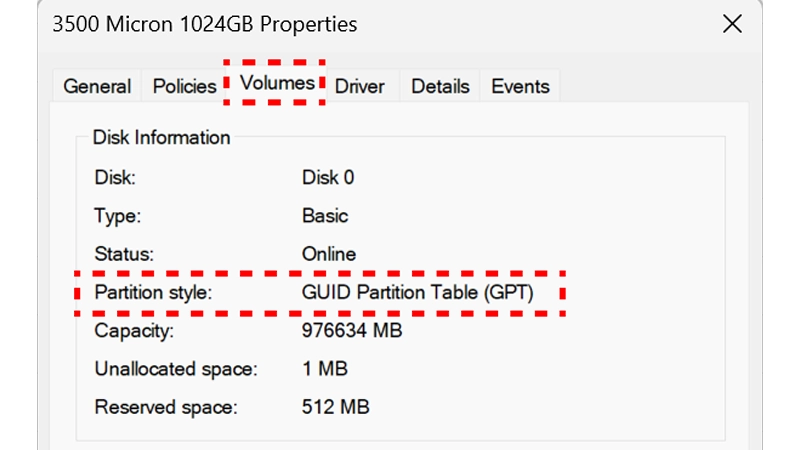
El arranque seguro necesita que tu PC utilice un estilo de partición UEFI conocido como tabla de particiones GUID o GPT (GUID Partition Table). Si tu disco duro está formateado actualmente como registro de arranque maestro o MBR (Master Boot Record), deberás convertirlo antes de poder habilitar el arranque seguro.Aviso: Este artículo es una guía general. Es posible que no siga los pasos exactos de tu PC.Crea una copia de seguridad de tus datos antes de continuar. Aunque convertir tu estilo de partición de MBR a GPT normalmente es seguro, te recomendamos que hagas primero una copia de seguridad de todos los archivos importantes en una unidad externa o almacenamiento en la nube para evitar cualquier pérdida accidental de datos.Si no sueles navegar y actualizar la configuración de BIOS, debes ponerte en contacto con un profesional o con el servicio de atención al cliente del fabricante. La configuración incorrecta de BIOS puede causar problemas con la computadora, como fallos en el arranque.Te recomendamos que leas los recursos de soporte del fabricante de la computadora o placa base antes de actualizar cualquier configuración de BIOS. EA no se hace responsable de los cambios en la configuración de BIOS.
- 1Abre el botón Inicio de Windows y elige Administración de discos.
- 2Selecciona el disco principal del sistema (normalmente Disco 0) y elige Propiedades.
- 3Selecciona la pestaña Volúmenes y marca la línea de estilo de Partición para ver si es MBR o GPT.
- Si es MBR, abre la barra de búsqueda de Windows, escribe cmd y elige Ejecutar como administrador.
- 4Escribe mbr2gpt /validate /allowFullOS y presiona Enter para verificar la compatibilidad.
- 5Si se aprueba la validación, escribe mbr2gpt /convert /allowFullOS y presiona Enter para convertir el estilo de partición.
- 6Una vez terminado, reinicia tu PC, abre el menú de BIOS y cambia el Modo de arranque de BIOS de heredado a UEFI.
Consulta al fabricante para obtener ayuda
Recuerda que cada fabricante es diferente y, si en algún momento, al seguir los pasos de este artículo, tu PC no coincide con nuestras instrucciones, deberás consultar los recursos de soporte técnico del fabricante. Estos son algunos enlaces a guías de diversos fabricantes:Asistencia general: Soporte técnico de AcerArranque seguro, TPM 2.0 y UEFI y BIOS: Arranque seguro en PC de escritorio Acer / Arranque seguro en computadora portátil Acer
Asistencia general: Soporte de DellArranque seguro: Arranque seguro en DellTPM 2.0: TPM 2.0 en DellUEFI y BIOS: UEFI y BIOS en Dell
Asistencia general: Soporte técnico de ASUSArranque seguro: Arranque seguro en ASUSTPM 2.0: TPM 2.0 en ASUSUEFI y BIOS: UEFI y BIOS en ASUS
Asistencia general: Soporte de ASRockArranque seguro, TPM 2.0 y UEFI y BIOS: Arranque seguro en ASRock
Asistencia general: Soporte de CorsairArranque seguro, TPM 2.0 y UEFI y BIOS: Cómo solucionar el arranque seguro y TPM 2.0
Asistencia general: Soporte de DellArranque seguro: Arranque seguro en DellTPM 2.0: TPM 2.0 en DellUEFI y BIOS: UEFI y BIOS en Dell
Asistencia general: Soporte de GIGABYTEArranque seguro: Arranque seguro en GIGABYTETPM 2.0 y UEFI y BIOS: Características de seguridad de Windows de GIGABYTE
Buscar Arranque seguro, TPM 2.0 o UEFI y BIOS: Soporte técnico de HP
Asistencia general: Soporte de LenovoArranque seguro: Centro de documentación de LenovoTPM 2.0: TPM 2.0 en LenovoUEFI y BIOS: UEFI en Lenovo
Asistencia general: Soporte de MSIArranque seguro: Arranque seguro en MSITPM 2.0: TPM 2.0 en MSIUEFI y BIOS: UEFI y BIOS en MSI
Asistencia general: Soporte de HPArranque seguro, TPM 2.0 y UEFI y BIOS: PC HP: Información sobre la utilidad de configuración y las opciones de menú de BIOS de OMEN | Soporte técnico de HP®
Comprobar TPM
Revisa tu disco de Windows
Comprobar el BIOS
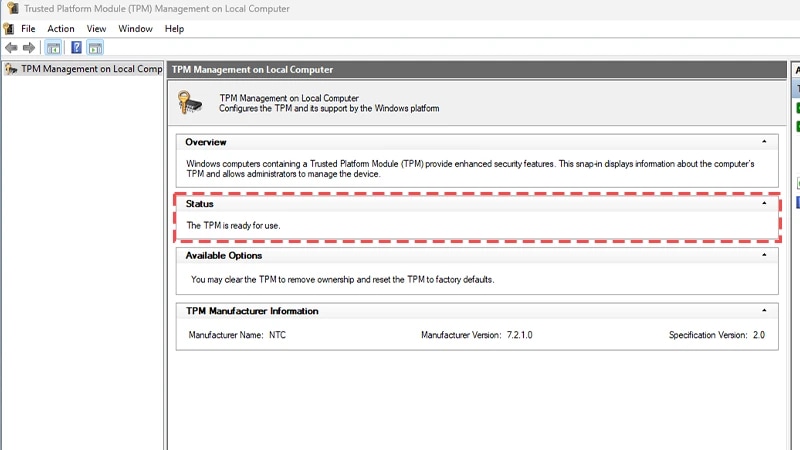
Comprueba si TPM 2.0 está activado
- 1Presiona la tecla Windows y R al mismo tiempo para abrir Ejecutar Windows.
- 2Escribe tpm.mscy presiona la tecla Entrar.
- 3Verifica la casilla Estado para ver si TPM está listo para usar. Si está listo para usar, deberás comprobar si el disco de Windows es MBR o GPT.
- 4



¿Cómo activo el arranque seguro?
Antes de seguir estos pasos, asegúrate de que los requisitos de TPM 2.0 y UEFI estén activados correctamente.Recuerda: los menús de BIOS de las diferentes marcas y fabricantes de placas base pueden diferir de los que se muestran aquí. Asegúrate de consultar los recursos de soporte de su fabricante para obtener información específica.
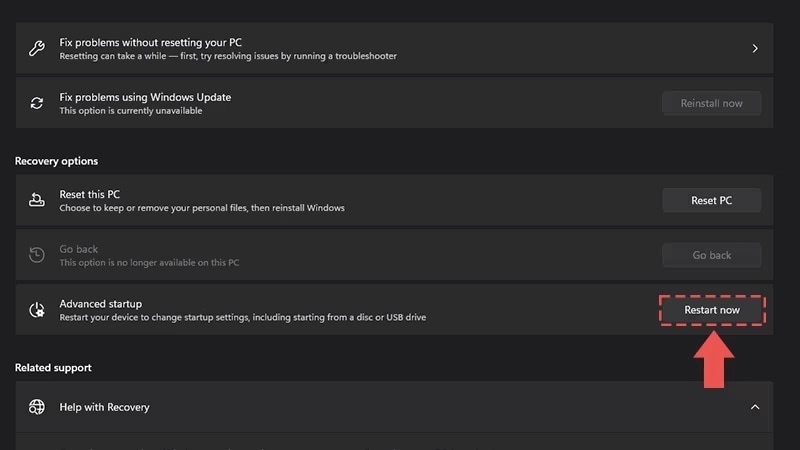
- 1Selecciona la tecla de Windows y busca Cambiar opciones avanzadas de inicio.
- 2En Inicio avanzado, selecciona Reiniciar ahora. Tu computadora se reiniciará en Inicio avanzado.
- 3Selecciona Opciones avanzadas.
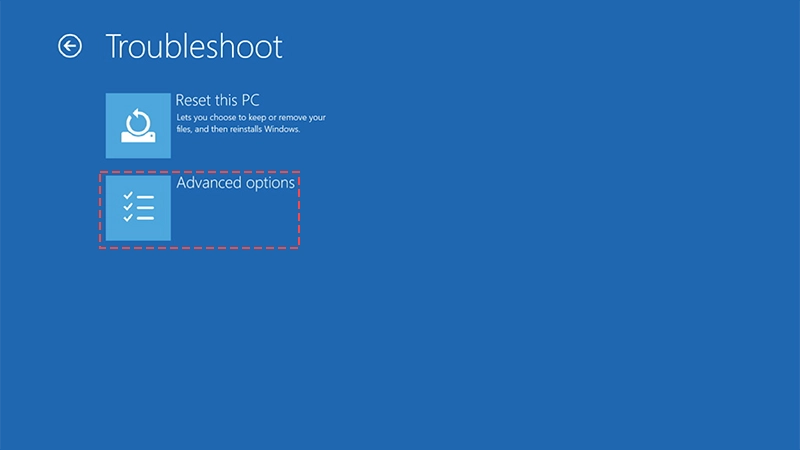
- 4Selecciona Configuración de firmware UEFI.

- 5Esto te hará ingresar a BIOS, que debería tener un aspecto similar al siguiente, pero puede variar de un fabricante a otro.

- 6Navega hasta la pestaña Arranque, si tienes dificultades para encontrar la opción correcta, muchos BIOS tienen la función de búsqueda que puedes usar para encontrar la pestaña y configuración correctas. Se puede acceder a la búsqueda presionando F9.
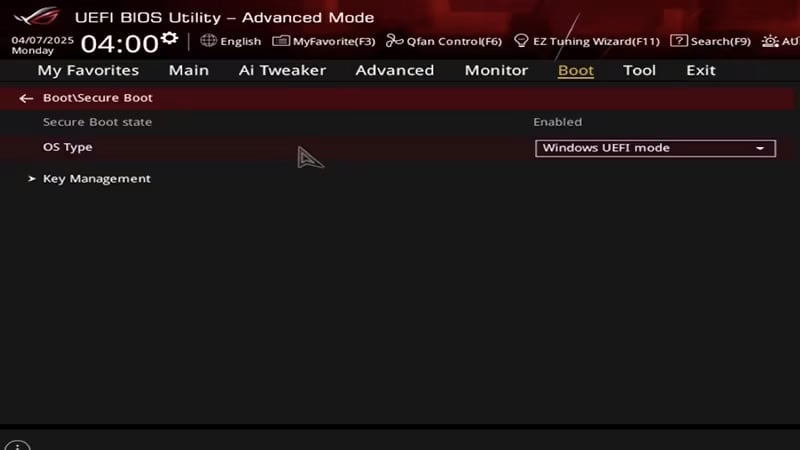
- 7Estado de arranque seguro debe ser Activado.
- Si está Desactivado, cámbialo a Activado.
- Nota: Si no puedes modificar la configuración, debes consultar a tu fabricante para obtener ayuda. No es raro que algunos fabricantes requieran que restablezcas las claves del arranque seguro a los valores de fábrica o actives la contraseña de administrador de BIOS antes de permitir cambios en la configuración.
- 8Tipo de sistema operativo debe estar configurado en modo UEFI de Windows.
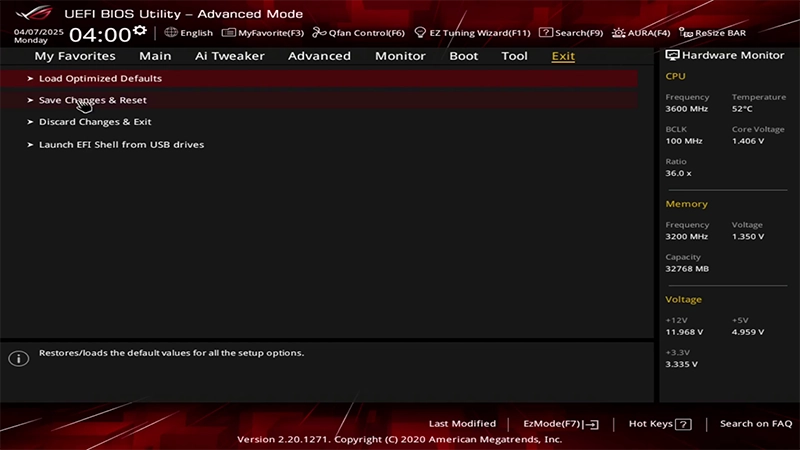
- 9Ve a la pestaña Saliry selecciona Guardar cambios y reiniciar.
- 10En el cuadro de diálogo de confirmación, selecciona Aceptar.
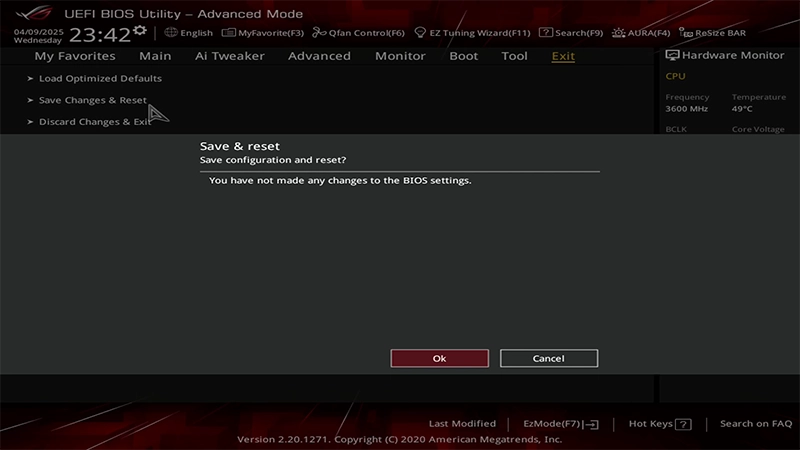
- 11La PC se reiniciará con el arranque seguro activado.
El arranque seguro requiere de UEFI. Si tu sistema solo es compatible con BIOS heredado, no podrás activar el arranque seguro. Debes actualizar tu tarjeta madre o hardware a un sistema que sea compatible con UEFI para usar juegos que requieran arranque seguro.
Algunos juegos, como EA SPORTS FC™ y los juegos que usan EA Javelin Anticheat, requieren el arranque seguro en Windows 11 para garantizar un entorno de juego justo y seguro.Para saber si tu juego usa EA Javelin Anticheat, sigue los siguientes pasos.
- 1Selecciona tu juego en EA app.
- 2Selecciona Administrar y, a continuación, Ver propiedades.
- 3Elige Examinar.
- Si tu juego usa EA Javelin Anticheat, los archivos correspondientes aparecerán en esta carpeta.
El arranque seguro es una característica de seguridad oficial de Microsoft Windows diseñada para evitar que malware, rootkits y software no autorizados infecten tu PC durante el arranque. Activarlo no dañará tus archivos ni el rendimiento del sistema.