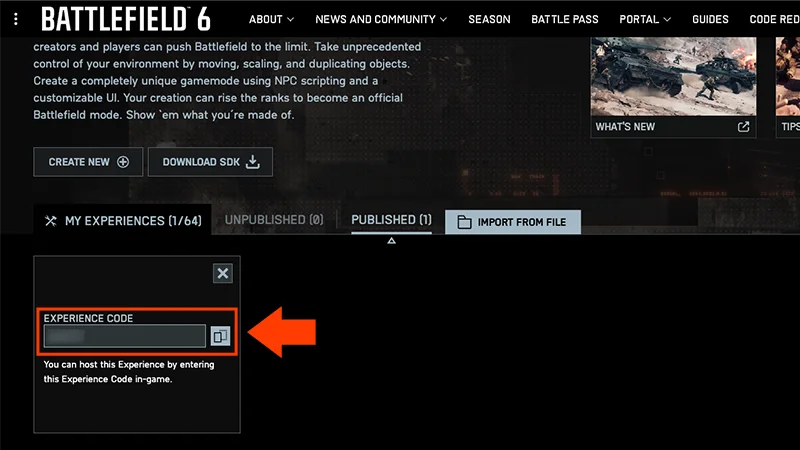
El sitio web de Portal de Battlefield 6 te permite crear experiencias personalizadas o modificar modos de juego existentes. Aprende a crear tu propia experiencia y a alojarla cuando hayas terminado.
Battlefield Portal es un espacio donde podrás encontrar experiencias creadas por la comunidad, diseñar las tuyas partiendo de modos existentes o crear algo totalmente nuevo.Para empezar a usar Portal, ve al sitio web de Portal y selecciona Crear nueva para crear tu propia experiencia.
Si es tu primera vez en Portal, asegúrate de descargar primero el kit de desarrollo. Esto te permite crear código para tu experiencia y hacer cambios espaciales, de nivel y de mapa.
¿Cómo creo una experiencia personalizada de Portal?
Las experiencias personalizadas de Portal te proporcionan una plantilla en blanco sobre la que puedes construir. Se pueden personalizar más que las experiencias de modos verificados. Cuando creas una experiencia personalizada de Portal, puedes elegir todos los factores que conforman tu juego. Para empezar a crear una experiencia personalizada de Portal:
1
Selecciona Crear nueva.
2
Selecciona Portal personalizado.
3
Selecciona la plantilla predeterminada y después Comenzar edición.
Ya puedes empezar a crear tu experiencia.
Para empezar, ve a la pestaña Configuración para elegir el Modo y Tiempo de partida.
En la pestaña Equipos, elige el máximo de participantes, el número de equipos y aspectos como las unidades controladas por personas, las unidades controladas por la IA y los ajustes de reanimación de patrulla. Algunos modos pueden limitar el número de bots.
En la pestaña Modificadores, elige los modificadores de jugabilidad como la configuración de Soldado, Vehículo, Interfaz y bots.
En la pestaña Restricciones, selecciona restricciones como la exclusión de clases, armas, accesorios y dispositivos.
Elige mapas en Rotación de mapa.
Usa el Editor de reglas para establecer reglas. Puedes usar scripts de TypeScript en la pestaña Script para programar tus propias reglas y la lógica del juego.
Cuando te parezca bien el resultado, selecciona Crear nueva para guardar tu experiencia.A continuación, selecciona Enviar para Publicación. Esto hace visible tu experiencia en Mis experiencias. Se realizará una comprobación de moderación antes de que tu experiencia esté lista, lo que puede tardar unas tres horas.
Una vez hayas sentado las bases de tu experiencia, puedes seguir editándola en Godot, donde puedes hacer cambios espaciales, de nivel y de mapa. Para empezar:
Comprueba tus archivos y elige el mapa que quieras editar.
Al elegir un mapa, este se abrirá en el motor de juego de Godot, donde lo podrás editar. Usa las carpetas del archivo para añadir objetos que ya aparecen en un mapa, mover objetos en el mapa o eliminar objetos. Cuando termines de editar:
1
Selecciona Escena y, después, Guardar escena como...
2
Guarda el mapa con un nombre nuevo.
3
Selecciona Exportar nivel actual.
4
A continuación, selecciona Abrir exportaciones...
5
Vuelve al sitio web de Portal y encuentra tu experiencia en los Borradores.
6
Selecciónala y elige Modificar.
7
Selecciona Rotación de mapa.
8
Busca el mapa que has editado en el lado derecho de la pantalla, luego selecciona el botón Importar para adjuntar un JSON espacial para este mapa.
9
Elige el archivo que has editado y, a continuación, ve a la pestaña Publicar y selecciona Guardar.
Para comprobar que tus modificaciones funcionan en el juego:
Ve a Mis experiencias y elige la experiencia que quieres probar.
3
Elige Alojar localmente.
Puedes volver a Godot si quieres hacer más cambios, pero asegúrate de volver a guardar tu experiencia.
Para obtener más información sobre cómo utilizar el kit de desarrollo de Portal, lee la guía completa.
¿Qué son los vestíbulos de Portal?
Los vestíbulos de Portal son pantallas previas a la partida donde puedes organizarte en equipos y patrullas y establecer controles de admin específicos. Puedes configurar un vestíbulo de Portal como parte de una experiencia personalizada de Portal en Battle royale (cuartetos) y Conquista. Otros modos no admiten vestíbulos.
1
En la Configuración de alojamiento de tu experiencia, baja hasta Habilitar vestíbulo.
2
Asegúrate de que Habilitar vestíbulo esté activado.
1
En el menú Creación de equipos, selecciona Revelar código de unión.
2
Cuando compartes este código, otras personas pueden encontrar y unirse a este vestíbulo específico.
El modo observación es un modo que puedes activar en un vestíbulo de Portal para los modos Battle royale (cuartetos) y Conquista. Permite que una audiencia vea tu partida.Para activar el modo observación:
1
En Configuración de alojamiento, asegúrate de que la opción Habilitar vestíbulo esté activada.
2
En Habilitar vestíbulo, asegúrate de que la opción Permitir observar esté activada.
3
Selecciona Alojar para iniciar la experiencia.
No puedes cambiar la configuración de tu vestíbulo después de haber alojado tu experiencia y haberte unido al vestíbulo. Asegúrate de que la configuración sea correcta antes de seleccionar Alojar. Si quieres probar otra configuración, tendrás que crear un vestíbulo nuevo.
El modo incluye varias cámaras para supervisar el mapa, ver a personas concretas desde una perspectiva en tercera o primera persona y un marcador para seguir a quienes mejor están jugando.Al observar, se puede personalizar la información que se recibe durante una partida, como qué equipos aparecen en el registro de eliminaciones o qué información aparece sobre las personas que juegan, desde las Opciones de observación.
1
Selecciona Comunidad en el menú principal.
2
Elige Buscar servidores.
3
Selecciona Filtros.
4
En General, asegúrate de que Vestíbulo personalizado aparezca como Vestíbulo habilitado.
5
Selecciona Aplicar filtros para buscar.
¿Cómo creo una experiencia de modos verificados?
También puedes crear una experiencia de modos verificados en el sitio web de Portal. Esto te permite editar un modo de juego existente para adaptarlo a tu gusto. No puedes modificarlo tanto como las experiencias personalizadas de Portal.Para empezar a crear una experiencia de modo verificado:
1
Selecciona Crear nueva.
2
Selecciona Modos verificados.
3
Elige el modo de juego que quieras modificar y selecciona Comenzar edición.
Desde este momento, puedes editar algunas características del juego para personalizar tu experiencia.
En la pestaña Equipos, elige el máximo de participantes, el número de equipos y aspectos como las unidades controladas por personas, las unidades controladas por la IA y los ajustes de reanimación de patrulla.
En la pestaña Modificadores, elige los modificadores de jugabilidad como la configuración de Soldado, Vehículo, Interfaz y bots.
En la pestaña Restricciones, selecciona restricciones como la exclusión de clases, armas, accesorios y dispositivos.
Al crear una experiencia, esta solo está disponible para ti. Cuando quieras compartir tu experiencia con otras personas, selecciona Enviar para Publicación. Se realizará una comprobación de moderación antes de que tu experiencia esté lista, lo que puede tardar unas tres horas.
Una vez que hayas publicado tu experiencia, la podrás ver en el menú Portal en Mis experiencias.
Si ya has enviado tu experiencia para su publicación en el sitio web de Portal, podrás encontrarla en el juego. Si todavía no lo has hecho, sigue estos pasos para alojar tu experiencia en el juego.
1
Ve al menú Portal.
2
Selecciona Mis experiencias.
3
Selecciona una experiencia.
4
Elige Alojar.
Si has creado una experiencia personalizada de Portal, puedes elegir Alojar localmente para probarla en privado.
5
Ahora puede encontrarse tu experiencia por título o por código de experiencia.