EA Connect es un menú del juego que permite activar la multiplataforma y el juego en grupo en distintas plataformas y juegos de EA. Puedes buscar amistades, unirte a sus salas, sumergirte en partidas activas y personalizar los ajustes sociales para que tu experiencia de juego online sea divertida y justa.
¿Qué juegos tienen EA Connect?
Battlefield 6
EA SPORTS™ College Football
EA SPORTS FC™
FIFA
EA SPORTS™ Madden NFL
EA SPORTS™ NHL
Cómo iniciar EA Connect en el juego
Si tu juego es compatible con EA Connect, a continuación te indicamos cómo iniciarlo en el juego.
1
Ve al menú principal del juego.
2
Busca el icono de EA Connect.
Normalmente se encuentra en la parte inferior derecha de la pantalla, aunque su ubicación y diseño pueden variar en función del título al que juegues.
3
Selecciona el icono de EA Connect para iniciarlo.
Ajustes y funciones de EA Connect
Para utilizar EA Connect necesitas una Cuenta EA y una conexión a Internet. Si tienes problemas de conectividad, comprueba el estado de los servidores del juego en la Ayuda de EA.No todos los juegos tendrán todas las funciones que se indican a continuación. A medida que desarrollemos y mejoremos EA Connect, es posible que añadamos más funciones a los juegos.
1
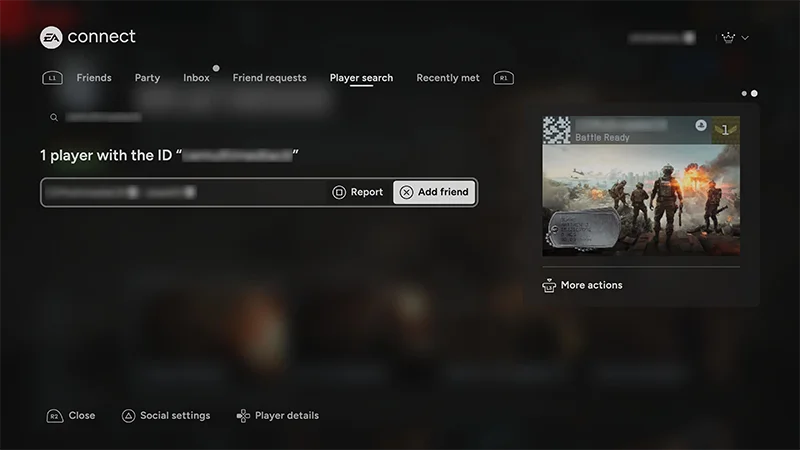
Inicia EA Connect y ve a la pestaña de búsqueda de personas.
2
Escribe la ID de EA de tu amistad o el nombre de persona usuaria de su plataforma en la barra de búsqueda.
3
Selecciona el nombre y elige la opción de añadir amistad.
Utiliza la pestaña Solicitudes de amistad para revisar, aceptar o rechazar solicitudes de amistad que hayas recibido. También puedes comprobar el estado de las solicitudes de amistad que hayas enviado o cancelarlas.En la pestaña Recientes encontrarás a otras personas con las que hayas jugado hace poco. Puedes tomar medidas contra las personas de la lista, añadirlas como amistades o bloquearlas.
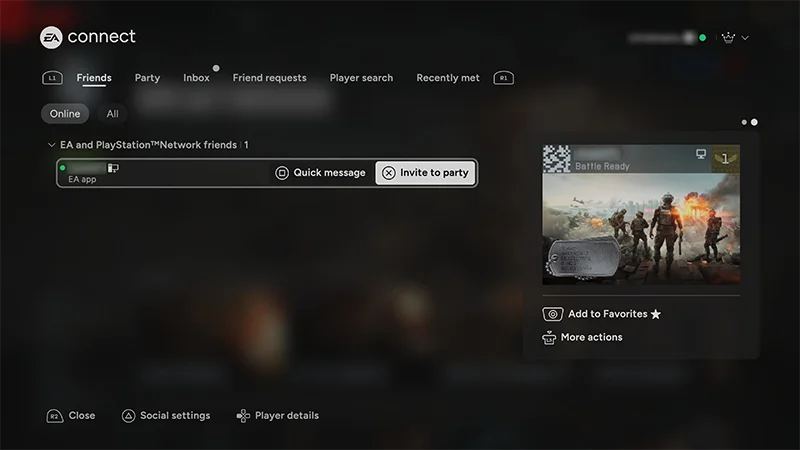
Cuando abras EA Connect, comenzarás en la pestaña Amistades. Aquí verás qué amistades están conectadas y cuáles están desconectadas.También podrás comprobar en qué plataforma están, a qué título y modo juegan y cuándo se conectaron por última vez. ¿Una persona es tu amistad en EA Connect, pero no en la red de tu plataforma?
Verás un logotipo de EA junto a su nombre.
¿Una persona es tu amistad en la red de tu plataforma pero no en EA Connect?
No podrás ver la información sobre su actividad ni tampoco la última vez que se conectó.
1
Selecciona su nombre.
2
Elige Eliminar como amistad de EA.
3
Selecciona Confirmar.
Si aún tienes amistad con alguien en la red de la plataforma, seguirá apareciendo en la pestaña Amistades incluso después de eliminarla como amistad de EA.
1
En EA Connect, busca y selecciona a la persona contra la que quieres que se tomen medidas.
2
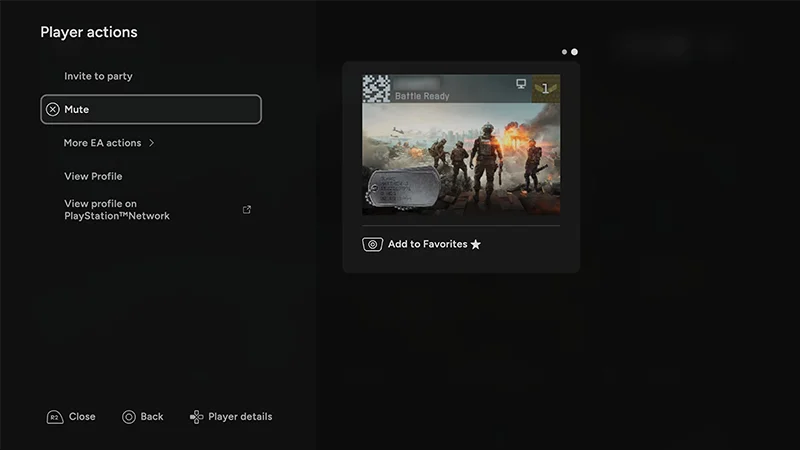
En el menú de acciones, elige la opción para silenciar, bloquear o denunciar.
Si eliges la opción de denuncia, se te pedirá que compartas más información sobre el comportamiento o el contenido específico.
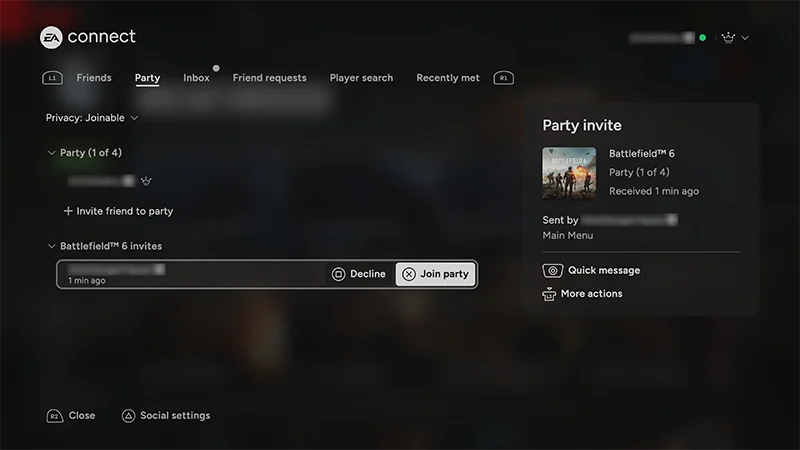
Forma equipo con una amistad en una sala para acceder al mismo modo de juego. Ver tus invitacionesSelecciona la pestaña Invitaciones al juego para ver las invitaciones que has recibido. Si tienes una invitación activa, selecciónala para ver más detalles, como para qué título es y quién la ha enviado, así como para ver las acciones. Encontrarás esta información en la parte derecha de la pantalla.Aceptar o rechazar invitaciónSelecciona la invitación para abrirla. Elige Entrar en sala para aceptarla o Rechazar para rechazarla.Invitar a alguien a una salaCuando estés en el modo de juego al que quieres jugar, ve a la pestaña Amistades, elige a la amistad conectada a la que quieres invitar y selecciona Invitar a sala.Restricciones de juego cruzadoNo podrás unirte a una amistad en una sala si:
Has desactivado el juego cruzado.
Tu amistad ha desactivado el juego cruzado.
El modo de juego no es compatible con el juego cruzado.
En la pestaña de grupo de EA Connect, puedes iniciar un grupo con otras personas y comunicarte mediante el chat. Al iniciar un grupo, el icono de corona junto a la ID de EA indica que el grupo es tuyo.Añadir personas a un grupo
1
En la pestaña Grupo, selecciona Añadir jugadores al grupo. De esta forma llegarás a la pestaña de amistades.
2
En la pestaña de amistades, busca y selecciona el nombre de la persona que quieras invitar y elige Invitar al grupo.
Puedes invitar a personas a tu grupo, online o sin conexión. Las personas sin conexión recibirán tu invitación cuando inicien sesión.Ascender a una persona a líder de grupo
1
Desde la pestaña Grupo, ve al nombre de la persona a la que quieras ascender a líder de grupo.
2
Selecciona Ver acciones de jugador.
3
Selecciona Ascender a líder del grupo.
Gestionar preferencias de chat de voz
1
Desde la pestaña Grupo, usa el mando para seleccionar Chat: grupo en la parte inferior de la pantalla (en función de los ajustes, podría aparecer otra cosa como Chat:equipo).
2
Elige el canal en el que quieres chatear (grupo, equipo o desactiva por completo el chat de voz).
Puedes utilizar EA Connect para interactuar con personas de clubes a los que perteneces o que gestionas. Añadir a una persona del club como amistad
1
Ve a la pestaña del club del título al que juegas.
2
Elige el nombre de la persona que quieras denunciar.
3
Selecciona para añadir amistad.
Invitar a una persona de un club a un grupo
1
Ve a la pestaña del club del título al que juegas.
2
Elige el nombre de la persona que quieras denunciar.
3
Selecciona para invitar al grupo
Ascender a una persona del clubSi eres el director general (DG) de tu club, puedes ascender a otras personas al puesto de DG, capitán del club o propietario de CGU del club.
1
Ve a la pestaña del club del título al que juegas.
2
Elige el nombre de la persona que quieras ascender y selecciona Ver acciones de jugador.
3
Elige el tipo de ascenso que quieras otorgar y, a continuación, selecciona la opción.
Los mensajes del juego a la comunidad son actualizaciones del juego que se envían directamente de EA a ti. Estos mensajes aparecen mientras juegas y pueden incluir información de eventos, notas de parches, nuevas características o momentos destacados de la comunidad, que puedes ver sin necesidad de salir del juego.
Puedes usar Discord en el juego mientras juegas a Battlefield 6. Así podrás ver a tus amistades de Discord en el juego y chatear con ellas, así como invitar a personas que jueguen a Battlefield 6 a tu Discord.Debes vincular la Cuenta EA y la cuenta de Discord para empezar. Cuando vincules las cuentas, podrás:
Unirte a los canales de voz de Discord directamente en el juego.
Chatear con amistades en distintas plataformas.
Chatear con tu comunidad sin cambiar de aplicación.
Las recomendaciones de amistades te ayudan a mejorar tu plantilla en el juego, ya que te sugieren personas a las que quizás conozcas o con las que quieras formar equipo. Nunca sugerimos a personas fuera de tus redes, y siempre puedes desactivar esta opción en la configuración de privacidad.Tus sugerencias se basan en:
Las conexiones de tu Cuenta EA.
Colegas de equipo con los que hayas jugado recientemente
Amistades de plataforma que también juegan a títulos de EA.
Verás recomendaciones en tu lista de amistades o red social, con opciones rápidas para añadirlas o invitarlas.
Enviar mensajes rápidos a amistades en EA Connect
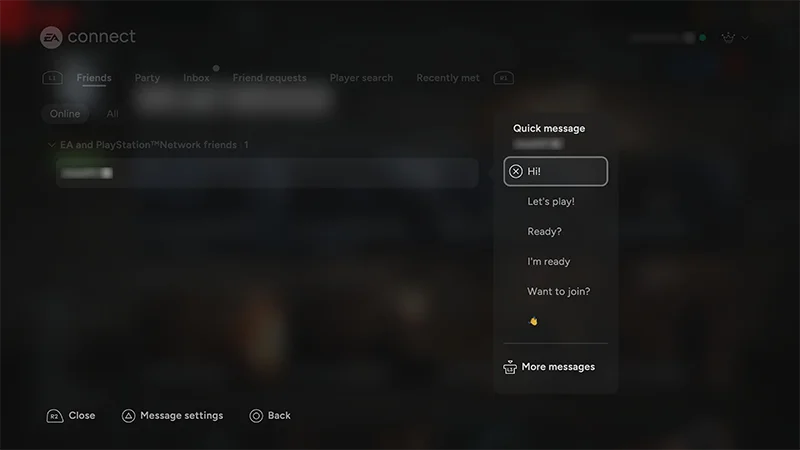
La función de mensajes rápidos te permite enviar a otras personas mensajes escritos previamente, como «¿Quieres jugar otra?» o «Buena partida». Puedes enviar mensajes a personas desde EA app, la aplicación para móviles EA Connect y EA Connect desde consolas.Para enviar un mensaje rápido, busca el nombre de persona usuaria de tu amistad en cualquiera de estas pestañas y selecciona mensaje rápido junto a su nombre:
Amistades
Grupo
Invitaciones de juego
Lista de personas
Conocidas recientemente
Si recibes un mensaje rápido mientras juegas, aparecerá en la esquina inferior derecha de la pantalla. Asegúrate de tener las notificaciones activadas para recibir mensajes rápidos de otras personas. Para ver las conversaciones de mensajes rápidos de los últimos 29 días, ve a la bandeja de entrada.
Ajustes sociales y de accesibilidad de EA Connect
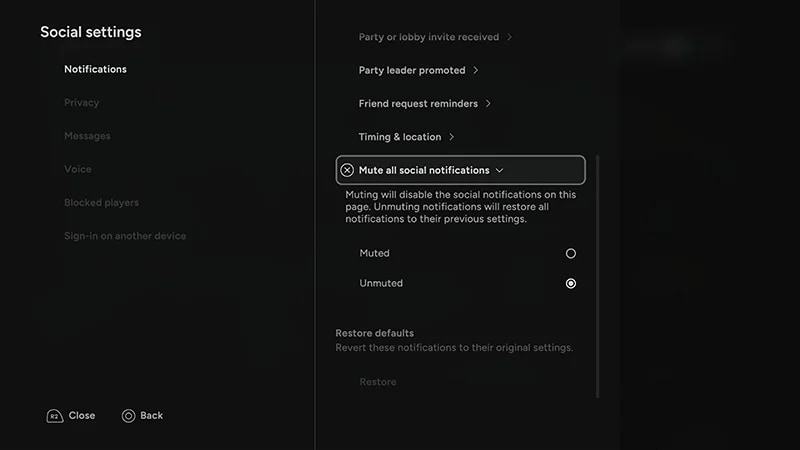
Selecciona la opción Ajustes sociales de la parte inferior izquierda de la pantalla.Desde aquí, podrás cambiar las preferencias de notificación y los ajustes de privacidad, activar o desactivar el chat de voz y modificar los ajustes de accesibilidad.
¿Sigues teniendo problemas?
Ponte en contacto con nuestro equipo de atención al cliente para obtener más ayuda.