Información general
Personaliza tu equipo de College Football desde cero con Team Builder, y aprende a importar tu creación en Jugar ahora, Dinasty o Road to Glory.
¿Qué es Team Builder?
En Team Builder, puedes personalizar la marca de tu equipo de College Football, el uniforme, el estadio y los programas. Puedes usar diseños preestablecidos, subir tus propias creaciones o explorar el centro de descargas para ver equipos creados por la comunidad.Tanto si juegas con tu escuela favorita de la vida real, como si creas un equipo retro o construyes tu propia universidad de fantasía, Team Builder te da el control creativo.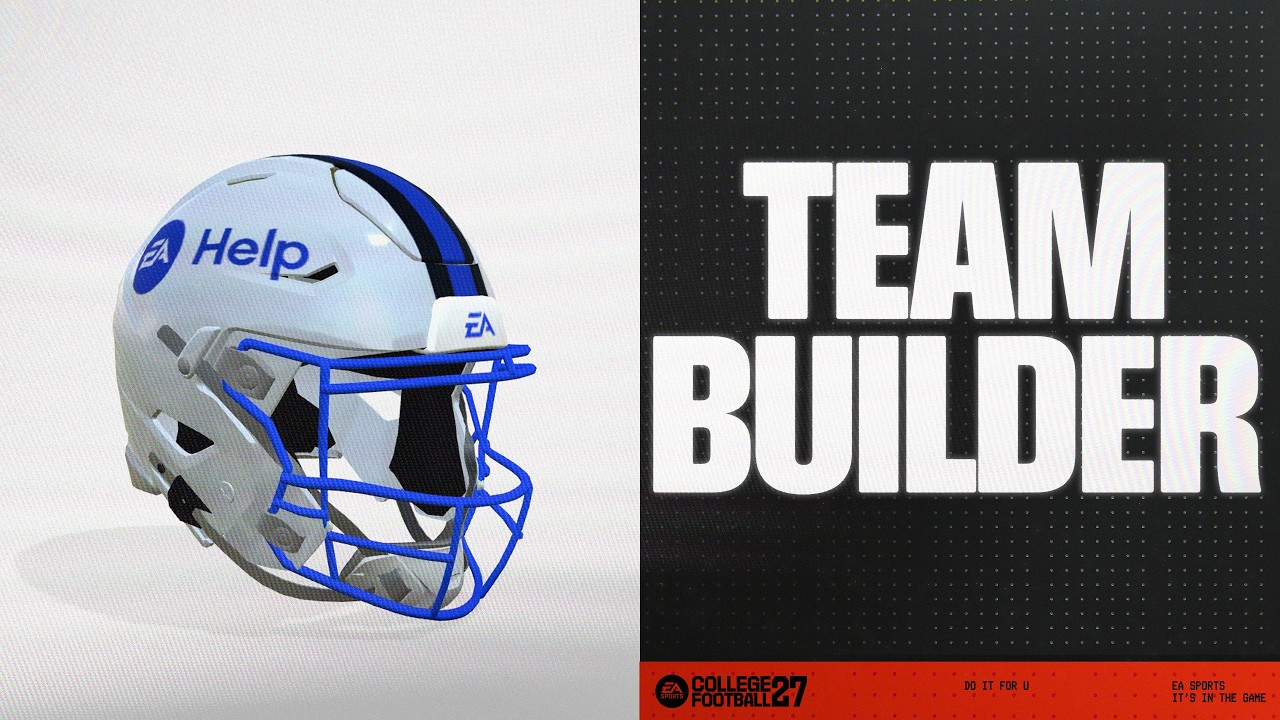
Cómo acceder a Team Builder
Puedes acceder a Team Builder en ea.com con un navegador de escritorio. Aquí tienes información importante que debes saber antes de acceder y usar Team Builder.- Team Builder funciona en navegadores de escritorio con sistemas operativos tradicionales como Windows y macOS. No es compatible con teléfonos, tabletas ni dispositivos como Chromebooks.
- El contenido creado en Team Builder se puede usar en el modo Jugar ahora, el modo Dinasty y Road to Glory.
- Necesitas una Cuenta EA y una conexión a Internet para usar Team Builder.
- Puede que necesites una cuenta en la consola o el servicio en el que juegues.
- Podrían aplicarse restricciones de edad.
Cómo usar Team Builder
- 1Ve al sitio web de Team Builder con un navegador de escritorio.
- No podrás usar Team Builder mientras tengas la sesión iniciada en College Football.
- 2Selecciona Empezar e inicia sesión con los datos de tu Cuenta EA.
- 3Elige un equipo existente para personalizar o selecciona Crear para crear uno desde cero.
- 4Revisa las pestañas de Marca, Uniformes, Estadio, Programa y Plantilla para elegir tus preferencias de personalización de tu equipo.
- 5Cuando termines, selecciona Guardar.
- 6Selecciona Enviar (Submit). Todas las opciones de personalización que hayas elegido se resumirán en pantalla.
- 7Para confirmar tus elecciones, selecciona Enviar. Para volver y personalizar de nuevo, selecciona Cancelar.
¿Cuál es el siguiente paso después de enviar mi equipo en Team Builder?
Cuando envíes tu equipo, estará listo para importarse y usarse en Jugar ahora, Dinasty o Road to Glory. Sigue estos pasos para importar tu equipo de Team Builder.¿Qué puedo personalizar en Team Builder?
Team Builder tiene cinco pestañas, cada una con su propio conjunto de opciones de personalización.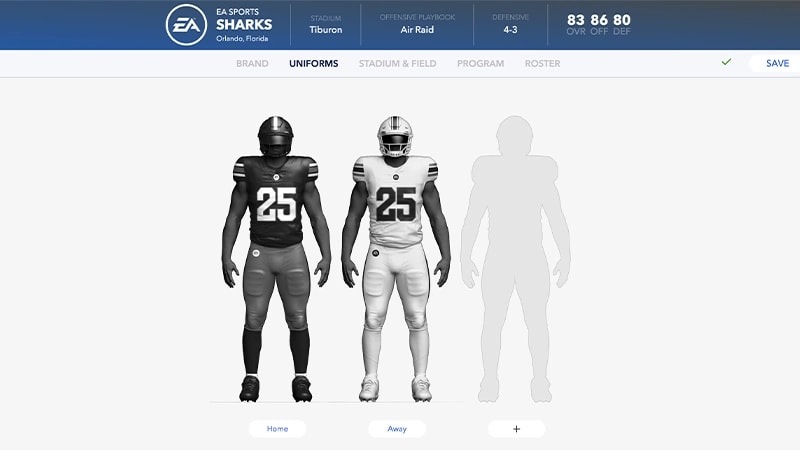
Elige tus logotipos, paleta de colores, marca de ropa y fuentes.
Crea uniformes locales y visitantes. Elige entre diferentes estilos, texturas y colores para diseñar tu casco, camiseta y pantalones.
Elige el nombre de tu estadio, capacidad, público, ambiente, estilo y la base del estadio. Personaliza la estructura y el aspecto de tu estadio con diferentes edificios de zona de anotación, videomarcadores, paisajes y muros perimetrales.. También puedes personalizar la presentación del día del partido con postes de gol personalizados, zonas de anotación de postemporada, sonidos del estadio y la marca de tu equipo en todo el estadio.Aprende a usar Stadium Builder para personalizar un estadio.
Obtén un resumen de todo tu equipo y personaliza la apariencia de cada atleta, los atributos físicos, el año universitario y las valoraciones de habilidad. Usa el menú de Estrategia para elegir tus libros de jugadas ofensivos y defensivos.
Crea tu equipo y ajusta factores decisivos, valoraciones, habilidades y apariencias, ciudades de origen y nombres.
Al usar Team Builder, aceptas las Reglas de conducta de EA. Se eliminará todo el contenido que infrinja nuestro Acuerdo de usuario.