Información general
Descubre cómo gestionar tu plantilla en Ultimate Team™, sustituir y mover jugadores, mejorar tu equipo y prepararte para el día del partido. También puedes crear varias alineaciones, ajustar la química, las habilidades y los objetos de estrategia, y generar automáticamente tu mejor alineación disponible.
Cómo gestionar una alineación
¿Aparece un mensaje de "Alineación no válida (Invalid Lineup)"? Esto ocurre cuando a tu alineación le falta una o más posiciones requeridas. Para solucionarlo, vuelve a Alineación, ocupa cualquier posición requerida vacía y vuelve a intentarlo. También puedes usar Generar mejor alineación (Generate Best Lineup) para ocupar rápidamente las posiciones vacías de la alineación.
- crear una nueva alineación.
- seleccionar qué alineación está activa.
- renombrar alineaciones guardadas.
- eliminar alineaciones que ya no necesites.
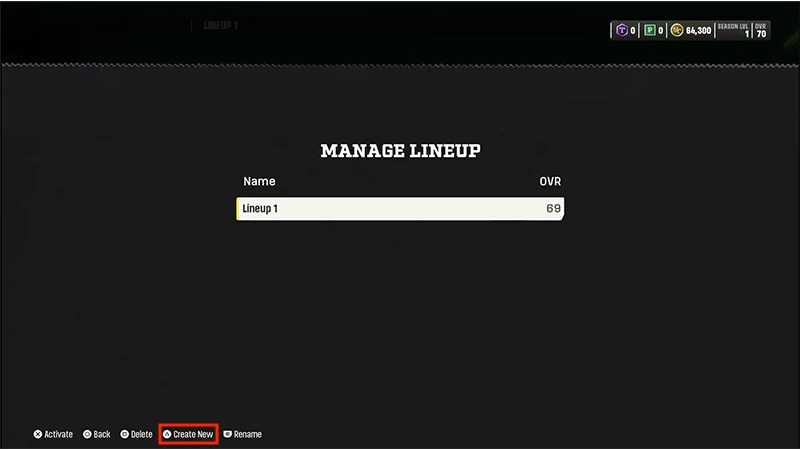
- 1Abre Alineación (Lineup).
- 2Selecciona Cambiar alineación activa (Change Active Lineup).
- 3Selecciona Crear nueva alineación (Create New Lineup).
- 4Elige si quieres crear una nueva alineación o copiar una existente.
- Nueva (vacía) para empezar una alineación desde cero
- Copiar alineación activa (Copy active lineup) para usar una de tus alineaciones guardadas como punto de partida.
- 5Introduce un nombre para tu alineación y guárdala.
Guarda alineaciones alternativas para eventos con requisitos específicos. Puedes cambiar fácilmente entre tu alineación estándar y tu alineación de evento para los eventos por tiempo limitado.
¿Cómo cambiar jugadores en una alineación?
Puedes usar la pantalla de alineación para sustituir jugadores, compararlos y moverlos a posiciones elegibles en tu alineación.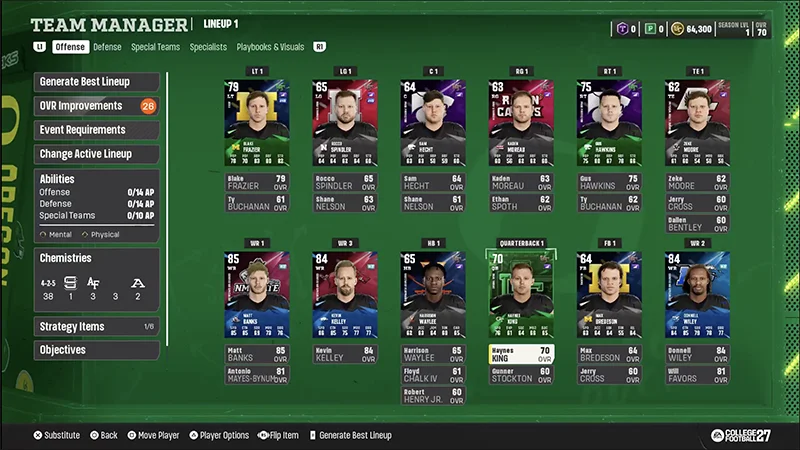
Puedes sustituir a un jugador desde la pantalla de alineación.
- 1Desde el centro College Ultimate Team™, selecciona Alineación
- 2Resalta la posición que quieras actualizar.
- 3Selecciona al jugador que está asignado actualmente a esa posición.
- 4Elige Sustituir esta posición (Substitute this position)
- 5Selecciona un jugador elegible de tu colección y añádelo a tu alineación.
Puedes comparar jugadores elegibles antes de realizar una sustitución para decidir qué jugador se adapta mejor a tu equipo.
- 1Desde el centro College Ultimate Team™, selecciona Alineación.
- 2Resalta la posición que quieras actualizar.
- 3Selecciona al jugador que está asignado actualmente a esa posición.
- 4Destaca a otro jugador elegible.
- 5Compara sus atributos antes de realizar una sustitución.
Puedes mover jugadores a posiciones elegibles o a distintos puestos en el gráfico de profundidad directamente desde la pantalla de alineación.Cuando mueves a un jugador, otros jugadores en el gráfico de profundidad se recolocan automáticamente para cubrir las posiciones disponibles.
- 1Desde el centro College Ultimate Team™, selecciona Alineación.
- 2Selecciona el jugador que quieras mover y confirma tu elección.
- 3Destaca la posición a la que quieres moverte.
- 4Mueve al jugador a una posición elegible o a una casilla en el gráfico de profundidad.
¿Cómo optimizar una alineación?
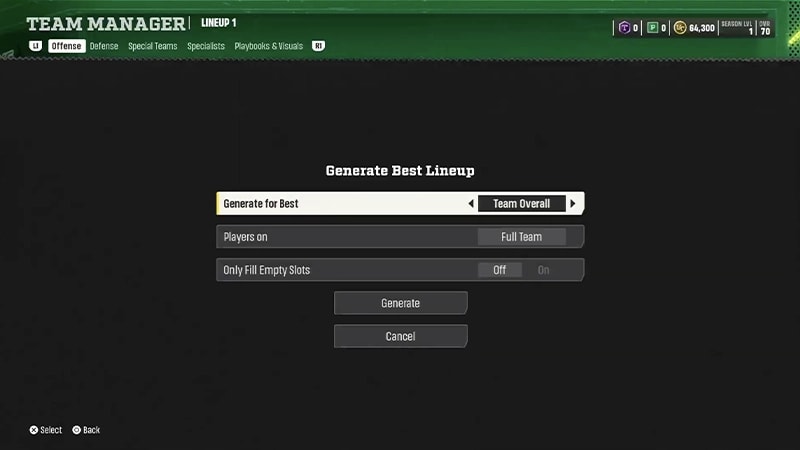
Generar mejor alineación
Si quieres crear una alineación rápidamente, usa Generar mejor alineación. Rellena automáticamente las posiciones de la alineación con objetos válidos de tu colección para ayudarte a crear la mejor alineación general posible.Esto puede ser útil cuando ya has elegido algunos jugadores favoritos y quieres que el juego rellene las posiciones restantes por ti.Generar mejor alineación puede actualizar:- toda tu alineación
- solo ataque
- solo defensa
- solo equipos especiales
- solo especialistas
Gestión de habilidades
Usa la gestión de habilidades para activar, desactivar y revisar las habilidades de los jugadores de tu alineación.Desde la gestión de habilidades, puedes:- ver habilidades activas.
- ver puntos de habilidad (AP) activos.
- activar o desactivar habilidades de jugador.
- activar o desactivar habilidades de superstar válidas.
- ver el coste de puntos de habilidad de las habilidades equipadas.

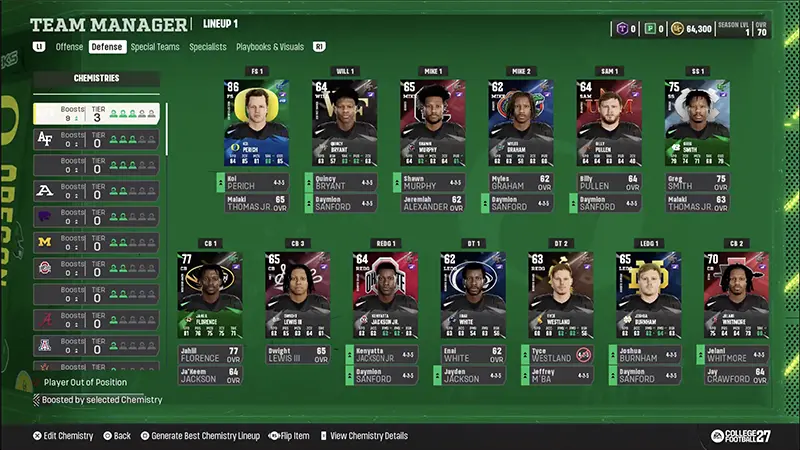
Gestión de química
Las mejoras de química pueden aumentar los atributos de los jugadores cuando suficientes jugadores contribuyen a la misma química.Desde la gestión de química, puedes:- ver las químicas disponibles.
- ver tu progreso de química actual.
- ver los niveles de química activos.
- ver qué jugadores contribuyen a la química.
- ver qué jugadores reciben mejoras de química.
Artículos de estrategia
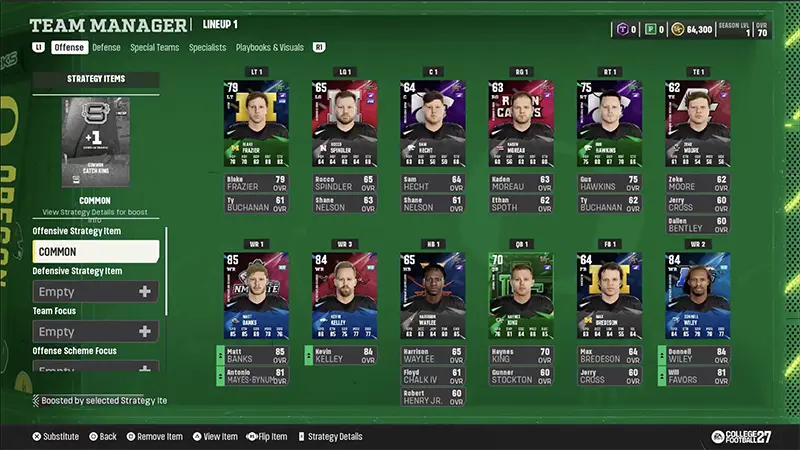
Los artículos de estrategia pueden proporcionar mejoras que afectan a los jugadores de tu equipo.Puedes usar la gestión de artículos de estrategia para:- ver los artículos de estrategia equipados.
- cambiar o eliminar artículos de estrategia.
- ver qué jugadores se ven afectados por las mejoras de un artículo de estrategia.