Información general
Puedes traspasar jugadores en el modo Connected Franchise de EA SPORTS NHL® 27 antes de que comiencen los playoffs. Aprende a proponer y aceptar traspasos, gestionar tu bloque de traspasos y solicitar agentes libres para mejorar tu plantilla.
¿Cómo funciona el sistema de traspasos en Connected Franchise?
En Connected Franchise, puedes negociar traspasos directamente con otros mánagers antes de que comiencen los playoffs. Ambos mánagers deben aceptar el traspaso antes de que el comisario de tu liga pueda aprobarlo.¿Empezando en Connected Franchise? Descubre cómo funciona Connected Franchise en NHL 27.
¿Cómo propongo un traspaso?
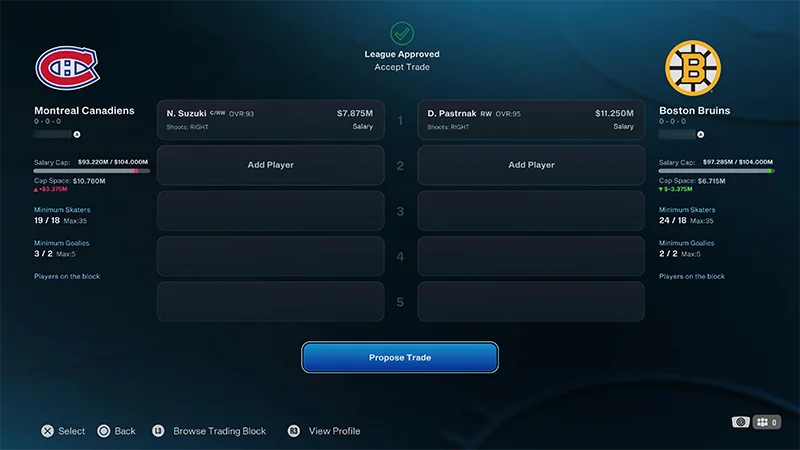
Puedes proponer un traspaso a otro mánager e incluir hasta cinco jugadores en el traspaso.- 1Desde el menú de Connected Franchise, selecciona My Team (Mi equipo).
- 2Selecciona Propose New Trade (Proponer nuevo intercambio) del menú de la izquierda.
- 3Selecciona Add Player (Añadir jugador) para elegir los jugadores que quieres traspasar.
- 4Añade al menos un jugador por cada lado del traspaso y luego selecciona Propose Trade (Proponer traspaso) para realizar tu oferta.
- Si el traspaso no cumple con el límite salarial o las limitaciones de plantilla del otro equipo, aún puedes Propose Trade (Proponer traspaso). Depende del otro mánager aceptarla y del comisario aprobarla.
- 5Tu oferta de traspaso se enviará a la bandeja de entrada del otro mánager.
No. Los traspasos se limitan a jugadores, así que no puedes incluir selecciones del Draft en un traspaso.
Ve a Inbox (Bandeja de entrada), y aparecerá como Sent Trade Proposal (Propuesta de intercambio enviada). A la derecha, verás tu propuesta de intercambio y su estado actual. Puedes proponer una nueva oferta mientras esté aún pendiente, seleccionando Propose New Trade (Proponer nuevo traspaso).
¿Cómo acepto un traspaso?
- 1Abre tu Inbox (Bandeja de entrada).
- 2Selecciona una solicitud en el menú de la izquierda.
- Usa los filtros para encontrar Trade Offers (Ofertas de traspaso).
- 3Elige Accept Trade (Aceptar traspaso), Decline Trade (Rechazar traspaso) o Edit Trade (Editar traspaso).
- 4Los traspasos aceptados van a tu comisario. Entonces puede Accept Trade (Aceptar traspaso) o Veto Trade (Vetar traspaso).
- 5Un traspaso es definitivo después de haber sido aprobado por tu gerente.
Recibirás una alerta en tu bandeja de entrada si tu intercambio se veta o se rechaza. Desde aquí, puedes:
- Edit Trade (Editar intercambio) para ajustar la oferta
- Volverás a la pantalla Propose Trade (Proponer traspaso) con el traspaso original.
- Propose New Trade (Proponer nuevo intercambio) para hacer una oferta completamente nueva
- Delete (Eliminar) una oferta de traspaso para eliminar el elemento de tu buzón.
El comisario de tu liga supervisa los traspasos y establece las reglas. Puede vetar cualquier traspaso que considere injusto o desequilibrado.
¿Qué es el bloqueo de traspasos?
El bloque de traspasos te permite listar hasta cinco jugadores que estás dispuesto a traspasar y mostrar a otros mánagers qué quieres a cambio. Para usarlo:- 1Selecciona My Team (Mi equipo) desde el menú Connected Franchise.
- 2Selecciona Edit Trade Block (Editar lista de traspasos) del menú de la izquierda de la pantalla.
- 3Añade y elimina jugadores a la izquierda.
- 4Introduce Surplus (Prescindibles) y Wants (Deseos) a la derecha para mostrar lo que quieres a cambio de cada jugador.
¿Cómo solicito agentes libres?
- 1Selecciona My Team (Mi equipo) desde el menú de Connected Franchise.
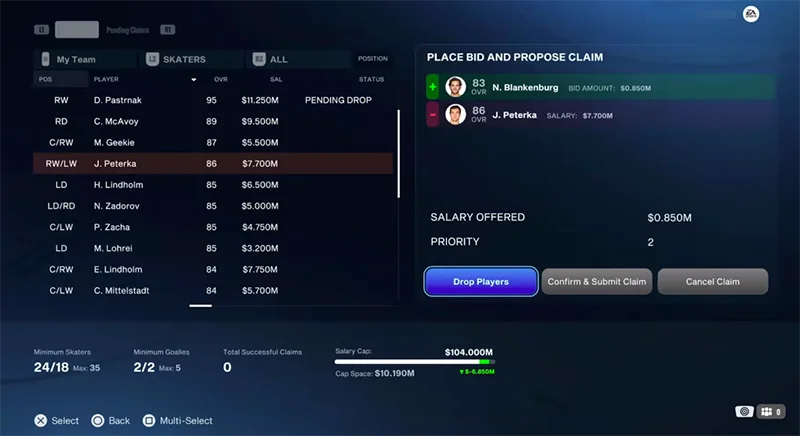
- 2Selecciona Make Free Agent Claim(Realizar una oferta de agente libre) en el menú de la izquierda.
- 3Usa los filtros para encontrar agentes libres que encajen en tu equipo.
- 4Selecciona un jugador para iniciar tu puja.
- Solo puedes pujar una vez por cada agente libre.
- 5Introduce tu Salary Offered (Salario ofrecido) y establece la Priority (Prioridad) de tu solicitud.
- 6Selecciona Confirm & Submit Claim (Confirmar y enviar solicitud).
Consulta tus ofertas activas en My Team > Manage Pending Claims (Mi equipo > Gestionar ofertas pendientes).También puedes ver las solicitudes pendientes cambiando de pestaña en la pantalla Claim Free Agents (Solicitar agentes libres). Las solicitudes se muestran por prioridad. Puedes editar, reordenar o eliminar tus pujas desde esta pantalla.
¿Cómo descarto jugadores?
- 1Ve a Connected Franchise desde el menú principal.
- 2Ve a la pestaña My Team (Mi equipo).
- 3Selecciona Make Free Agent Claim (Realizar una oferta de agente libre) en el menú de la izquierda.
- 4Usa los filtros para encontrar agentes libres que encajen en tu equipo.
- 5Selecciona un jugador para iniciar tu puja.
- 6Solo puedes pujar una vez por cada agente libre.
- 7Introduce tu Salary Offered (Salario ofrecido) y establece la Priority (Prioridad) de tu solicitud.
- 8Selecciona Drop Players (Dar de baja a jugadores).
- 9Selecciona un jugador de la plantilla de tu equipo.
- 10Selecciona Confirm & Drop Players (Confirmar y dar de baja a jugadores) para confirmar tu oferta.
- Puedes añadir varios jugadores como bajas pendientes.
- No puedes dar de baja a jugadores que formen parte de un intercambio aceptado pero no aprobado.
- Puedes dar de baja a jugadores que formen parte de solicitudes de traspaso que aún no se han aceptado.
- Si estás dando de baja a jugadores como parte de una solicitud de agente libre, seguirán como bajas pendientes hasta que la solicitud se procese. Selecciona Confirm & Submit Claim (Confirmar y enviar solicitud) para confirmar tu puja.
- Si no hay ninguna solicitud de agente libre asociada, selecciona Confirm & Drop Players (Confirmar y dar de baja a jugadores) para eliminar a los jugadores de tu plantilla de forma inmediata.