Información general
Puedes activar la autenticación en dos pasos para aumentar la seguridad de la cuenta. Tras configurar la autenticación en dos pasos, te enviaremos un código para asegurarnos de que eres tú cada vez que un nuevo dispositivo intente iniciar sesión en tu Cuenta EA.
Cómo activar la autenticación en dos pasos
Después de configurar la autenticación en dos pasos, selecciona para ver los códigos de seguridad y escríbelos en un lugar seguro. Si no puedes acceder al método de verificación que quieres, los códigos de seguridad son el único modo de iniciar sesión en la Cuenta EA desde un nuevo dispositivo.
- 1Ve a la página de seguridad y privacidad de la Cuenta EA.
- 2Desplázate hacia abajo y selecciona la autenticación en dos pasos.
- 3Selecciona la opción para activarla.
- 4Selecciona la opción de correo electrónico, aplicación de autenticación o mensaje de texto.
- Si eliges usar una aplicación de autenticación, selecciona para configurar y realiza los pasos que aparecen en pantalla para conectarla a la Cuenta EA.
- 5Selecciona Enviar código.
- 6Escribe el código que se envía a la dirección de correo electrónico asociada a la Cuenta EA, la aplicación de autenticación o el número de teléfono para verificarlo.

Si hay claves de acceso disponibles para tu Cuenta EA, plantéate configurar una y revisa con regularidad la configuración de seguridad de la cuenta para asegurarte de que solo los dispositivos de confianza pueden acceder a la misma. Las claves de acceso ofrecen una forma más segura de iniciar sesión porque utilizan las funciones de seguridad integradas del dispositivo en lugar de una contraseña. Para ayudar a mantener la seguridad de la Cuenta EA, no compartas con nadie tu información de inicio de sesión, contraseñas, códigos de verificación ni claves de acceso.
Si no recibes los códigos que se envían por correo electrónico, prueba a reenviar el código. Si no funciona, asegúrate de lo siguiente: Si sigues sin recibir los códigos, busca un correo electrónico anterior de ea@e.ea.com y permite que se muestren las imágenes. A continuación, vuelve a enviar el código.Si no puedes acceder a la dirección de correo electrónico que utilizaste para crear la Cuenta EA o no la recuerdas, prueba los siguientes pasos de recuperación de cuenta.
- La bandeja de entrada no está llena.
- Has comprobado la carpeta de spam.
- Tú o tu proveedor de servicios no nos habéis bloqueado.
- Has iniciado sesión en la Cuenta EA adecuada.
- Si has iniciado sesión en una Cuenta EA diferente, es posible que los códigos se envíen a un correo electrónico incorrecto.
Sí. Te recomendamos utilizar la autenticación de dos pasos siempre que sea posible. Las claves de acceso y la autenticación de dos pasos son diferentes características de seguridad. Una clave de acceso puede ayudarte a que iniciar sesión sea más seguro, mientras que la autenticación de dos pasos te ofrece una forma adicional de verificar la identidad.
Para proteger la cuenta, es posible que te pidan verificar tu identidad antes de aplicar determinados cambios a la información de la Cuenta EA, como por ejemplo:En función de las comprobaciones de seguridad de la cuenta, es posible que se te pida que utilices un método de verificación concreto antes de continuar.Estas medidas de seguridad nos ayudan a proteger la cuenta y la información personal de accesos no autorizados. Cuando hayas verificado la identidad, podrás ver y gestionar la información de la cuenta.
- dirección de correo electrónico
- Número de teléfono
- Contraseña
- Nombre
- Fecha de nac.
- País o región
- Ajustes de idioma
- Códigos de seguridad
- Historial de pedidos
- Métodos de pago
- Cambiar dirección de correo electrónico
- Actualizar contraseña
- Gestionar ajustes de seguridad
Las aplicaciones de autenticación están disponibles en la tienda de aplicaciones del dispositivo. Generan códigos de verificación únicos que ayudan a proteger la Cuenta EA.Las aplicaciones de autenticación pueden añadir un nivel de seguridad adicional, ya que los códigos de verificación se generan directamente en el dispositivo en vez de enviarse por correo electrónico o mensaje de texto.¿Y si adquiero un teléfono nuevo?Antes de eliminar o restablecer el antiguo dispositivo, asegúrate de que has guardado los códigos de seguridad y de que has transferido los datos de la aplicación de autenticación si esta es compatible.Si pierdes el acceso a la aplicación de autenticación, es posible que puedas utilizar un código de seguridad para recuperar el acceso a la cuenta.
- 1Descarga e instala una aplicación de autenticación en tu dispositivo móvil.
- 2Ve a la página de seguridad y privacidad de la Cuenta EA.
- 3Desplázate hacia abajo y selecciona la autenticación en dos pasos.
- 4Selecciona la opción para activarla.
- 5Selecciona Aplicación de autenticación como método de verificación.
- 6Sigue las instrucciones en pantalla para conectar la aplicación de autenticación a la Cuenta EA.
- 7Escribe el código de verificación generado por la aplicación de autenticación.
Cómo desactivar la autenticación en dos pasos
Te recomendamos que dejes la autenticación en dos pasos activada para proteger la cuenta, pero si quieres desactivarla:- 1Ve a la página de seguridad y privacidad de la Cuenta EA.
- 2Desplázate hacia abajo y selecciona la autenticación en dos pasos.
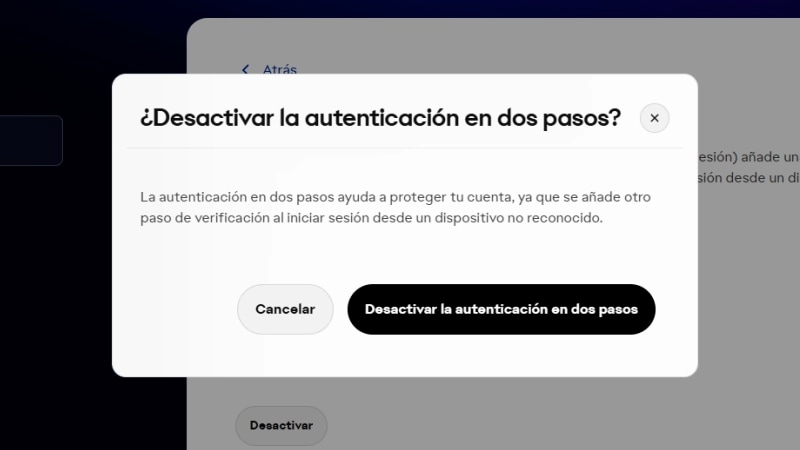
- 3Selecciona para desactivar en la parte inferior de la pantalla.
- 4Lee el aviso que aparece en pantalla y confirma tu elección. Selecciona la opción para desactivar la autenticación en dos pasos.
¿Puedo cambiar mi método de autenticación de dos pasos?
Puedes gestionar y cambiar los métodos de autenticación de dos pasos en el portal de la Cuenta EA.- 1Ve a la página de seguridad y privacidad de la Cuenta EA.
- 2Selecciona Autenticación de dos pasos.
- 3Selecciona Editar junto a tu método o métodos de verificación.
- Ver todos los métodos de autenticación de dos pasos disponibles en un solo lugar.
- Establecer un método de autenticación de dos pasos preferido.
- Elegir entre varios métodos de verificación activados si no puede acceder a la opción principal.