El chat de voz se activará automáticamente cuando te unas a un grupo con el chat de voz activado. Descubre cómo configurar el chat de voz grupal y cómo editar los ajustes del chat de voz y silenciar o bloquear a otros jugadores.
El chat de voz grupal te permite hablar y escuchar a las personas de tu grupo. Para empezar a usarlo:
1
Únete a un grupo.
Para unirte a un grupo, selecciona una persona de tu lista de amistades o de San Van y baja hasta Invitar al grupo o Unirte al grupo si está abierto.
También puedes unirte a un grupo o invitar a alguien a tu grupo si te acercas a esa persona en el juego, la seleccionas y bajas hasta la opción que quieras.
2
Si es la primera vez que te unes a un grupo con el chat de voz activado, verás una ventana emergente pidiéndote que aceptes los términos del chat de voz y que habilites la función.
3
Selecciona Confirmar.
4
El chat de voz se activará automáticamente.
Mientras el micrófono esté activo y sin silenciar, las personas de tu grupo te escucharán en tiempo real.
Puedes editar los ajustes del chat de voz en Social y ver > Ajustes. Aquí tienes un resumen de qué puedes cambiar.
Activar y desactivar el chat de voz: cuando el chat de voz esté activado, podrás hablar con las personas del grupo que tengan activado el chat de voz.
Silenciar o dejar de silenciar el micrófono: enciende o apaga el micrófono.
Volumen del chat de voz: cambia el volumen del chat de voz.
Dispositivo de entrada: el micrófono que usas para el chat de voz grupal.
Dispositivo de salida: el chat de voz suena a través de este dispositivo.
Cuando activas el chat de voz y no has silenciado el micrófono, aceptas que EA puede utilizar las grabaciones de tu voz para investigar y responder a posibles infracciones de nuestro Acuerdo de usuario.Si no estás de acuerdo, puedes desactivar el chat de voz o silenciar tu micrófono en cualquier momento en Social y ver > Ajustes o en la pestaña Audio del menú de ajustes generales.
Para abandonar el grupo, ve a Social y ver > Grupo o selecciona al líder y baja hasta Salir del grupo.El chat de voz se desactiva automáticamente cuando abandonas un grupo. Cuando vuelvas a unirte a un grupo, se reactivará si así lo tienes configurado.
Cómo ver el estado del micrófono
Estado del micrófono
Estado del micrófono
Estado del micrófono de tu grupo
Estado del micrófono de tu grupo
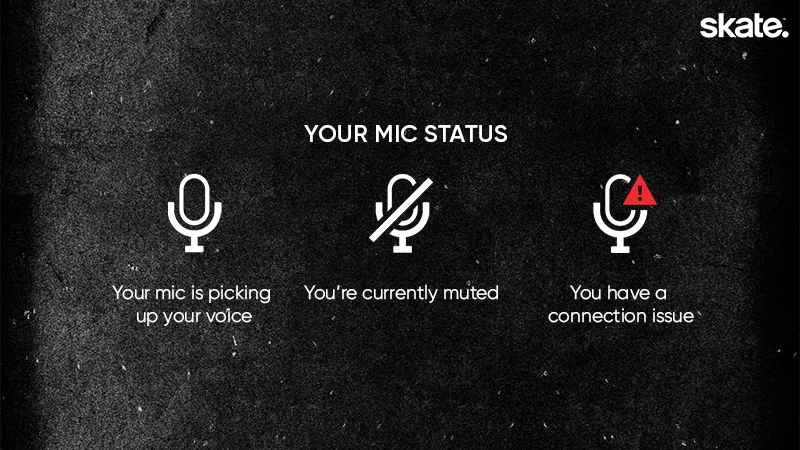
Cuando estés en un grupo con el chat de voz activado, verás el icono de un micrófono asociado al indicador del grupo en la parte derecha de la pantalla. Este icono muestra el estado de tu micrófono.
Icono activo: verás una señal de audio cuando el micrófono capte tu voz.
Icono de silenciado: te has silenciado. Para dejar de silenciarte, ve a Menú social > Ajustes > Mi micrófono y desactiva el silenciado.
Icono de error: tienes un problema de conexión. Prueba nuestros pasos de resolución de problemas.
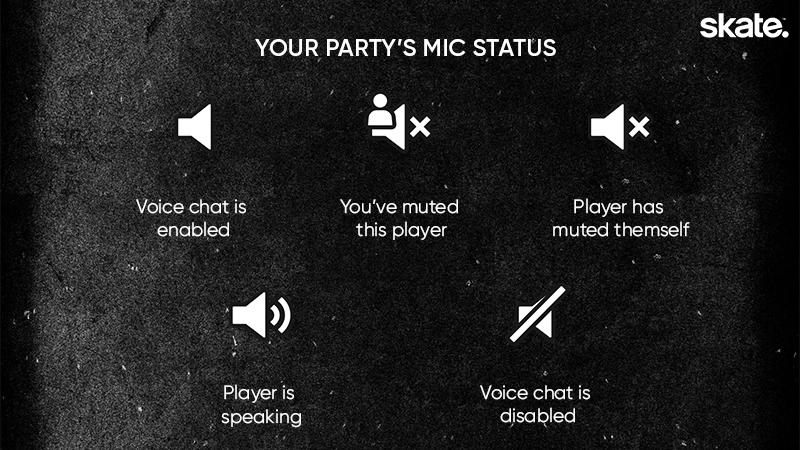
Para comprobar el estado del micrófono del grupo, ve a Menú social > Grupo y comprueba el icono de sonido junto al nombre de cada persona del grupo.
Icono activo: el chat de voz está activado.
Icono de persona silenciada: has silenciado a esta persona. Para dejar de silenciarla, selecciónala y baja hasta Quitar silencio.
Icono de silenciado: esa persona se ha silenciado.
Icono de hablar: esa persona está hablando.
Icono de chat de voz desactivado: el chat de voz está desactivado. Esto significa que esa persona no puede oír a otras personas del grupo ni hablar con ellas.
Si no la ves en las listas de San Van, amistades o grupo, busca su nombre en la pestaña Buscar.
También puedes acercarte a una persona en el juego y seleccionarla. Se abrirá un panel.
4
Baja hasta el botón de silenciar.
5
Selecciona Silenciar.
Recibirás una notificación que confirmará que esa persona está silenciada. El icono al lado de su nombre cambiará al icono de silenciado. No podrás oír a esa persona, pero ella sí te oirá a ti.Si quieres dejar de silenciar a alguien, sigue los mismos pasos y selecciona Quitar silencio.
Para bloquear a alguien:
1
Abre el menú principal.
2
Abre el menú Social y ver.
3
Selecciona la persona a la que quieras bloquear.
Si no la ves en las listas de San Van, amistades o grupo, busca su nombre en la pestaña Buscar.
También puedes acercarte a una persona en el juego y seleccionarla. Se abrirá un panel.
4
Baja hasta el botón de bloquear.
5
Selecciona Bloquear.
Recibirás una notificación que confirmará que esa persona está bloqueada.
Si hay una persona bloqueada en tu grupo, os silenciaréis automáticamente.
Si no está en tu grupo, esa persona no podrá enviarte invitaciones a un grupo ni unirse al tuyo.
Si quieres desbloquear a alguien, sigue los mismos pasos y selecciona Desbloquear.
Solución de problemas del chat de voz grupal
Si tienes problemas con el chat de voz del grupo, prueba los siguientes pasos.
Comprueba los ajustes del chat de voz.
1
Abre el menú Social y ver.
2
Ve a Ajustes.
3
Asegúrate de que el chat de voz esté activado.
4
Comprueba que los ajustes de entrada y salida se corresponden a la plataforma.
Comprueba los ajustes del micrófono y de la consola.
1
Comprueba la configuración del micrófono de tu dispositivo para asegurarte de que no esté silenciado o desconectado.
2
Comprueba los ajustes de salida para asegurarte de que el sonido salga por el altavoz correcto.
3
Si el mando tiene un botón de silenciar, asegúrate de que no esté activado.
4
Asegúrate de que el altavoz y el micrófono estén conectados.
5
Comprueba que el sistema operativo o la consola no estén silenciados.
6
Si juegas en PC, comprueba que los dispositivos de entrada y salida seleccionados coincidan con los dispositivos configurados en skate.
Si editas los ajustes y estos no se actualizan de inmediato, reinicia el juego.
Asegúrate de tener la última actualización.
Asegúrate de que tienes descargada la versión más reciente de skate.En la temporada 2 de skate. se han añadido el chat de voz grupal y otras funciones sociales, por lo que debes tener el juego actualizado para poder utilizarlas.