EA Connect on pelinsisäinen valikko, joka mahdollistaa alustojen välisen pelaamisen ja ryhmäpelaamisen eri EA-peleissä ja eri alustoilla. Voit etsiä ystäviä, liittyä heidän aulaansa, hypätä aktiivisiin peleihin ja mukauttaa yhteisöasetuksia pitääksesi verkkopelikokemuksesi hauskoina ja reiluina.
Missä peleissä EA Connect on käytettävissä?
Battlefield 6
EA SPORTS™ College Football
EA SPORTS FC™
FIFA
EA SPORTS™ Madden NFL
EA SPORTS™ NHL
EA Connectin käynnistäminen pelin sisällä
Jos pelisi tukee EA Connectia, voit käynnistää sen pelin sisällä seuraavalla tavalla.
1
Siirry pelin päävalikkoon.
2
Etsi EA Connect -kuvake.
Se on yleensä näytön oikeassa alakulmassa, mutta sen sijainti ja ulkonäkö saattavat vaihdella pelistä toiseen.
3
Käynnistä EA Connect valitsemalla sen kuvake.
EA Connectin ominaisuudet ja asetukset
EA Connectin käyttöön tarvitaan EA-tili ja Internet-yhteys. Jos sinulla on yhteysongelmia, tarkista pelisi palvelimen tila EA-tuesta.Kaikissa peleissä ei ole kaikkia alla lueteltuja ominaisuuksia. Kehitämme ja parantelemme EA Connectia jatkuvasti, ja peleihin voidaan lisätä uusia ominaisuuksia myöhemmin.
1
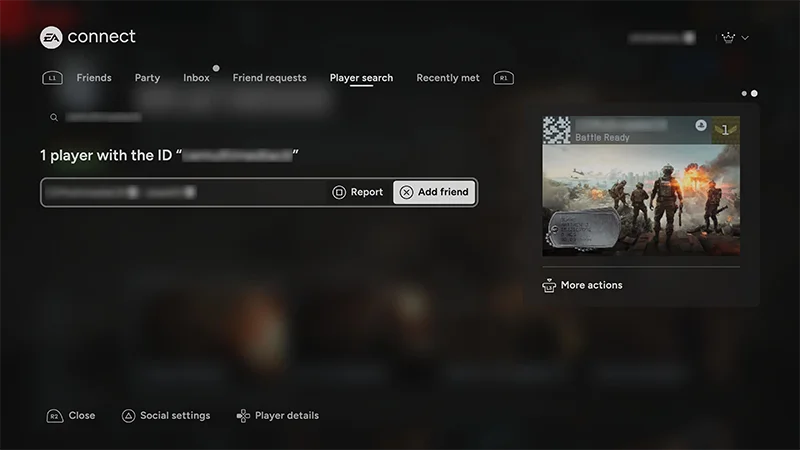
Käynnistä EA Connect ja siirry Pelaajahaku-välilehteen.
2
Kirjoita hakukenttään ystäväsi EA-tunnus tai alustan käyttäjätunnus.
3
Valitse pelaajan nimi ja valitse Lisää ystävä.
Tarkista, hyväksy tai hylkää vastaanottamiasi ystäväpyyntöjä Ystäväpyynnöt-välilehden avulla. Voit myös tarkistaa lähettämieni ystäväpyyntöjen tilan tai peruuttaa niitä.Äskettäin tavattu -välilehdestä voit löytää muita pelaajia, joiden kanssa olet pelannut hiljattain. Voit esimerkiksi lisätä tässä luettelossa olevia pelaajia ystäviksi tai estää heidät.
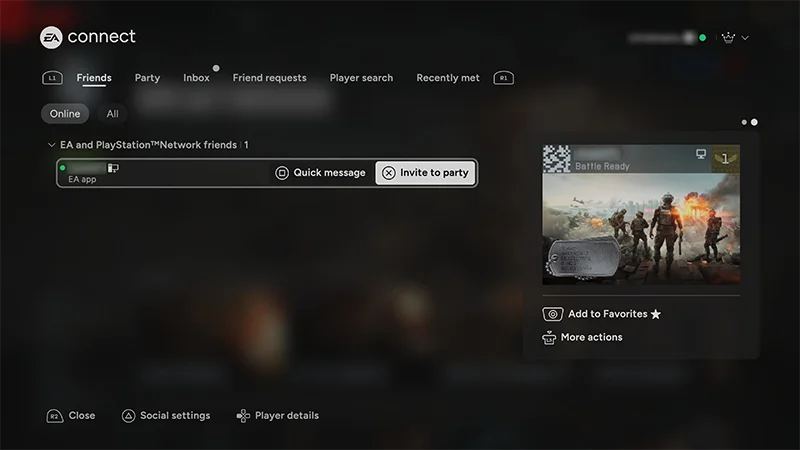
Kun avaat EA Connectin, aloitat Ystävät-välilehdellä. Sieltä näet, ketkä ystävät ovat online-tilassa tai offline-tilassa.Voit myös tarkistaa, alustaa ystäväsi käyttävät, mitä peliä ja pelitilaa he pelaavat ja milloin he olivat viimeksi online-tilassa. Oletko ystävä jonkun kanssa EA Connectissa mutta et alustaverkostossasi?
Näet EA-logon hänen nimensä vieressä.
Oletko ystävä jonkun kanssa alustaverkostossasi mutta et EA Connectissa?
Et pysty näkemään tietoja hänen toiminnastaan, mukaan lukien siitä, milloin hän viimeksi oli online-tilassa.
1
Valitse pelaajan nimi.
2
Valitse Poista EA-ystävistä.
3
Valitse Vahvista.
Jos olet edelleen jonkun ystävä alustasi verkostossa, hän näkyy edelleen Ystävät-välilehdessä senkin jälkeen, vaikka poistaisit hänet EA-ystävistäsi.
1
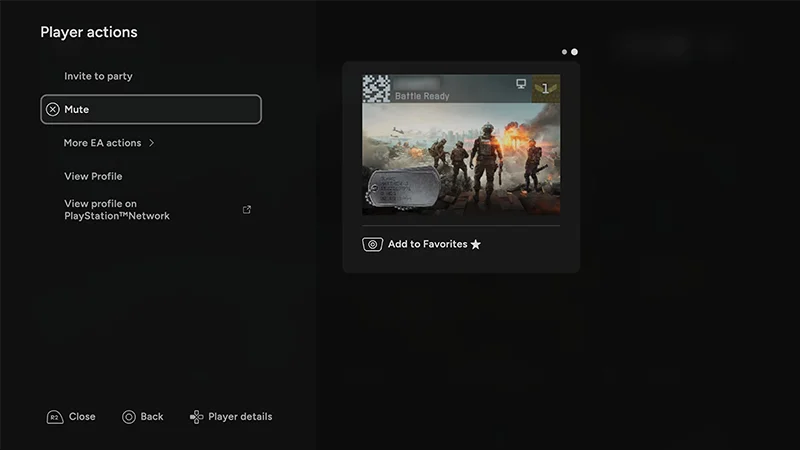
Etsi ja valitse EA Connectissa pelaaja, jolle haluat tehdä toiminnon.
2
Valitse Pelaajan toiminnot -valikosta Mykistä, Estä tai Ilmoita.
Jos valitset Tee ilmoitus, sinun on annettava lisätietoja tietystä käytöksestä tai sisällöstä, josta olet tekemässä ilmoitusta.
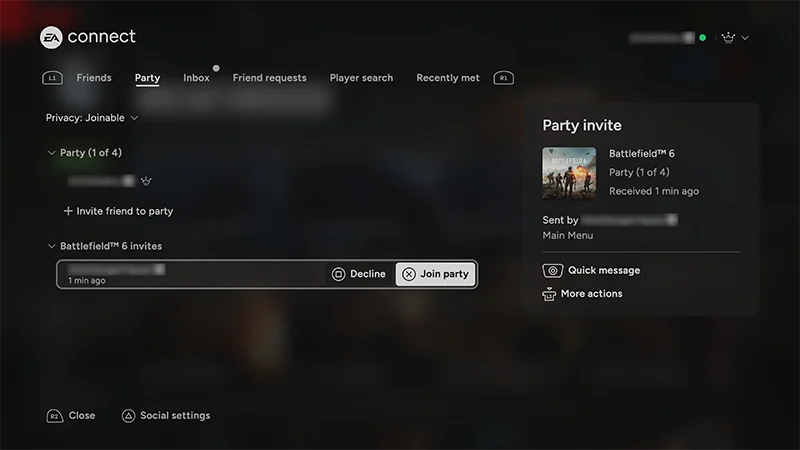
Pelaa samaa pelitilaa yhdessä ystäväsi kanssa yhdistämällä häneen aulassa. Tarkastele kutsujasiNäet vastaanottamasi kutsut siirtymällä Pelikutsut-välilehteen. Jos sinulla on aktiivinen kutsu, valitsemalla sen näet lisätietoja, kuten mihin peliin sinut on kutsuttu, kuka kutsun lähetti ja pelaajan toiminnot. Nämä tiedot löytyvät näytön oikeasta reunasta.Hyväksy tai hylkää kutsuAvaa kutsu valitsemalla se. Valitse joko Liity aulaan, jos haluat hyväksyä sen, tai valitse Hylkää, jos haluat kieltäytyä kutsusta.Kutsu joku aulaanKun olet pelitilassa, jota haluat pelata, siirry Ystävät-välilehteen, valitse online-ystävä, jonka haluat kutsua mukaan, ja valitse Kutsu aulaan.Alustojen välisen pelaamisen rajoituksetEt voi liittyä ystäväsi seuraan aulassa, jos
olet poistanut alustojen välisen pelaamisen käytöstä
ystäväsi on poistanut alustojen välisen pelaamisen käytöstä
pelitila ei tue alustojen välistä pelaamista.
EA Connectin Ryhmä-välilehdessä voit luoda muiden pelaajien kanssa ryhmän ja jutella ryhmän kesken chatissa. Kun olet ryhmän omistaja, EA-tunnuksesi vieressä on kruunukuvake.Lisää pelaajia ryhmään
1
Valitse Ryhmä-välilehdestä Lisää pelaajia ryhmään. Tämä siirtää sinut Ystävät-välilehteen.
2
Etsi Ystävät-välilehdestä sen ystävän nimi, jolle haluat lähettää kutsun, ja valitse Kutsu ryhmään.
Voit kutsua ryhmääsi sekä online- että offline-pelaajia. Offline-tilassa olevat pelaajat saavat kutsusi, kun he kirjautuvat sisään.Ylennä pelaaja ryhmän johtajaksi
1
Siirry Ryhmä-välilehdestä sen pelaajan nimen kohdalle, jonka haluat ylentää ryhmän johtajaksi.
2
Valitse Näe pelaajan toiminnot.
3
Valitse Ylennä ryhmän johtajaksi.
Hallitse äänichatin asetuksia
1
Valitse ohjaimella Ryhmä-välilehdestä näytön alareunassa Chat: Ryhmä. (Asetuksistasi riippuen vaihtoehto voi olla myös jokin muu, esimerkiksi Chat: Joukkue.)
2
Valitse, millä kanavalla haluat keskustella (ryhmä tai joukkue tai poista äänichat kokonaan käytöstä).
Voit myös olla EA Connectin avulla vuorovaikutuksessa sellaisten seurojen jäsenten kanssa, joihin kuulut tai joita hallinnoit. Lisää seuran jäsen ystäväksi
1
Siirry pelaamasi pelin Club-välilehteen.
2
Valitse sen pelaajan nimi, jonka haluat kutsua.
3
Valitse Lisää ystävä.
Kutsu seuran jäsen ryhmään
1
Siirry pelaamasi pelin Club-välilehteen.
2
Valitse sen pelaajan nimi, jonka haluat kutsua.
3
Valitse Kutsu ryhmään.
Ylennä seuran jäsenJos olet seurasi toimitusjohtaja (GM), voit ylentää muita seuran jäseniä GM:ksi, Club Captainiksi tai Club UGC -omistajaksi.
1
Siirry pelaamasi pelin Club-välilehteen.
2
Valitse sen pelaajan nimi, jonka haluat ylentää, ja valitse Näe pelaajan toiminnot.
3
Valitse annettavan ylennyksen tyyppi ja valitse kyseinen vaihtoehto.
Viestit peliltä yhteisölle ovat pelinsisäisiä päivityksiä, jotka lähetetään suoraan EA:lta sinulle. Nämä viestit näkyvät pelatessasi ja voivat sisältää tapahtumatietoja, päivitystietoja, uusia ominaisuuksia tai yhteisön kohokohtia, jotka näet poistumatta pelistäsi.
Voit käyttää Discordia pelin sisällä, kun pelaat Battlefield 6 -peliä. Tämän avulla voit nähdä Discord-ystäväsi pelissä ja keskustella heidän kanssaan, ja voit kutsua Battlefield 6 -pelaajia Discordiisi.Sinun on linkitettävä EA-tilisi ja Discord-tilisi, jotta voit aloittaa. Kun linkität tilisi, voit
liittyä Discord-äänikanaville suoraan pelin sisällä
keskustella ystävien kanssa eri alustoilla
chattailla yhteisösi kanssa tarvitsematta vaihtaa sovellusta.
Ystäväsuositukset auttavat sinua kasvattamaan pelinsisäistä porukkaasi ehdottamalla pelaajia, jotka saatat tuntea tai joiden kanssa saatat haluta pelata yhdessä. Emme koskaan suosittele ihmisiä verkostoidesi ulkopuolelta, ja voit aina poistaa tämän käytöstä yksityisyysasetuksissasi.Ehdotuksesi perustuvat seuraaviin:
EA-tilisi yhteydet
joukkuetoverit, joiden kanssa olet hiljattain pelannut
alustaystävät, jotka myös pelaavat EA-pelejä.
Näet suositukset ystävälistassasi tai yhteisökeskuksessasi, ja sinulla on nopeita vaihtoehtoja heidän lisäämiseensä tai kutsumiseensa.
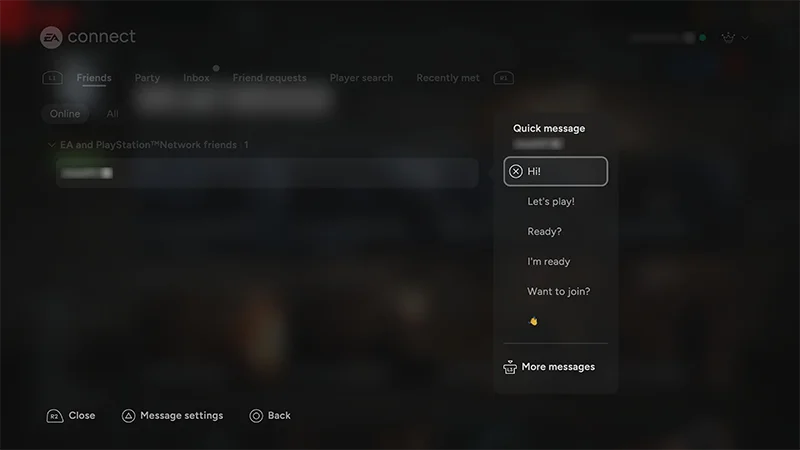
Lähetä pikaviestejä ystäville EA Connectissa
Pikaviestiominaisuuden avulla voit lähettää muille pelaajille valmiiksi kirjoitettuja viestejä, kuten "Pelataanko toinen?" tai "GG". Voit lähettää pelaajille viestejä EA appissa, EA Connect -mobiilisovelluksessa ja EA Connectissa konsoleilla.Jos haluat lähettää pikaviestin, etsi ystäväsi käyttäjänimi mistä tahansa näistä välilehdistä ja valitse hänen nimensä vieressä Pikaviesti:
Ystävät
Ryhmä
Pelikutsut
Pelaajaluettelo
Äskettäin tavattu.
Jos saat pikaviestin pelatessasi, se ponnahtaa näkyviin näyttösi oikeaan alakulmaan. Varmista, että sinulla on ilmoitukset käytössä, niin voit vastaanottaa pikaviestejä muilta pelaajilta. Jos haluat katsella pikaviestikeskustelujasi viimeisten 29 päivän ajalta, siirry Saapuneet-välilehteen.
EA Connectin sosiaaliset asetukset ja helppokäyttöisyysasetukset
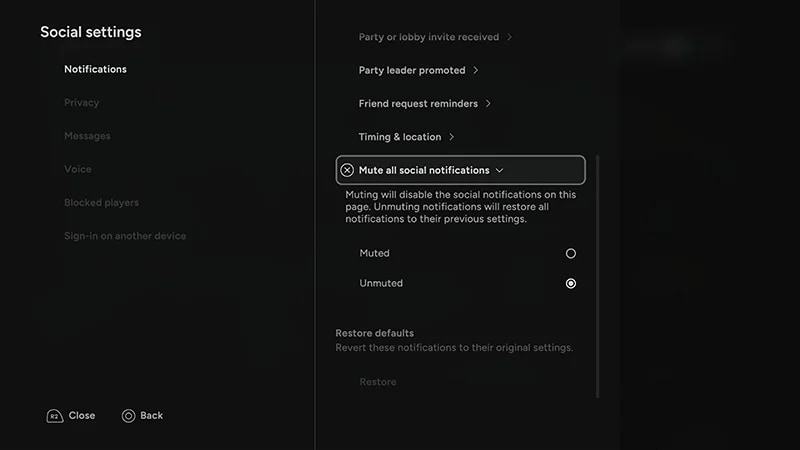
Valitse näytön vasemmassa alareunassa oleva Sosiaaliset asetukset -vaihtoehto.Sieltä voit muuttaa ilmoitusasetuksiasi ja yksityisyysasetuksiasi, ottaa äänichatin käyttöön tai poistaa sen käytöstä ja tehdä muutoksia helppokäyttöisyysasetuksiisi.
Still having issues?
Get in touch with our customer support team for more help.