Overview
Find out exactly which PlayStation® buttons control movement, building, and camera actions in MySims™ and MySims™ Kingdom. This guide lists every control so you can explore, build, and play seamlessly on your PlayStation® console.
How to use PlayStation® controls in MySims
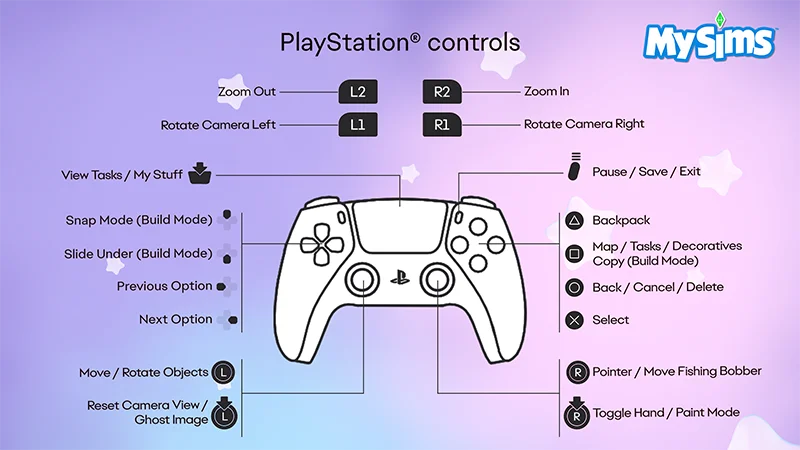
- L2 Button
- Zoom Out
- R2 Button
- Zoom In
- L1 Button
- Rotate Camera Left
- L2 Button
- Rotate Camera Right
- Touch Pad
- View Tasks/MyStuff
- Options Button
- Pause/Save/Exit
- Top Directional Button
- Next Option/Snap Mode (Build Mode)
- Bottom Directional Button
- Previous Option/Snap Mode (Build Mode)
- Triangle Button
- Backpack
- Square Button
- Map/Tasks/Decoratives/Copy (Build Mode)
- Circle Button
- Back/Cancel/Delete
- Cross Button
- Select
- Left Stick
- Move/Rotate Objects
- Left Stick (Press Down)
- Reset Camera View/Ghost Image
- Right Stick
- Pointer/Move Fishing Bobber
- Right Stick (Press Down)
- Toggle Hand/Paint Mode
How to use PlayStation® controls in MySims Kingdom
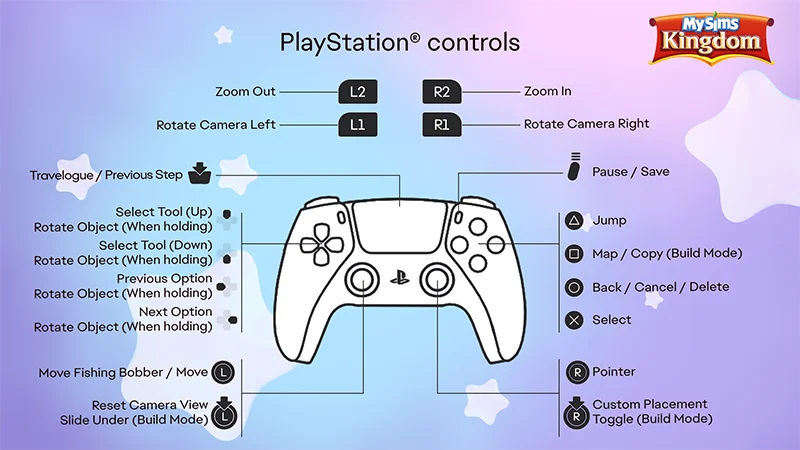
- L2 Button
- Zoom Out
- R2 Button
- Zoom In
- L1 Button
- Rotate Camera Left
- R1 Button
- Rotate Camera Right
- Touch Pad
- Travelogue/Previous Step
- Options Button
- Pause/Save
- Top Directional Button
- Next Option/Rotate Object (When holding)
- Bottom Directional Button
- Previous Option/Rotate Object (When holding)
- Left Directional Button
- Select Tool (Left)/Rotate Object (When holding)
- Right Directional Button
- Select Tool (Right)/Rotate Object (When holding)
- Triangle Button
- Jump
- Square Button
- Map/Copy (Build Mode)
- Circle Button
- Back/Cancel/Delete
- Cross Button
- Select
- Left Stick
- Move/Move Fishing Bobber
- Left Stick (Press Down)
- Reset Camera View/Slide Under (Build Mode)
- Right Stick
- Pointer
- Right Stick (Press Down)
- Custom Placement/Toggle (Build Mode)
Playing MySims™: Cozy Bundle on another platform? Check out our control guides:
If you need some beginner tips, learn how to get started in MySims: Cozy Bundle.