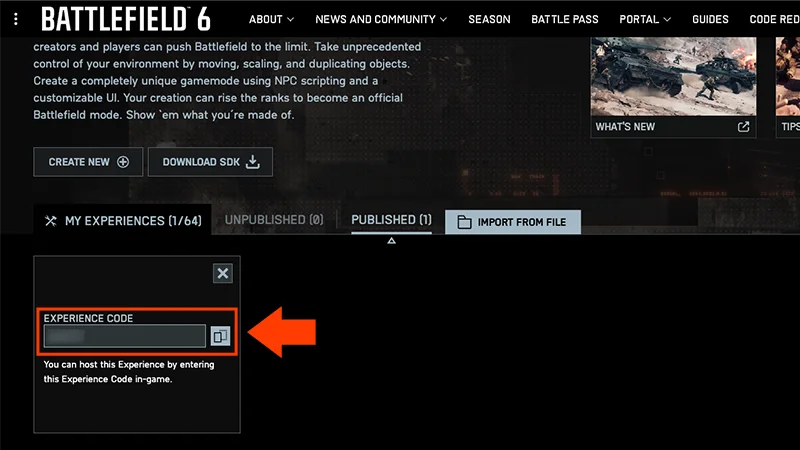
Le site web du mode Portal de Battlefield 6 vous permet de créer des expériences personnalisées ou de modifier des modes de jeu existants. Découvrez comment créer votre propre expérience et comment l'héberger dès qu'elle est terminée.
Battlefield Portal est un espace dans lequel vous pouvez trouver des expériences créées par des joueurs et des joueuses, ou bien concevoir vos propres expériences en personnalisant des modes de jeu existants ou en en créant de nouveaux.Vous voulez utiliser Portal ? Rendez-vous sur le site Internet de Portal et sélectionnez Créer nouvelle pour lancer la conception de votre nouvelle expérience.
Si vous n’avez jamais utilisé Portal, commencez par sélectionner Télécharger SDK. Cela vous permettra d’écrire du code pour votre expérience en modifiant l’espace, la carte et le niveau.
Comment créer une expérience Portal personnalisée ?
Pour créer des expériences Portal personnalisées, vous disposez d'un modèle vide à partir duquel composer. Ces expériences sont plus librement personnalisables que les expériences issues des modes vérifiés. Lorsque vous créez une expérience Portal personnalisée, vous pouvez choisir absolument tous les facteurs qui vont définir votre partie. Pour commencer à créer une expérience Portal personnalisée :
1
Sélectionnez Créer nouvelle.
2
Sélectionnez Portal personnalisé.
3
Sélectionnez le modèle par défaut puis Commencer l’édition.
Vous pouvez commencer à créer votre expérience.
Pour cela, allez dans l’onglet Paramètres pour choisir un Mode et un Temps de jeu.
Dans l’onglet Équipes, sélectionnez le nombre de joueurs maximal et le nombre d’équipes, mais aussi d’autres facteurs comme le nombre de joueurs humains et de joueurs contrôlés par l’IA ou encore les paramètres de réanimation d’escouade. Certains modes peuvent limiter le nombre de personnages contrôlés par l’IA.
Dans l’onglet Modificateurs, choisissez des modificateurs de gameplay comme les paramètres Soldat, Véhicule, Interface utilisateur et IA .
Dans l’onglet Restrictions, sélectionnez des restrictions telles que les classes, les armes, les accessoires et les gadgets exclus.
Sélectionnez les cartes dans Rotation de cartes.
Utilisez l’Éditeur de règles pour définir vos règles. Vous pouvez utiliser la programmation TypeScript dans l'onglet Script pour coder vos propres règles et votre logique de jeu.
Lorsque votre expérience vous convient, sélectionnez Créer nouvelle pour sauvegarder votre expérience.Sélectionnez ensuite Envoyer pour publication. Cela la rendra visible dans Mes expériences. La modération procédera à une vérification avant de publier votre expérience. Ce processus peut durer environ trois heures.
Maintenant que vous avez paramétré les bases de votre expérience, vous pouvez continuer à la modifier dans Godot, qui vous permet de procéder à des changements au niveau de l’espace, du niveau et de la carte. Pour commencer :
Une fois Godot chargé, sélectionnez Configuration.
5
Sélectionnez ensuite Scène > Ouvrir scène.
6
Parcourez vos fichiers et choisissez une carte à modifier.
Sélectionnez une carte pour l’ouvrir dans le moteur de jeu Godot, où vous pouvez la modifier. Utilisez les dossiers du fichier pour ajouter des objets qui apparaissent déjà sur une carte, déplacer des objets sur la carte ou supprimer des objets de la carte. Une fois que vous avez terminé vos modifications :
1
Sélectionnez Scène, puis Sauvegarder la scène en tant que...
2
Sauvegardez votre carte sous un nouveau nom.
3
Sélectionnez Exporter niveau actuel.
4
Sélectionnez ensuite Ouvrir export...
5
Retournez sur le site Internet de Portal et retrouvez votre expérience dans Ébauches.
6
Sélectionnez-la et sélectionnez Modifier.
7
Sélectionnez Rotation de cartes.
8
Localisez la carte que vous avez modifiée sur le côté droit de l'écran, puis sélectionnez le bouton Importer pour ajouter un fichier .JSON spatial à cette carte.
9
Choisissez le fichier que vous avez modifié, puis rendez-vous dans l’onglet Publier et sélectionnez Sauvegarder.
Pour vérifier que vos modifications fonctionnent dans le jeu :
1
Sélectionnez Portal > Parcourir le serveur > Héberger localement.
2
Allez dans Mes expériences et sélectionnez celle que vous voulez tester.
3
Choisissez Héberger localement.
Si vous voulez effectuer d’autres modifications, vous pouvez retourner dans Godot mais vous devrez à nouveau sauvegarder votre expérience.
Les salons Portal sont des écrans d'avant-partie via lesquels les joueurs et les joueuses peuvent s'organiser en équipes ou en escouades, mais aussi définir des commandes d'administration spécifiques. Vous pouvez configurer un salon Portal dans le cadre d'une expérience Portal personnalisée en Battle Royale (Quatuors) et Conquête. Les autres modes ne prennent pas en charge les salons.
1
Dans le menu Configuration de l'hébergement de votre expérience, faites défiler l’écran jusqu'à Activer le salon.
2
Assurez-vous que l’option Activer le salon est activée.
1
Dans le menu Création d'équipe, sélectionnez Afficher le code d’accès.
2
Lorsque vous partagez ce code, d'autres personnes peuvent trouver et rejoindre ce salon spécifique.
Le mode Observation est un mode que vous pouvez activer dans un salon Portal pour les modes Battle Royale (Quatuors) et Conquête. Il permet au public d’assister à votre partie.Pour activer le mode Observation :
1
Dans le menu Configuration de l'hébergement, assurez-vous que l’option Activer le salon est activée.
2
Sous Activer le salon, assurez-vous que l’option Autoriser l'observation de la partie est activée.
3
Sélectionnez Héberger pour lancer l'expérience.
Vous ne pouvez pas modifier les paramètres de votre salon après avoir hébergé votre expérience et rejoint le salon. Assurez-vous que vos paramètres sont corrects avant de sélectionner Héberger. Si vous voulez recourir à des paramètres différents, vous devrez créer un nouveau salon.
Ce mode vous propose plusieurs caméras pour superviser la carte, observer des personnes spécifiques en vue à la troisième ou à la première personne et accéder à un tableau des scores pour suivre les meilleurs joueurs et joueuses.Les personnes qui observent la partie peuvent personnaliser les informations qu'elles reçoivent pendant une partie, telles que les équipes qui apparaissent dans leur flux d'élimination ou les informations sur les joueurs et les joueuses, via les Options d’observation.
1
Sélectionnez Communauté dans le menu principal.
2
Choisissez Parcourir les serveurs.
3
Sélectionnez Filtres.
4
Sous Général, assurez-vous que l’option Salon personnalisé est réglée sur Salon activé.
5
Sélectionnez Appliquer les filtres pour lancer votre recherche.
Comment créer une expérience de modes vérifiés ?
Vous pouvez également créer une expérience de modes vérifiés via le site internet de Portal. Vous pouvez modifier un mode de jeu existant afin de l’adapter à vos préférences. Vous ne pouvez pas apporter autant de modifications que pour les expériences Portal personnalisées.Pour commencer à créer une expérience de mode vérifié :
1
Sélectionnez Créer nouvelle.
2
Sélectionnez Modes vérifiés.
3
Choisissez un mode de jeu que vous souhaitez modifier, puis Commencer l’édition.
Vous pouvez ainsi modifier certaines fonctionnalités du jeu pour personnaliser votre expérience.
Dans l’onglet Équipes, sélectionnez le nombre de joueurs maximal et le nombre d’équipes, mais aussi d’autres facteurs comme le nombre de joueurs humains et de joueurs contrôlés par l’IA ou encore les paramètres de réanimation d’escouade.
Dans l’onglet Modificateurs, choisissez des modificateurs de gameplay comme les paramètres Soldat, Véhicule, Interface utilisateur et IA .
Dans l’onglet Restrictions, sélectionnez des restrictions telles que les classes, les armes, les accessoires et les gadgets exclus.
Le fait de créer une expérience la rend disponible pour vous. Si vous souhaitez la partager avec d’autres joueurs et joueuses, sélectionnez Envoyer pour publication. La modération procédera à une vérification avant de publier votre expérience. Ce processus peut durer environ trois heures.
Une fois votre expérience publiée, elle sera disponible dans le menu Portal sous Mes expériences.
Si vous avez déjà soumis votre expérience pour publication sur le site Internet de Portal, elle sera disponible en jeu. Si vous ne l'avez pas encore fait, suivez ces étapes pour héberger votre expérience en jeu.
1
Allez dans le menu Portal.
2
Choisissez Mes expériences dans le menu à tuiles.
3
Sélectionnez une expérience.
4
Choisissez Héberger.
Si vous avez créé une expérience Portal personnalisée, vous pouvez choisir Héberger localement pour la tester en privé.
5
Tout le monde peut désormais trouver votre expérience par titre ou par code d'expérience.
Un code d'expérience vous permet de trouver une expérience particulière.
Un code d’accès vous permet de rejoindre un salon spécifique hébergé par une expérience.
Une expérience Portal peut disposer de plusieurs salons ouverts en même temps. Votre code d’accès vous permet d'accéder à celui que vous souhaitez utiliser.
Vous rencontrez toujours des problèmes ?
Contactez notre service clientèle pour obtenir de l'aide.