EA Connect est un menu en jeu qui prend en charge le jeu multiplateforme et le jeu en groupe sur plusieurs plateformes et jeux EA. Vous pouvez trouver des amis, rejoindre leur salon, rejoindre des parties actives et personnaliser les paramètres sociaux pour que votre expérience de jeu en ligne soit amusante et équitable.
Quels jeux ont EA Connect ?
Battlefield 6
EA SPORTS™ College Football
EA SPORTS FC™
FIFA
EA SPORTS™ Madden NFL
EA SPORTS™ NHL
Lancer EA Connect dans le jeu
Si votre jeu prend en charge EA Connect, voici comment le lancer dans le jeu.
1
Rendez-vous dans le menu principal du jeu.
2
Trouvez l'icône EA Connect.
Elle se trouve généralement en bas à droite de l'écran, même si son emplacement et son apparence peuvent varier en fonction du jeu auquel vous jouez.
3
Sélectionnez l'icône EA Connect pour le lancer.
Fonctionnalités et paramètres d'EA Connect
Vous devez disposer d'un compte EA et d'une connexion Internet pour utiliser EA Connect. Si vous rencontrez des problèmes de connectivité, vérifiez le statut des serveurs de votre jeu dans l'Assistance EA.Tous les jeux ne proposeront pas l'ensemble des fonctionnalités citées ci-dessous. Au fur et à mesure que nous développerons et améliorerons EA Connect, de nouvelles fonctionnalités pourront être ajoutées aux jeux.
1
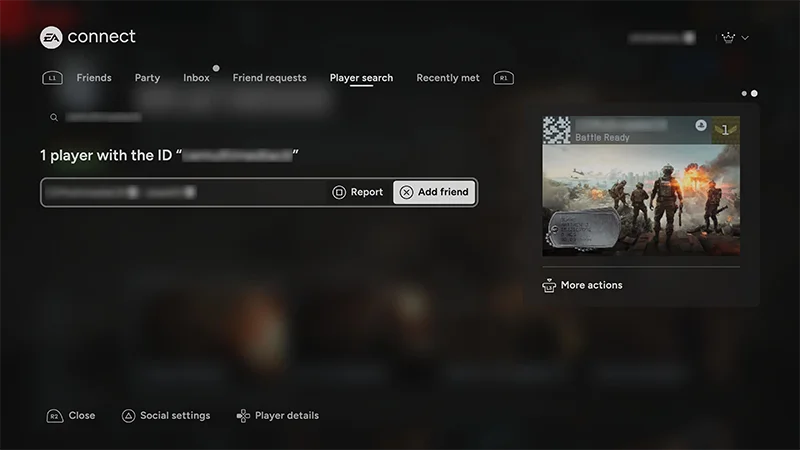
Lancez EA Connect et accédez à l'onglet Recherche de joueurs.
2
Saisissez l'identifiant EA de votre ami ou amie ou son nom d'utilisateur ou d'utilisatrice sur sa plateforme dans la barre de recherche.
3
Sélectionnez son nom et choisissez Ajouter un ami.
Utilisez l'onglet Demandes d'amis pour examiner, accepter ou refuser les demandes que vous avez reçues. Vous pouvez également consulter le statut des demandes que vous avez envoyées ou annuler ces demandes.Dans l'onglet Récemment rencontrés, vous trouverez les autres personnes avec lesquelles vous avez joué récemment. Vous pouvez effectuer différentes actions pour les joueurs de cette liste, comme les ajouter en tant qu'amis ou les bloquer.
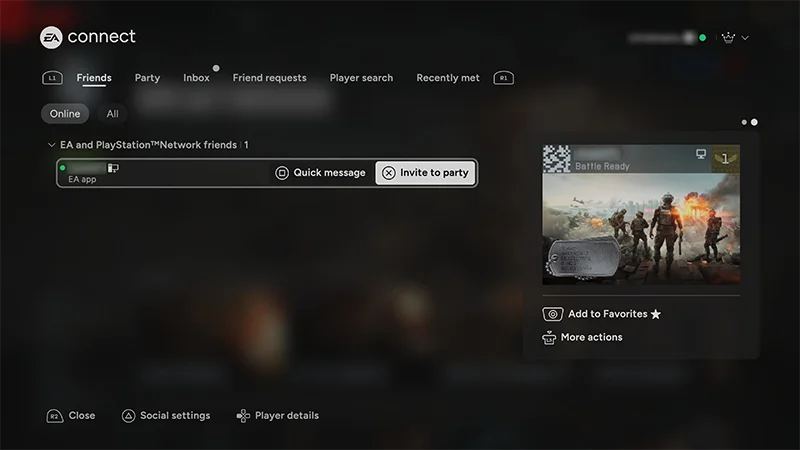
Lorsque vous ouvrez EA Connect, vous commencez dans l'onglet Amis. C'est ici que vous pouvez voir quels amis ou amies sont en ligne ou hors ligne.Vous pouvez aussi voir la plateforme que ces personnes utilisent, le jeu et le mode auxquels elles jouent actuellement, ainsi que la date de leur dernière connexion. Vous êtes ami ou amie avec quelqu'un sur EA Connect mais pas sur le réseau de votre plateforme ?
Vous verrez un logo EA à côté de son nom.
Vous êtes ami ou amie avec quelqu'un sur le réseau de votre plateforme mais pas sur EA Connect ?
Vous ne pourrez pas voir les détails de son activité, y compris la date de sa dernière connexion.
1
Sélectionnez son nom.
2
Choisissez Retirer de vos amis EA.
3
Choisissez Confirmer.
Si vous êtes toujours ami ou amie avec quelqu'un sur le réseau de votre plateforme, cette personne apparaîtra toujours dans l'onglet Amis, même après sa suppression des Amis EA.
1
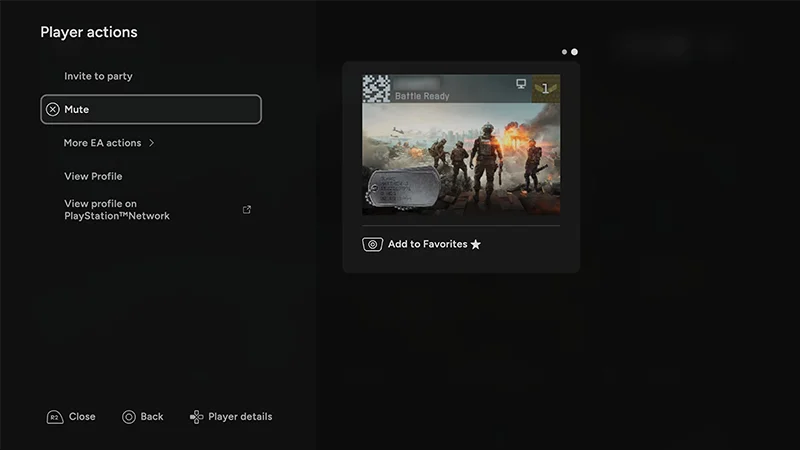
Dans EA Connect, trouvez et sélectionnez la personne pour laquelle vous souhaitez effectuer une action.
2
Dans le menu Actions de la personne, choisissez Mettre en silencieux, Bloquer ou Signaler.
Si vous choisissez Signaler, il vous sera demandé de fournir plus d'informations sur le comportement ou le contenu spécifique que vous signalez.
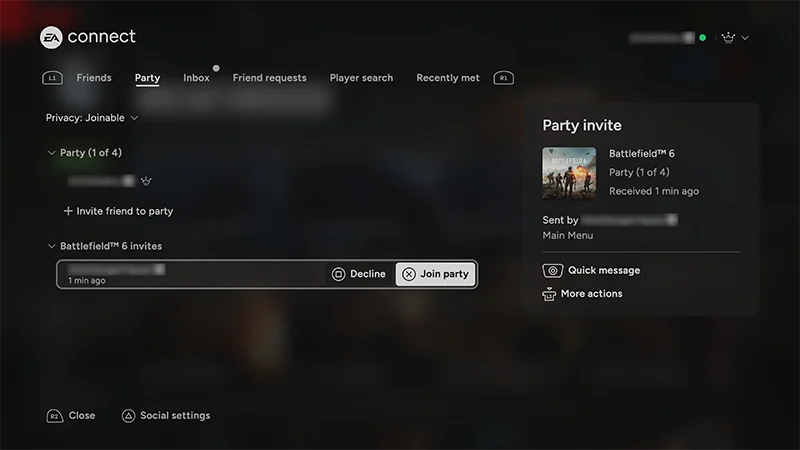
Faites équipe avec un ami ou une amie dans un salon pour jouer ensemble dans le même mode. Voir vos invitationsSélectionnez l'onglet Invitations aux jeux pour voir les invitations que vous avez reçues. Si vous avez une invitation active, sélectionnez-la pour obtenir plus d'informations, comme le jeu associé, la personne qui l'a envoyée et les actions de cette dernière. Vous trouverez ces informations à droite de l'écran.Accepter ou refuser une invitationSélectionnez l'invitation pour l'ouvrir. Choisissez Rejoindre le salon pour l'accepter ou Refuser pour la refuser.Inviter quelqu'un dans un salonUne fois dans le mode de jeu auquel vous souhaitez jouer, allez dans l'onglet Amis, choisissez l'ami en ligne que vous souhaitez inviter, puis sélectionnez Inviter dans le salon.Restrictions relatives au jeu multiplateformeVous ne pourrez pas rejoindre d'amis dans un salon si :
vous avez désactivé le jeu multiplateforme
votre ami(e) a désactivé le jeu multiplateforme
le mode de jeu actuel ne prend pas en charge le jeu multiplateforme.
Dans l’onglet Groupe d'EA Connect, vous pouvez créer un groupe avec d'autres joueurs ou joueuses pour communiquer par chat. Lorsque vous possédez un groupe, il y a une icône en forme de couronne à côté de votre identifiant EA.Ajouter des personnes au groupe
1
Dans l'onglet Groupe, sélectionnez Ajouter des personnes au groupe. Cela vous amène dans l'onglet Amis.
2
Dans l'onglet Amis, trouvez et sélectionnez le nom de la personne que vous souhaitez inviter, puis sélectionnez Inviter dans le groupe.
Vous pouvez inviter des personnes en ligne ou hors ligne à rejoindre votre groupe. Les personnes hors ligne recevront votre invitation lorsqu’elles se connecteront.Promouvoir une personne au rang de chef de groupe
1
Dans l'onglet Groupe, accédez au nom de la personne que vous souhaitez promouvoir au rang de Chef de groupe.
2
Sélectionnez Voir les actions de la personne.
3
Sélectionnez Promouvoir comme Chef de groupe.
Gérer les préférences du chat vocal
1
Dans l'onglet Groupe, utilisez votre manette pour sélectionner Chat : Groupe en bas de l'écran (en fonction de vos paramètres, vous pouvez également voir Chat : Équipe).
2
Choisissez un canal de discussion : groupe, équipe ou désactiver le chat vocal.
Vous pouvez utiliser EA Connect pour communiquer avec les membres des clubs que vous gérez ou auxquels vous appartenez. Ajouter un membre du club en tant qu’ami ou amie
1
Accédez à l'onglet Club du jeu auquel vous jouez.
2
Choisissez le nom de la personne que vous souhaitez inviter.
3
Sélectionnez Ajouter un ami.
Inviter un membre du club dans un groupe
1
Accédez à l'onglet Club du jeu auquel vous jouez.
2
Choisissez le nom de la personne que vous souhaitez inviter.
3
Sélectionnez Inviter dans le groupe.
Promouvoir un membre de clubSi vous êtes le directeur général ou directrice générale (DG) de votre club, vous pouvez promouvoir d’autres membres au poste de directeur ou directrice général(e), de capitaine de club ou de propriétaire du CGU du club.
1
Accédez à l'onglet Club du jeu auquel vous jouez.
2
Choisissez le nom de la personne que vous souhaitez promouvoir, puis sélectionnez Voir les actions de la personne.
3
Choisissez le type de promotion que vous souhaitez offrir et sélectionnez cette option.
Les messages du jeu à la communauté sont des mises à jour dans le jeu qu'EA vous envoie directement. Ces messages apparaissent pendant que vous jouez et peuvent inclure des informations sur un événement, des notes de patch, de nouvelles fonctionnalités ou des moments forts de la communauté, que vous pouvez voir sans quitter votre jeu.
Vous pouvez utiliser Discord dans le jeu pendant que vous jouez à Battlefield 6. Cela vous permet de voir vos amis et amies Discord dans le jeu, de discuter avec ces personnes et d'inviter des joueurs et joueuses de Battlefield 6 sur votre Discord.Pour commencer, vous devez lier votre compte EA à votre compte Discord . Lorsque vous liez vos comptes, vous pouvez :
rejoindre des canaux vocaux Discord directement dans le jeu
discuter avec vos amis ou amies sur différentes plateformes
discuter avec votre communauté sans changer d'application.
Les recommandations d'amis ou amies vous aident à développer votre escouade ou équipe dans le jeu en vous proposant des personnes que vous pourriez connaître ou avec qui vous pourriez souhaiter faire équipe. Nous ne suggérons jamais de personnes externes à vos réseaux, et vous pouvez toujours désactiver cette option dans vos paramètres de confidentialité.Vos suggestions sont basées sur :
les connexions de votre compte EA
les coéquipiers ou coéquipières avec qui vous avez joué récemment
les amis ou amies des plateformes qui jouent également à des jeux EA.
Vous verrez les recommandations dans votre liste d'amis ou amies ou dans votre hub social, avec des options rapides pour les ajouter ou les inviter.
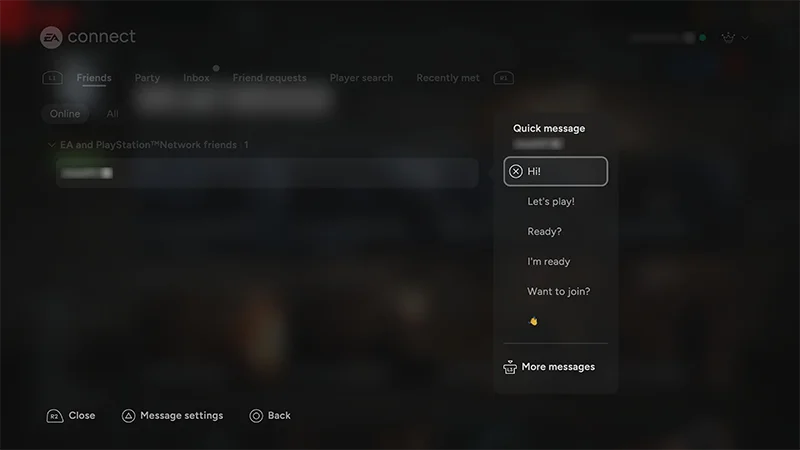
Envoyer des messages rapides à vos amis ou amies dans EA Connect
La fonction Message rapide vous permet d'envoyer à d'autres joueurs ou joueuses des messages pré-écrits comme "On en fait une autre ?" ou "GG". Vous pouvez envoyer des messages via EA app, l’application mobile EA Connect et EA Connect sur console.Pour envoyer un message rapide, trouvez le nom d'utilisateur ou d'utilisatrice de votre ami ou amie dans l'un de ces onglets et sélectionnez Message rapide à côté de son nom :
Amis ou amies
Groupe
Invitations à un jeu
Liste de joueurs
Récemment rencontrés.
Si vous recevez un message rapide pendant que vous jouez, il apparaîtra en bas à droite de l’écran. Assurez-vous d’avoir activé les notifications pour recevoir les messages rapides des autres joueurs. Pour voir vos conversations par messages rapides des 29 derniers jours, accédez à l’onglet Boîte de réception.
Paramètres sociaux et paramètres d'accessibilité d'EA Connect
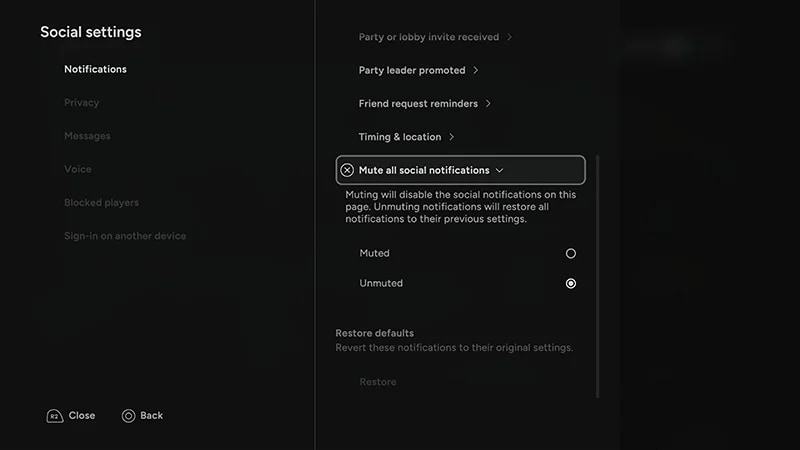
Sélectionnez l'option Paramètres sociaux en bas à gauche de l'écran.Vous pourrez y modifier vos préférences de notifications et vos paramètres de confidentialité, activer ou désactiver le chat vocal et ajuster vos paramètres d'accessibilité.
Vous rencontrez toujours des problèmes ?
Contactez notre service clientèle pour obtenir de l'aide.