
Aperçu
Connectez-vous à votre Compte EA et allez dans Comptes connectés pour lier des comptes ou autoriser des applications. La liaison vous permet de synchroniser votre progression sur des plateformes, de récupérer des récompenses en jeu grâce à des diffusions en direct, et d'obtenir de l'aide plus rapidement si vous perdez l'accès à votre compte.
Liaison d'un Compte EA à l'Assistance EA
La liaison de comptes est facilitée par l'Assistance EA. Connectez-vous simplement à votre compte EA et saisissez les identifiants du compte de plateforme que vous souhaitez lier.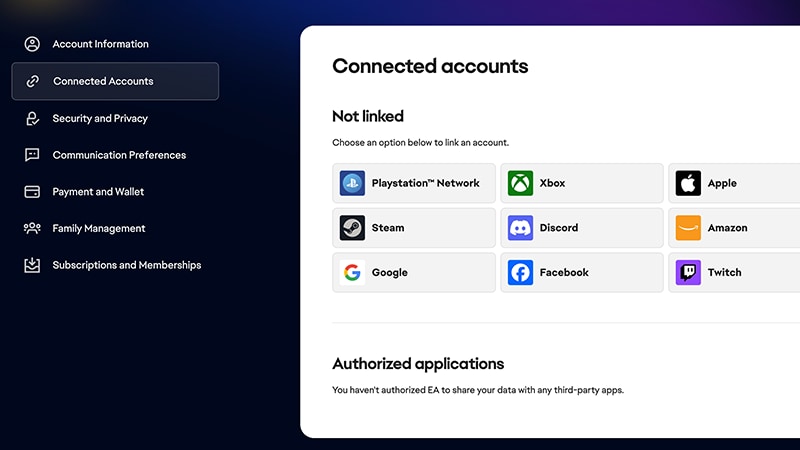
Vous pouvez changer vos comptes associés jusqu'à 3 fois au cours d'une année glissante, mais choisir le bon compte dès le début reste le moyen le plus sûr de sécuriser votre accès. Associez toujours un compte que vous conserverez à long terme pour préserver votre progression et vos achats.
Comment lier un compte EA sur XBOX, PlayStation® ou Nintendo Switch
Si vous avez utilisé la même adresse e-mail pour créer votre Compte EA et votre compte de console, vos comptes devraient se connecter automatiquement lorsque le jeu se charge sur votre console. Sinon, vous devrez lier votre compte.- 1Ouvrez votre jeu EA sur votre console XBOX, PlayStation® ou Nintendo Switch.
- 2Connectez-vous en utilisant votre Compte EA principal.
Comptes secondaires
Les comptes secondaires, comme les comptes enfants ou autres comptes limités, qui partagent des abonnements XBOX ou PlayStation®, ne peuvent pas se connecter aux comptes EA pour jouer en ligne.PlayStation®
XBOX
Nintendo Switch
Regardez notre vidéo pour savoir comment lier votre Compte EA à votre PlayStation®. 
Comment récupérer ou délier un Compte EA ancien ou expiré
Assurez-vous de comprendre les risques liés à la dissociation d'un compte EA ancien ou expiré avant de lier à nouveau votre compte Steam ou votre console à un nouveau compte EA.Récupérer
Délier
- 1Lancez votre jeu.
- 2Si vous connaissez vos informations de connexion précédentes, sélectionnez Récupérer mon compte.
- 3Saisissez vos informations et continuez le processus de récupération.
Lier un compte EA à Amazon
- 1
- 2Accédez à Comptes connectés.
- 3Sélectionnez Amazon Prime Gaming.
- 4Sélectionnez Continuer pour vous connecter à Amazon et suivez la procédure pour lier votre compte.
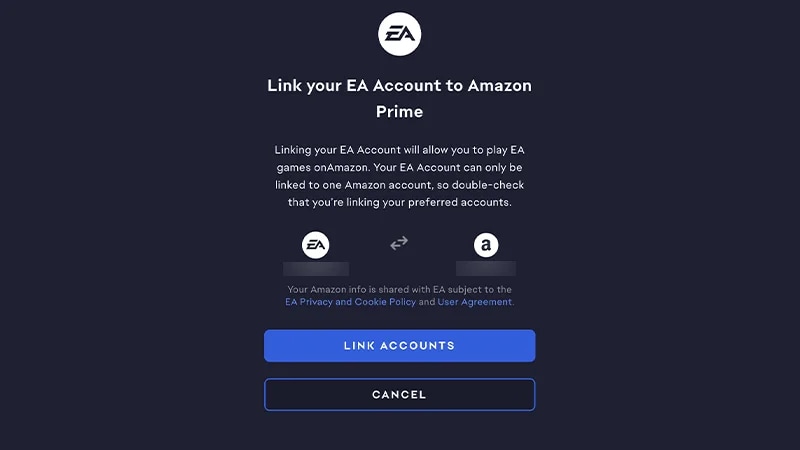
- 1Connectez-vous à Amazon Luna à l'aide de vos vos informations de compte Amazon.
- 2Sélectionnez un jeu EA.
- 3Connectez-vous en utilisant votre compte EA.
- Si vous n'avez pas de Compte EA, vous devrez en créer un.
- 4Suivez les instructions à l'écran pour lier votre compte Amazon Luna à votre compte EA.
- Consultez l'onglet Comptes connectés des paramètres de votre compte EA pour vous assurer qu'Amazon Luna+ est autorisé.
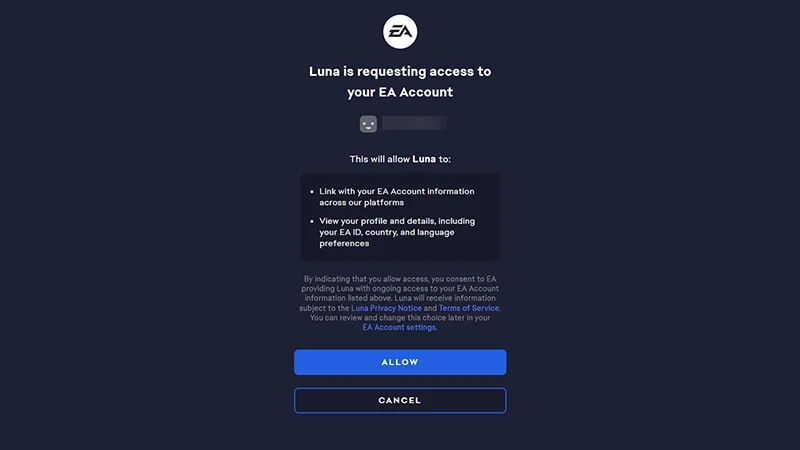
Comment lier votre Compte EA à Discord
Si vous ne l'avez pas encore fait, installez EA app avant de lier vos comptes.- 1Ouvrez EA app et accédez aux Paramètres.
- 2Accédez à Comptes connectés et sélectionnez Connexion à côté de Discord.
- 3Connectez-vous avec votre compte Discord et Autorisez votre compte.
- 4Dans la fenêtre de confirmation, sélectionnez Lier les comptes.
- 5Connectez-vous à EA app à l'aide de votre Compte EA.
- 6Si la liaison du compte est validée, vous verrez votre nom d’utilisateur Discord avec une coche verte à côté. Pour délier vos comptes à tout moment, cliquez sur le bouton Déconnexion.
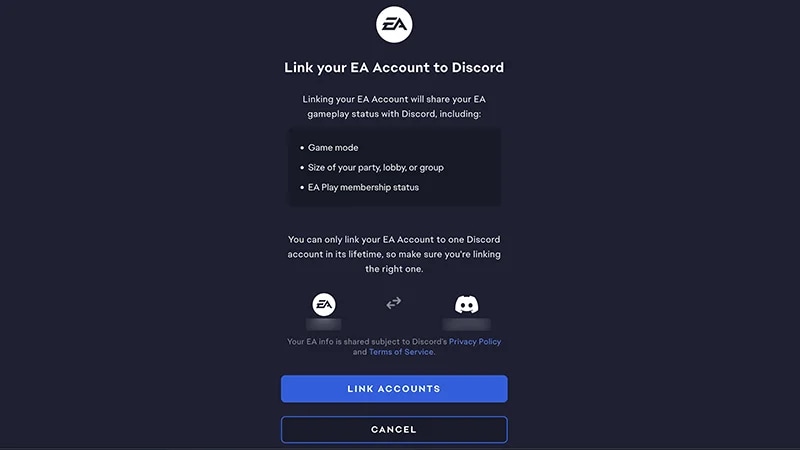
- statut actuel (si vous attendez dans un salon ou si vous jouez)
- détails sur le mode de jeu
- taille du groupe
- statut de l’abonnement EA (EA Play ou EA Play Pro).
Comment lier votre Compte EA à Epic Games
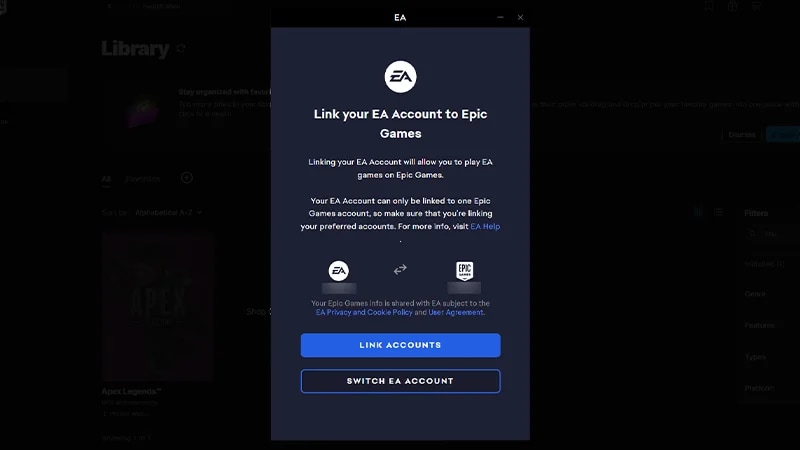
Vous devez lier les deux comptes uniquement la première fois que vous jouez à un jeu EA sur Epic Games. Si vous ne l'avez pas encore fait, installez EA app avant de lier vos comptes.- 1
- 2Accédez à votre Bibliothèque, choisissez votre jeu EA et sélectionnezInstaller.
- EA app se lance et vous demande de lier votre compte Epic Games et votre Compte EA.
- 3Connectez-vous à EA app à l'aide de votre Compte EA.
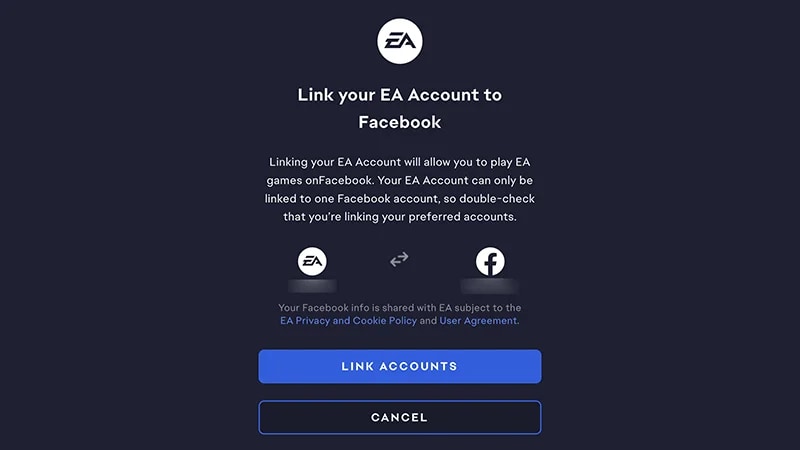
Comment lier votre Compte EA à Facebook
- 1
- 2Accédez à Comptes connectés.
- 3Sélectionnez Facebook.
- 4Sélectionnez Continuer pour vous connecter à Facebook et suivez la procédure pour lier votre compte.
Comment lier votre Compte EA à Twitch
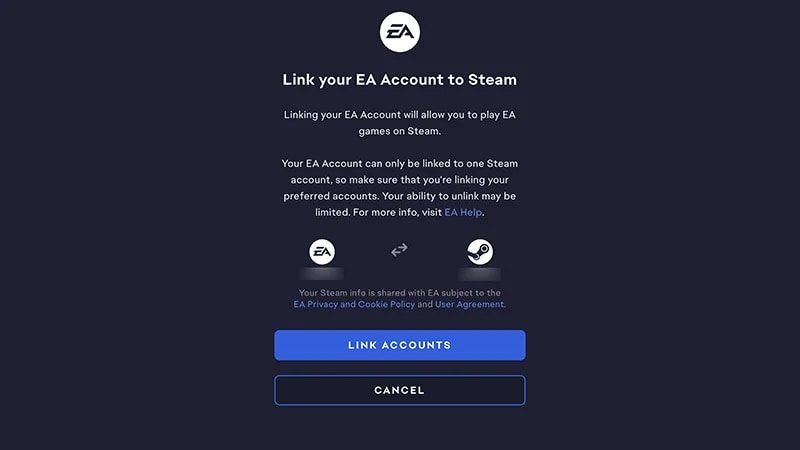
Vous devez lier les deux comptes uniquement la première fois que vous jouez à un jeu EA sur Steam. Si vous ne l'avez pas encore fait, installez EA app avant de lier vos comptes.- 1
- 2Accédez à Comptes connectés.
- 3Sélectionnez Steam.
- 4Sélectionnez Continuer pour vous connecter à Steam et suivez la procédure pour lier votre compte.
Comment lier votre Compte EA à Twitch
Liez votre Compte EA à Twitch pour partager vos expériences de jeu avec votre public et regarder une sélection de streams en direct pour tenter de débloquer des récompenses dans le jeu.- 1
- 2Accédez à Comptes connectés.
- 3Sélectionnez Twitch.
- 4Sélectionnez Continuer pour vous connecter à votre compte Twitch et suivez la procédure pour lier votre compte.
Assurez-vous d'avoir lié le bon compte Twitch à votre Compte EA et d'avoir suivi les instructions de Twitch pour récupérer les drops.Si vous ne trouvez pas vos récompenses, vérifiez bien les conditions du drop Twitch. Certains streams vous font participer à un tirage au sort pour un drop, mais cela ne vous garantit pas d'obtenir des récompenses.
Besoin d'aide pour du contenu de jeu manquant ? Utilisez notre outil Contenu manquant. Pour obtenir davantage d'aide, consultez notre article sur le contenu manquant.
Comment lier votre Compte EA à YouTube
- 1Allez dans l'onglet Applications connectées des paramètres YouTube.
- 2Sélectionnez Connecter à côté d'Electronic Arts.
- 3Pour connecter les comptes, il vous sera demandé de confirmer que vous autorisez Electronic Arts à y accéder. Pour continuer, sélectionnez Connecter.
- 4Confirmez votre compte EA. S'il ne s'agit pas du compte que vous souhaitez lier, sélectionnez Ce n'est pas votre compte ? pour choisir le bon.
- 5Sélectionnez Continuer. Si l’authentification à deux facteurs est activée, il vous sera demandé de confirmer votre identité.
- 6Sélectionnez Lier les comptes.
- 7Sélectionnez Retourner sur YouTube.
- 1Liez votre compte EA à YouTube.
- 2Ouvrez une diffusion en direct associée à des récompenses sur YouTube.
- 3Regardez cette vidéo pendant la durée requise pour obtenir la récompense.
- 4Connectez-vous à votre jeu pour trouver vos récompenses.
Besoin d'aide pour du contenu de jeu manquant ? Utilisez notre outil Contenu manquant. Pour obtenir davantage d'aide, consultez notre article sur le contenu manquant.