Aperçu
Personnalisez entièrement votre équipe EA SPORTS™ College Football à l'aide du Team Builder (Éditeur d'équipe) et importez votre création dans le jeu.
Qu'est-ce que le Team Builder (éditeur d'équipe) ?
Dans le Team Builder (éditeur d'équipe), vous pouvez personnaliser la marque, le maillot, le stade et les programmes de votre équipe EA SPORTS™ College Football. Vous pouvez utiliser des créations prédéfinies, charger vos propres créations ou parcourir le centre de téléchargement pour voir les équipes créées par la communauté. Quelles que soient vos préférences (jouer avec votre université préférée, créer une équipe rétro ou bâtir votre équipe universitaire de rêve), le Team Builder (éditeur d'équipe) vous offre un contrôle créatif total. Consultez notre guide vidéo pour en savoir plus.
Comment accéder au Team Builder (éditeur d'équipe)
Vous pouvez accéder au Team Builder (éditeur d'équipe) sur ea.com à l'aide d'un navigateur. Voici quelques informations importantes à connaître avant d'utiliser le Team Builder (Éditeur d'équipe).- Le Team Builder (éditeur d'équipe) fonctionne sur les navigateurs de bureau et les systèmes d'exploitation traditionnels comme Windows et macOS. Il n'est pas pris en charge sur les téléphones, les tablettes ou les appareils comme les Chromebooks.
- Le contenu créé dans le Team Builder (éditeur d'équipe) peut être utilisé dans les modes Play Now, Dynasty et Road to Glory.
- Vous devez posséder un Compte EA et une connexion Internet pour utiliser le Team Builder (éditeur d'équipe).
- Vous aurez peut-être besoin d'un compte sur la console ou le service que vous utilisez.
- Des restrictions d'âge peuvent s'appliquer.
Comment utiliser le Team Builder
- 1Accédez au site Web du Team Builder (éditeur d'équipe) à l'aide d'un navigateur.
- N'oubliez pas que vous ne pouvez pas utiliser le Team Builder (éditeur d'équipe) lorsque vous êtes connecté(e) à EA SPORTS™ College Football.
- 2Sélectionnez Get Started (commencer) et connectez-vous en utilisant vos informations de Compte EA.
- 3Choisissez une équipe existante à personnaliser ou sélectionnez Create (créer) pour bâtir intégralement une équipe.
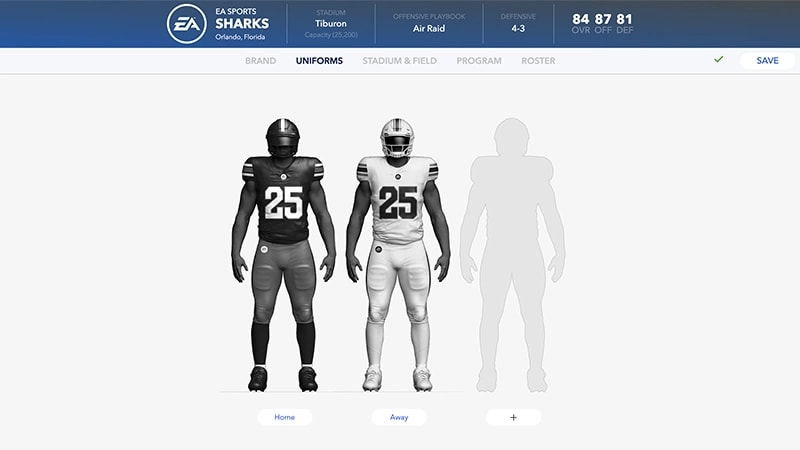
- 4Parcourez les onglets Brand (marque), Uniforms (maillots), Stadiums (stades), Program (programme) et Roster (effectif) pour choisir vos préférences et personnaliser votre équipe.
- 5Une fois que vous avez terminé, sélectionnez Save (sauvegarder).
- 6Sélectionnez Envoyer. Tous vos choix de personnalisation seront résumés à l'écran.
- 7Pour confirmer vos choix, sélectionnez Submit (envoyer). Pour revenir en arrière et modifier vos choix, sélectionnez Cancel (annuler).
Quels sont les éléments personnalisables dans le Team Builder (éditeur d'équipe) ?
Le Team Builder (éditeur d'équipe) comporte cinq onglets offrant chacun ses propres options de personnalisation.- Brand (marque)
- Choisissez vos logos, votre palette de couleurs, votre marque de vêtements et votre police de caractères.
- Uniforms (maillots)
- Créez des maillots pour les matchs à domicile et à l'extérieur. Vous pouvez choisir parmi différents styles, textures et couleurs pour créer votre casque, votre maillot et votre pantalon.
- Stadiums (stades)
- Choisissez le nom, la capacité, la foule, l'atmosphère et le style de votre stade.
- Program (programme)
- Obtenez un aperçu de votre équipe et personnalisez l'apparence, les attributs physiques, l'année universitaire et les notes techniques de chaque joueur. Utilisez le menu Strategy (stratégie) pour choisir vos playbooks offensif et défensif.
- Roster (effectif)
- Créez votre équipe et modifiez les Dealbreakers (conditions de fin de contrat), les notes, les capacités, l'apparence, les villes et les noms des joueurs.
En utilisant le Team Builder (éditeur d'équipe), vous acceptez les Règles de conduite d'EA. Tout contenu contraire à nos Contrat Utilisateur sera supprimé.
Comment importer une équipe du Team Builder (éditeur d'équipe)
Avant d'importer une équipe, vous devez en télécharger une sur le stockage local de votre plateforme.- 1Dans le menu principal, sélectionnez l'onglet Create and Share (créer et partager).
- 2Sélectionnez Download Center (centre de téléchargement).
- 3Accédez à la catégorie Schools (écoles). Utilisez le bouton Triangle ou Y pour chercher le nom de l'équipe que vous avez créée.
- 4Appuyez sur X (PlayStation®) ou A (Xbox) pour télécharger votre équipe.
Utiliser une équipe importée dans EA SPORTS™ College Football 26
Après avoir téléchargé votre équipe, vous pouvez l'utiliser dans les modes Play Now, Dynasty et Road to Glory.Mode Play Now
Mode Dynasty
Road to Glory
- 1Dans le menu principal, accédez à Game Modes (modes de jeu).
- 2Sélectionnez Play Now (jouer).
- 3Faites défiler ou maintenez R2 (PlayStation®) ou RT (Xbox) pour trouver et sélectionner l'équipe que vous avez téléchargée.