Aperçu
Personnalisez votre équipe de College Football de A à Z à l'aide du Team Builder (Éditeur d’équipe) et découvrez comment importer votre création dans les modes Play Now, Dynasty ou Road to Glory.
Qu'est-ce que le Team Builder ?
Dans le Team Builder, vous pouvez personnaliser la marque, l'uniforme, le stade et les programmes de votre équipe College Football. Vous pouvez utiliser des designs prédéfinis, télécharger vos propres créations ou parcourir le centre de téléchargement pour voir les équipes créées par la communauté.Quelles que soient vos préférences (jouer avec votre université préférée, créer une équipe rétro ou bâtir votre équipe universitaire de rêve), le Team Builder vous offre un contrôle créatif total.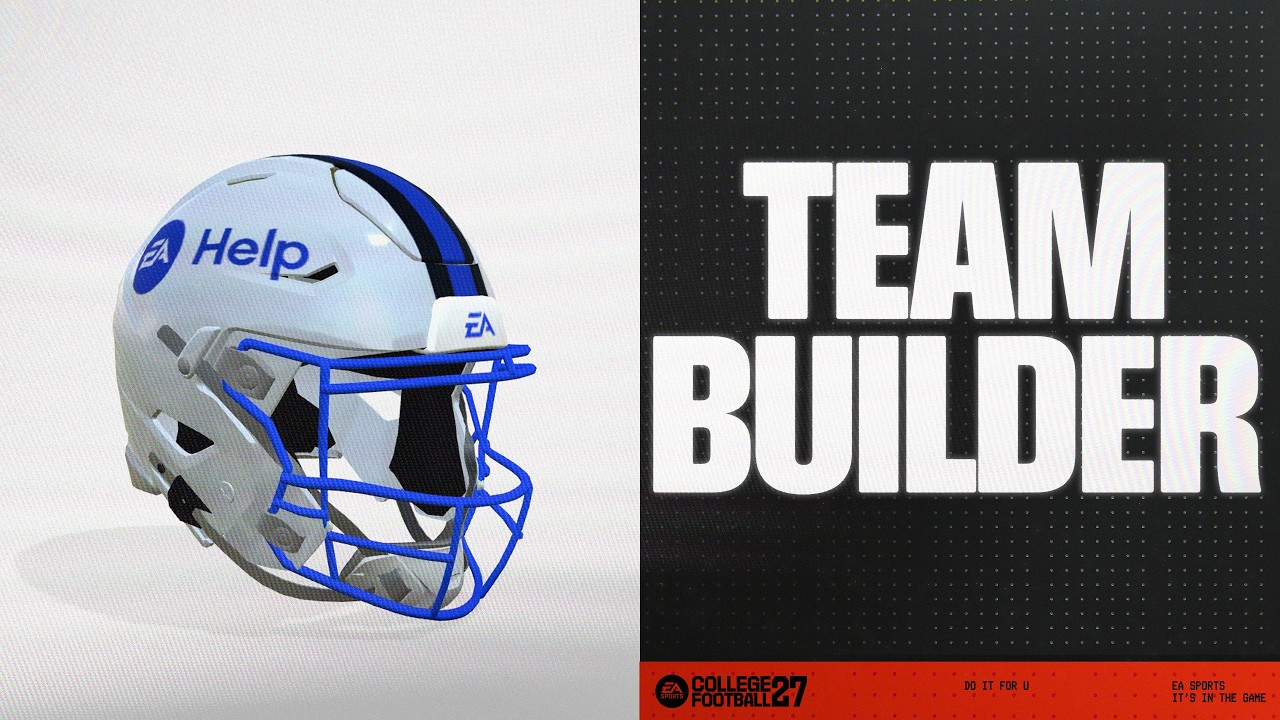
Comment accéder au Team Builder (Éditeur d’équipe)
Vous pouvez accéder au Team Builder sur ea.com à l'aide d'un navigateur. Voici quelques informations importantes à connaître avant d'utiliser le Team Builder.- Le Team Builder fonctionne sur les navigateurs de bureau avec les systèmes d'exploitation traditionnels comme Windows et macOS. Il n'est pas pris en charge sur les téléphones, les tablettes ou les appareils comme les Chromebooks.
- Le contenu créé dans le Team Builder peut être utilisé dans le modes Play Now, Dynasty et Road to Glory.
- Vous avez besoin d'un compte EA et d'une connexion internet pour utiliser le Team Builder.
- Vous pourriez avoir besoin d'un compte sur la console ou le service sur lequel vous jouez.
- Des restrictions d'âge peuvent s'appliquer.
Comment utiliser le Team Builder
- 1Accédez au site web du Team Builder à l'aide d'un navigateur.
- Vous ne pourrez pas utiliser le Team Builder tant que vous êtes connecté(e) à College Football.
- 2Sélectionnez Get Started (commencer) et connectez-vous en utilisant vos informations de compte EA.
- 3Choisissez une équipe existante à personnaliser, ou sélectionnez Create pour en créer une de toutes pièces.
- 4Parcourez les onglets Brand (marque), Uniforms (maillots), Stadiums (stades), Program (programme) et Roster (effectif) pour choisir vos préférences et personnaliser votre équipe.
- 5Une fois que vous avez terminé, sélectionnez Save (sauvegarder).
- 6Sélectionnez Submit (envoyer). Tous vos choix de personnalisation seront résumés à l'écran.
- 7Pour confirmer vos choix, sélectionnez Submit (envoyer). Pour revenir en arrière et modifier vos choix, sélectionnez Cancel (annuler).
Quelle est la prochaine étape après avoir soumis mon équipe dans le Team Builder ?
Une fois votre équipe soumise, vous pouvez l'importer pour l'utiliser dans Play Now, Dynasty, or Road to Glory. Suivez ces étapes pour importer votre équipe du Team Builder.Que puis-je personnaliser dans le Team Builder (Éditeur d’équipe) ?
Le Team Builder comporte cinq onglets offrant chacun ses propres options de personnalisation.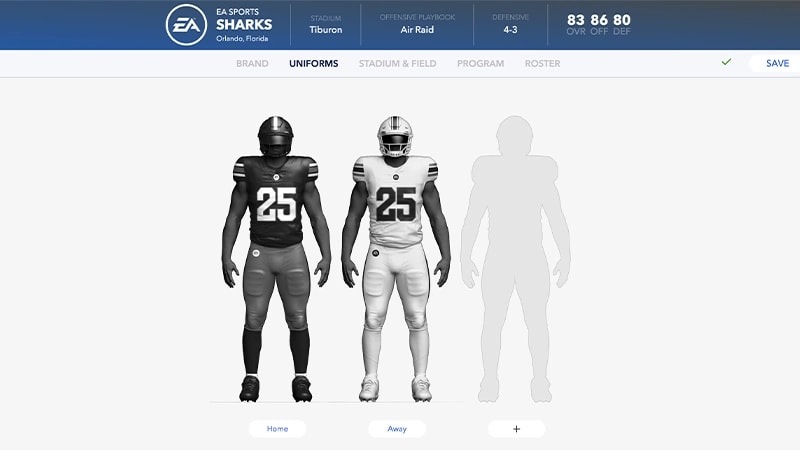
Choisissez vos logos, votre palette de couleurs, votre marque de vêtements et votre police de caractères.
Créez des maillots pour les matchs à domicile et à l'extérieur. Vous pouvez choisir parmi différents styles, textures et couleurs pour créer votre casque, votre maillot et votre pantalon.
Choisissez le nom, la capacité, la foule, l'ambiance, le style et la base de votre stade. Personnalisez la structure et l'apparence de votre stade avec différents bâtiments de zone d'en-but, écrans géants, paysages et murs de bordure. Vous pouvez également personnaliser la présentation de vos jours de match avec des poteaux de but personnalisés, des zones d'en-but d'après-saison, des sons du stade et l'image de marque de l'équipe dans tout votre stade.Apprenez à utiliser le Stadium Builder (Éditeur de stade) pour personnaliser un stade.
Obtenez un aperçu de votre équipe et personnalisez l'apparence, les attributs physiques, l'année universitaire et les notes techniques de chaque joueur. Utilisez le menu Strategy (stratégie) pour choisir vos playbooks offensif et défensif.
Créez votre équipe et modifiez les Dealbreakers (conditions de fin de contrat), les notes, les capacités, l'apparence, les villes et les noms des joueurs.
En utilisant le Team Builder (Éditeur d’équipe), vous acceptez les Règles de conduite d'EA. Tout contenu qui enfreint notre Contrat Utilisateur sera supprimé.