Aperçu
Apprenez à gérer votre effectif dans Ultimate Team™, à remplacer et déplacer des joueurs, à améliorer votre équipe et à vous préparer pour le jour du match. Vous pouvez également créer plusieurs effectifs, ajuster la synergie, les capacités et les objets stratégiques, et générer automatiquement votre meilleur effectif disponible.
Comment gérer une équipe
Vous recevez un message qui dit « Formation invalide » ? Cela se produit lorsqu'il manque un ou plusieurs postes requis dans votre effectif. Pour résoudre ce problème, retournez à Lineup (Effectif), remplissez tous les postes requis vides, puis réessayez. Vous pouvez également utiliser Generate Best Lineup (Générer le meilleur effectif) pour remplir rapidement les postes d'effectif vides.
- créer un nouvel effectif
- sélectionner l'effectif actif
- renommer les effectifs sauvegardés
- supprimer les effectifs dont vous n'avez plus besoin.
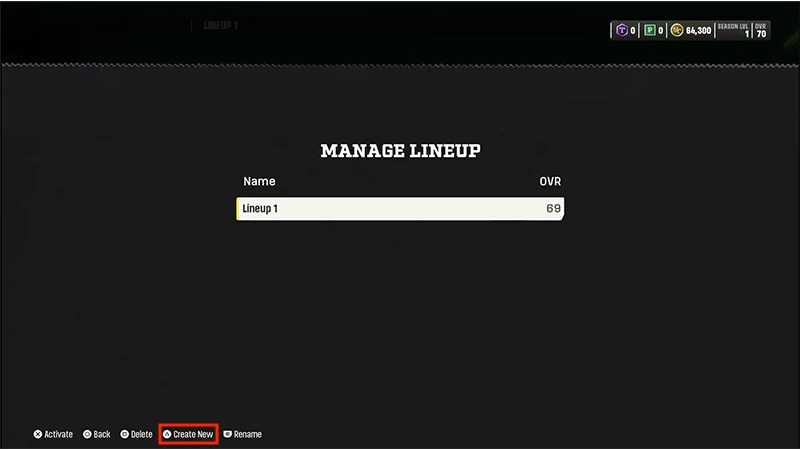
- 1Ouvrez Lineup (Effectif).
- 2Sélectionnez Change Active Lineup (Changer l'effectif actif).
- 3Sélectionnez Create New Lineup (Créer un nouvel effectif).
- 4Choisissez de créer un nouvel effectif ou de copier un effectif existant.
- Nouveau (vide) pour créer un effectif vierge.
- Copy active lineup (Copier l'effectif actif) pour utiliser un de vos effectifs sauvegardés comme point de départ.
- 5Saisissez un nom pour votre effectif et sauvegardez-le.
Enregistrez des formations alternatives pour les événements avec des exigences d'effectif spécifiques. Vous pouvez facilement basculer entre votre effectif standard et votre effectif d'événement pour les événements à durée limitée.
Comment changer les joueurs d'un effectif
Vous pouvez utiliser l'écran d'effectif pour remplacer des joueurs, comparer des joueurs et déplacer des joueurs vers des postes éligibles dans votre effectif.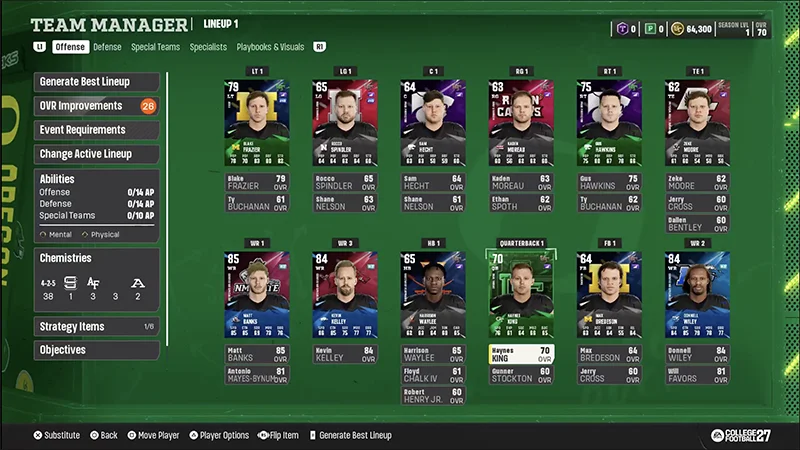
Vous pouvez remplacer un joueur depuis le Lineup Screen (Écran d'effectif).
- 1Depuis le hub College Ultimate Team™, sélectionnez Lineup (Effectif)
- 2Sélectionnez le poste que vous souhaitez mettre à jour.
- 3Sélectionnez le joueur actuellement assigné à ce poste.
- 4Choisissez Substitute this position (Remplacer ce poste).
- 5Sélectionnez un joueur éligible de votre collection et ajoutez-le à votre effectif.
Vous pouvez comparer les joueurs éligibles avant d'effectuer un remplacement pour vous aider à décider quel joueur convient le mieux à votre équipe.
- 1Depuis le hub College Ultimate Team™, sélectionnez Lineup (Effectif).
- 2Sélectionnez le poste que vous souhaitez mettre à jour.
- 3Sélectionnez le joueur actuellement assigné à ce poste.
- 4Choisissez un autre joueur éligible.
- 5Comparez leurs attributs avant d'effectuer un remplacement.
Vous pouvez déplacer les joueurs vers des postes éligibles ou différents emplacements dans l'organigramme de profondeur directement depuis le Lineup Screen (Écran d'effectif).Lorsque vous déplacez un joueur, les autres joueurs de l'effectif se déplacent automatiquement pour occuper les postes disponibles.
- 1Depuis le hub College Ultimate Team™, sélectionnez Lineup (Effectif).
- 2Sélectionnez le joueur que vous souhaitez déplacer et confirmez votre choix.
- 3Choisissez le poste où vous souhaitez le déplacer.
- 4Déplacez le joueur vers un poste éligible ou un emplacement dans l'effectif.
Comment optimiser un effectif
Générer le meilleur Lineup (Effectif)
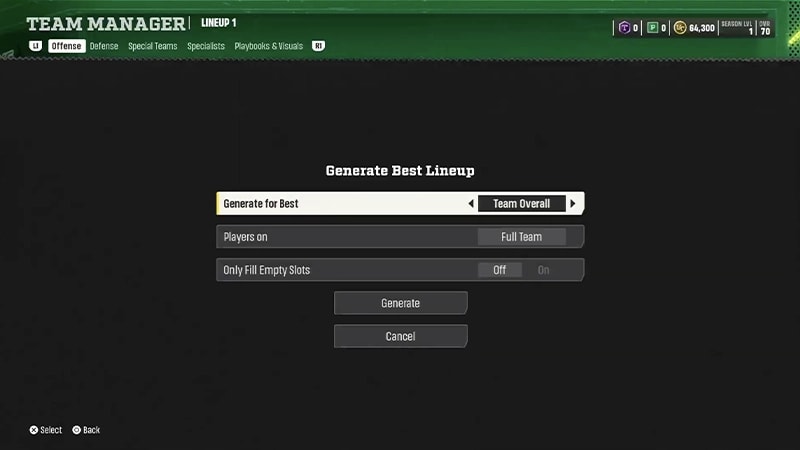
Si vous souhaitez constituer un Lineup (Effectif) rapidement, utilisez Generate Best Lineup (Générer le meilleur effectif). Il remplit automatiquement les positions du Lineup (Effectif) avec les éléments éligibles de votre collection pour vous aider à constituer le meilleur Lineup (Effectif) global possible.Cela peut être utile lorsque vous avez déjà choisi quelques joueurs préférés et que vous souhaitez que le jeu remplisse les positions restantes pour vous.Generate Best Lineup (Générer le meilleur effectif) peut mettre à jour :- l'intégralité de votre Lineup (Effectif)
- l'attaque uniquement
- la défense uniquement
- les Special Teams (équipes spéciales) uniquement
- les spécialistes uniquement
Ability Management (Gestion des capacités)
Utilisez l'Ability Management (Gestion des capacités) pour activer, désactiver et consulter les capacités des joueurs de votre Lineup (Effectif).Depuis l'Ability Management (Gestion des capacités), vous pouvez :- consulter les aptitudes actives.
- consulter les points d'aptitude (PA) actifs.
- activer ou désactiver les aptitudes des joueurs.
- activer ou désactiver les aptitudes de Superstar éligibles.
- consulter les coûts en PA des aptitudes équipées.

Chemistry Management (Gestion des synergies)
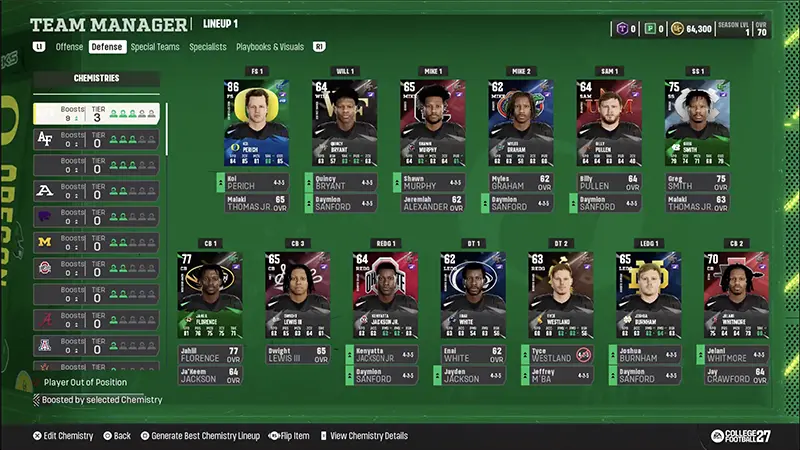
Les Chemistry boosts (boosts de synergie) peuvent améliorer les attributs des joueurs lorsqu'un nombre suffisant de joueurs contribue à la même synergie.Depuis la Chemistry Management (Gestion des synergies), vous pouvez :- consulter les synergies disponibles.
- consulter votre progression de synergie actuelle.
- consulter les paliers de synergie actifs.
- voir quels joueurs contribuent à la synergie.
- voir quels joueurs reçoivent des Chemistry boosts (boosts de synergie).
Strategy Items (Éléments stratégiques)
Les Strategy Items (Éléments stratégiques) peuvent fournir des boosts qui affectent les joueurs de votre équipe.Vous pouvez utiliser la Strategy Item Management (Gestion des éléments stratégiques) pour :- consulter les éléments stratégiques équipés.
- changer ou retirer des éléments stratégiques.
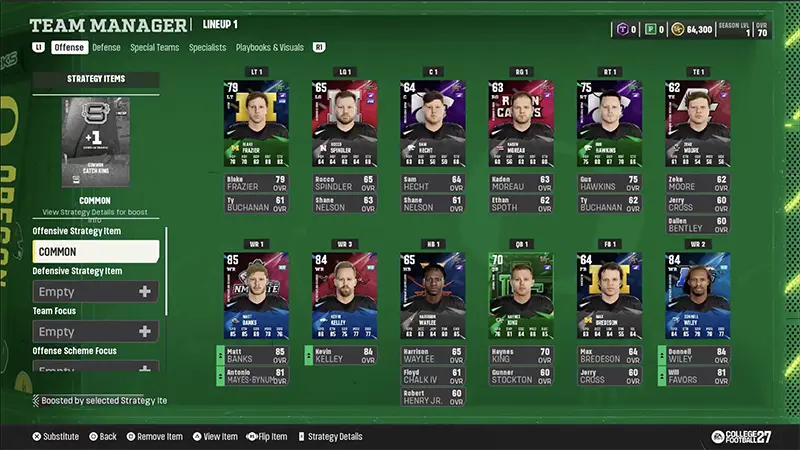
- voir quels joueurs sont affectés par les boosts d'un élément stratégique.