Aperçu
Vous pouvez échanger des athlètes dans le mode Franchise connectée d’EA SPORTS NHL® 27 avant le début des séries éliminatoires. Apprenez comment proposer et accepter des échanges, gérer votre liste des athlètes à échanger et recruter des agents libres pour améliorer votre effectif.
Comment fonctionne l’échange dans Franchise connectée ?
Dans Franchise connectée, vous pouvez négocier des échanges directement avec d’autres responsables avant le début des séries éliminatoires. Les deux responsables doivent accepter l’échange avant que votre commissaire de ligue ne puisse l’approuver.Vous débutez dans Franchise connectée ? Découvrez comment fonctionne le mode Franchise connectée dans NHL 27.
Comment proposer un échange ?
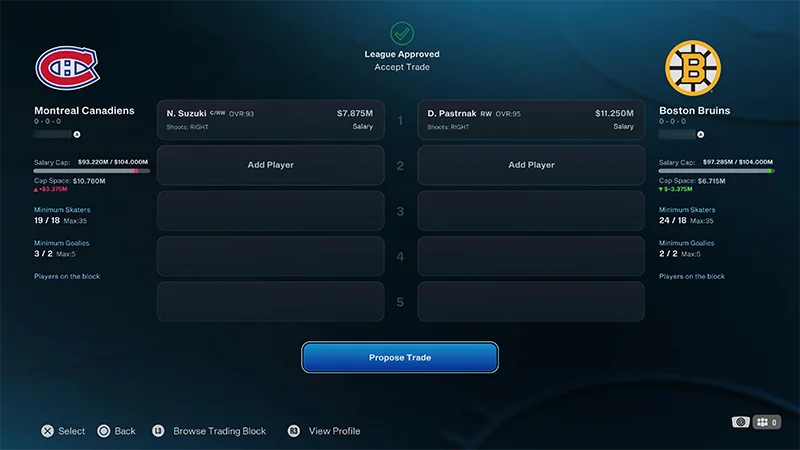
Vous pouvez proposer un échange avec un·e autre responsable et inclure jusqu’à cinq athlètes dans l’échange.- 1Dans le menu Franchise connectée, sélectionnez Mon équipe.
- 2Choisissez Proposer un nouvel échange dans le menu de gauche.
- 3Sélectionnez Ajouter athlète pour choisir les athlètes que vous voulez échanger.
- 4Ajoutez au moins un élément joueur de chaque côté de l’échange, puis sélectionnez Proposer échange pour faire votre offre.
- Si l’échange ne respecte pas le plafond salarial ou les limites d’effectif de l’autre équipe, vous pouvez toujours Proposer un échange. C’est à l’autre responsable de l’accepter et au/à la commissaire de l’approuver.
- 5Votre offre d’échange sera envoyée à la boîte de réception de l’autre responsable.
Non. Les échanges sont limités aux athlètes, vous ne pouvez donc pas inclure de choix de repêchage dans un échange.
Allez dans Boîte de réception, et il apparaîtra comme « Proposition d'échange envoyée ». Sur la droite, vous verrez votre offre d'échange proposée et son statut actuel. Vous pouvez proposer une nouvelle offre tant qu’elle est en attente en sélectionnant Proposer un nouvel échange.
Comment accepter un échange ?
- 1Ouvrez votre Boîte de réception.
- 2Choisissez une demande dans le menu de gauche.
- Utilisez les filtres pour trouver les Offres d’échange.
- 3Sélectionnez Accepter l’échange, Refuser l’échange ou Modifier l’échange.
- 4Les échanges acceptés sont envoyés à votre commissaire. Il/elle peut alors Accepter l’échange ou Refuser l’échange.
- 5Un échange est définitif une fois qu’il a été approuvé par votre commissaire.
Vous serez averti dans votre boîte de réception si votre échange est refusé ou annulé. D’ici, vous pouvez :
- Modifier l’échange pour ajuster l’offre.
- Vous retournerez à l’écran Proposer échange avec l’échange original.
- Proposer un nouvel échange pour faire une toute nouvelle offre.
- Supprimez une offre d’échange pour retirer l’élément de votre boîte de réception.
Le/la commissaire de votre ligue supervise les échanges et définit les règles. Cette personne peut refuser tout échange qu’elle considère comme injuste ou déséquilibré.
Qu’est-ce que la liste des athlètes à échanger ?
La liste des athlètes à échanger vous permet de lister les athlètes (maximum cinq) que vous voulez bien échanger et montrer aux autres responsables ce que vous voulez en échange. Pour l’utiliser :- 1Sélectionnez Mon équipe depuis le menu Franchise connectée.
- 2Choisissez Modifier échanges dans le menu à gauche de l'écran.
- 3Ajoutez et retirez des athlètes à gauche.
- 4Saisissez Surplus et Besoins à droite pour indiquer ce que vous souhaitez en échange pour chaque athlète.
Comment recruter des agents libres ?
- 1Sélectionnez Mon équipe depuis le menu Franchise connectée.
- 2Sélectionnez Demander un agent libre dans le menu de gauche.
- 3Utilisez les filtres pour trouver des agents libres qui correspondent à votre équipe.
- 4Sélectionnez un élément joueur pour commencer votre offre.
- Vous ne pouvez faire qu’une seule offre par agent libre.
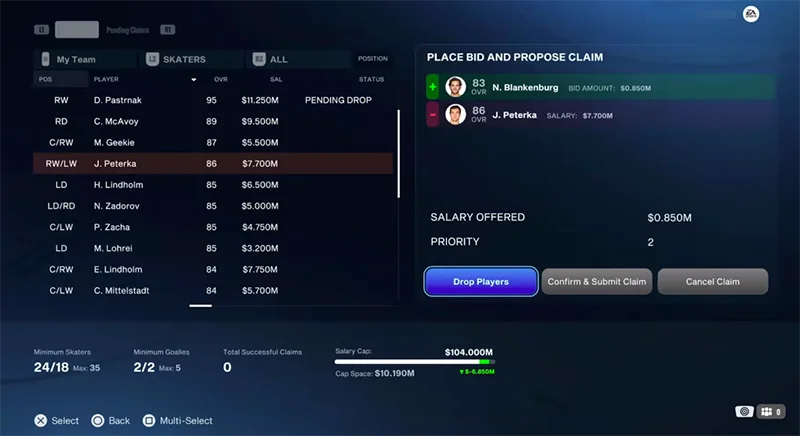
- 5Saisissez votre Salaire proposé et définissez la Priorité de votre demande.
- 6Sélectionnez Confirmer et soumettre la demande.
Affichez vos offres actives dans Mon équipe > Gérer les demandes en attente.Vous pouvez également voir les demandes en cours en changeant d’onglet sur l’écran Demander des agents libres. Les demandes sont classées par priorité. Vous pouvez modifier, réorganiser ou supprimer vos offres depuis cet écran.
Comment abandonner des athlètes ?
- 1Allez dans Franchise connectée depuis le menu principal.
- 2Accédez à l'onglet Mon équipe.
- 3Sélectionnez Demander un agent libre dans le menu de gauche.
- 4Utilisez les filtres pour trouver des agents libres qui correspondent à votre équipe.
- 5Sélectionnez un élément joueur pour commencer votre offre.
- 6Vous ne pouvez faire qu’une seule offre par agent libre.
- 7Saisissez votre Salaire proposé et définissez la Priorité de votre demande.
- 8Sélectionnez Abandonner des athlètes.
- 9Sélectionnez l'athlète parmi votre effectif.
- 10Sélectionnez Confirmer et abandonner des athlètes pour confirmer votre offre.
- Vous pouvez ajouter plusieurs athlètes comme athlètes à libérer en attente.
- Vous ne pouvez pas libérer des athlètes qui font partie d’un échange accepté, mais non approuvé.
- Vous pouvez libérer des athlètes faisant partie de demandes d’échange qui n’ont pas encore été acceptées.
- Si vous abandonnez des athlètes dans le cadre d’une demande d’agent libre, leur abandon restera en attente jusqu’à ce que la demande soit traitée. Sélectionnez Confirmer et soumettre la demande pour confirmer votre offre.
- Si aucune demande n'est associée, sélectionnez Confirmer et abandonner des athlètes pour retirer immédiatement les athlètes de votre effectif.