Aperçu
Pour utiliser le démarrage sécurisé, vous devez activer TPM 2.0, régler votre disque Windows sur GPT et votre BIOS sur UEFI. Une fois que ces conditions sont remplies, vous pouvez activer le démarrage sécurisé depuis le démarrage avancé de votre PC. Suivez les étapes de notre guide afin d'obtenir de l'aide pour activer le démarrage sécurisé et vérifier si votre PC remplit les conditions requises.
Pourquoi ai-je besoin du démarrage sécurisé ?
Le démarrage sécurisé est nécessaire pour certains jeux EA. Cette fonctionnalité de sécurité de Windows 10 et Windows 11 garantit que votre PC lance uniquement des logiciels sûrs au démarrage. Le démarrage sécurisé permet aux jeux pris en charge par EA Javelin Anticheat de détecter et d’éliminer les personnes malveillantes afin de réduire la triche et d’améliorer l’expérience des joueurs et des joueuses.Comment savoir si le démarrage sécurisé est activé ?
Sur Windows 10 et Windows 11 :- 1Maintenez les touches Windows + R. Cela ouvrira la fenêtre Exécuter.
- 2Tapez msinfo32, puis appuyez sur Entrée ou choisissez OK.
- 3Dans la fenêtre Informations système qui s’ouvre, sélectionnez Résumé système.
- 4Faites défiler vers le bas pour trouver ces valeurs :
- La valeur du mode BIOS devrait être UEFI.
- Le statut de l’État du démarrage sécurisé devrait être Activé.

- Si le statut de l’État de démarrage sécurisé est Désactivé, il faudra vérifier le mode BIOS puis l’activer.
- Si le statut de l’État de démarrage sécurisé est Non pris en charge, consultez la fiche technique ou le manuel du fabricant de votre carte mère pour vérifier si le démarrage sécurisé est pris en charge.
- Si le mode BIOS est UEFI, vous pouvez consulter la section Comment activer le démarrage sécurisé.
- Si le mode BIOS est Hérité, vous devrez vérifier si votre disque Windows est MBR ou GPT.
Attention : votre disque d'installation Windows doit être paramétré correctement pour prendre en charge le démarrage sécurisé. Le mode de démarrage sécurisé doit utiliser la table de partition GUID (GUID Partition Table) au lieu de MBR (Master Boot Record).
Conditions requises pour le démarrage sécurisé
Remarque : cet article est un guide général, mais il est possible qu’il ne suive pas exactement les mêmes étapes que votre PC.Si vous n'avez pas l'habitude de naviguer dans les paramètres du BIOS et de les mettre à jour, contactez un(e) professionnel(le) ou le service clientèle de votre fabricant. Une mauvaise configuration des paramètres du BIOS peut causer des problèmes avec votre ordinateur, y compris un échec au démarrage.Nous vous recommandons vivement de consulter les ressources de support de votre fabricant d’ordinateur ou de carte mère avant de mettre à jour les paramètres du BIOS. EA n’est pas responsable des changements que vous apportez à vos paramètres du BIOS.
Consultez votre fabricant pour en savoir plus.
N’oubliez pas que chaque fabricant est différent, et si à tout moment en suivant les étapes de cet article votre PC ne correspond pas à nos instructions, consultez les ressources d'assistance du fabricant. Voici des liens vers certains guides de fabricants :Assistance générale : Assistance AcerDémarrage sécurisé, TPM 2.0, et BIOS UEFI : Démarrage sécurisé sur ordinateur de bureau Acer / Démarrage sécurisé sur ordinateur portable Acer
Assistance générale : Assistance DellDémarrage sécurisé : Démarrage sécurisé DellTPM 2.0 : TPM 2.0 DellBIOS UEFI : BIOS UEFI Dell
Assistance générale : Assistance ASUSDémarrage sécurisé : Démarrage sécurisé ASUSTPM 2.0 : TPM 2.0 ASUSBIOS UEFI : BIOS UEFI ASUS
Assistance générale : Assistance ASRockDémarrage sécurisé, TPM 2.0 et BIOS UEFI : Démarrage sécurisé ASRock
Assistance générale : Assistance CorsairDémarrage sécurisé, TPM 2.0 et BIOS UEFI : Comment résoudre les problèmes liés au démarrage sécurisé et à TPM 2.0
Assistance générale : Assistance DellDémarrage sécurisé : Démarrage sécurisé DellTPM 2.0 : TPM 2.0 DellBIOS UEFI : BIOS UEFI Dell
Assistance générale : Assistance GIGABYTEDémarrage sécurisé : Démarrage sécurisé GIGABYTETPM 2.0 et UEFI BIOS : Fonctionnalités de sécurité de GIGABYTE pour Windows
Recherche du démarrage sécurisé, de TPM 2.0 et du BIOS UEFI : Assistance HP
Assistance générale : Assistance LenovoDémarrage sécurisé : Centre de documentation LenovoTPM 2.0 : TPM 2.0 LenovoBIOS UEFI UEFI Lenovo
Assistance générale : Assistance MSIDémarrage sécurisé : Démarrage sécurisé MSITPM 2.0 : TPM 2.0 MSIBIOS UEFI : BIOS UEFI MSI
Assistance générale : Assistance HPDémarrage sécurisé, TPM 2.0 et BIOS UEFI : PC HP – Informations sur l'utilitaire de configuration du BIOS OMEN et options des menus | Assistance HP®
1. Vérifiez que TPM 2.0 est activé.
- 1Sélectionnez la touche Windows et R en même temps pour afficher la fenêtre Exécuter.
- 2Tapez tpm.msc puis appuyez sur Entrée.
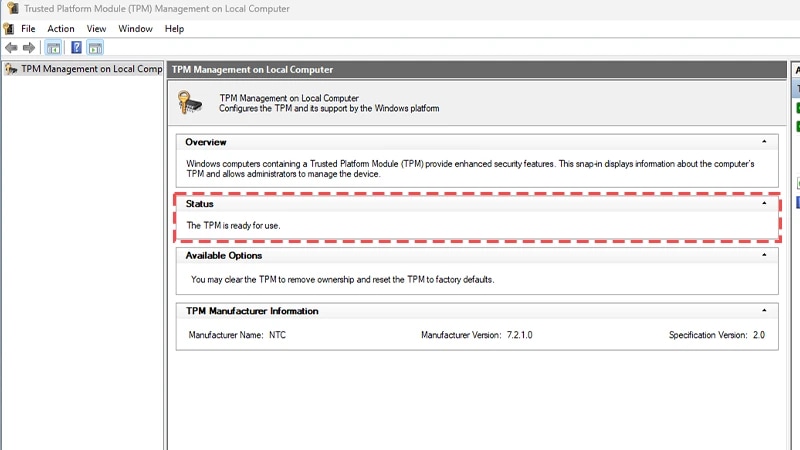
- 3Consultez la case Statut pour voir si le TPM est prêt à être utilisé. S'il est prêt à être utilisé, vérifiez si votre disque Windows est un disque MBR ou GPT.
- 4Si le TPM n’est pas prêt, contactez votre fabricant pour savoir comment l'activer correctement sur votre appareil.
2. Vérifiez si votre disque Windows est un disque MBR ou GPT.
- 1Sélectionnez la touche Windows et X en même temps, puis choisissez Gestion des disques.
- 2Trouvez le disque indiquant OSDisk(C:), faites un clic droit sur la colonne de gauche, puis sélectionnez Propriétés.

- 3Dans la fenêtre Propriétés qui apparaît, sélectionnez l'onglet Volumes .
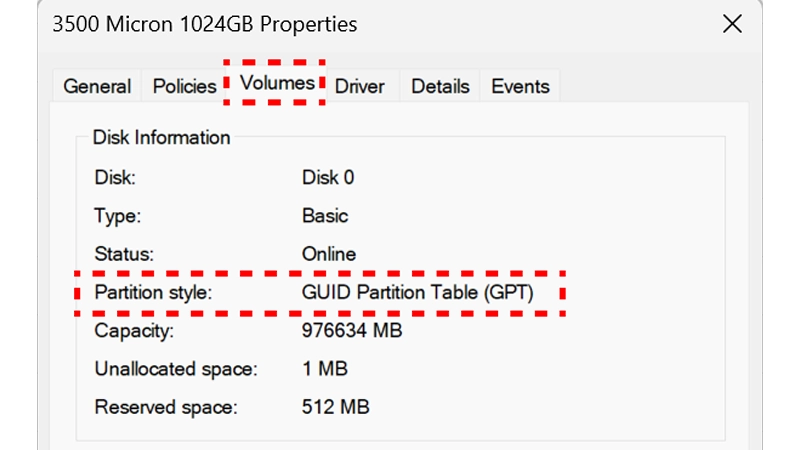
- 4Allez dans Style de partition.
- S’il indique Table de partition GUID (GPT), aucune action n’est nécessaire.
- S’il indique MBR, passez à l’étape suivante. Passez à l’étape 5 uniquement si le Style de partition indique MBR. S'il indique GPT, vous pouvez activer le démarrage sécurisé.
- 5Sélectionnez la touche Windows et R, puis tapez powershell et appuyez sur Ctrl + Maj + Entrée pour ouvrir une invite de commande en mode administrateur.

- Assurez-vous que l’invite de commandes en mode administrateur indique Administrateur, puis tapez mbr2gpt /validate /disk:0 /allowfullOS et sélectionnez Entrée. La partie disk:0 de la commande doit correspondre au numéro indiqué dans la fenêtre Propriétés du disque sous l’onglet Volume.
- 6Dans la même invite de commandes en mode administrateur, tapez mbr2gpt /convert /disk:0 /allowfullOS et appuyez sur Entrée.
- La partie disk:0 de la commande doit correspondre au numéro indiqué dans la fenêtre Propriétés du disque sous l’onglet Volume.

3. Vérifiez si votre BIOS est paramétré en mode UEFI.
Il se peut que vous deviez configurer le firmware pour démarrer en mode UEFI. En général, vous pouvez faire cela par l’intermédiaire des paramètres du BIOS. Consultez les ressources d’assistance de la marque ou du fabricant de votre ordinateur pour obtenir des instructions détaillées si vous devez modifier vos paramètres de firmware.Maintenant que votre disque Windows est paramétré sur GPT et que votre BIOS est réglé sur UEFI, vous pouvez activer le démarrage sécurisé.Comment activer le démarrage sécurisé ?
Avant de suivre cette procédure, assurez-vous que les conditions requises TPM 2.0 et UEFI ont été activées avec succès.N'oubliez pas que les menus du BIOS pour différentes marques et fabricants de cartes mères peuvent différer de ceux illustrés ici, alors consultez les ressources d’assistance de votre fabricant pour plus de détails.
- 1Sélectionnez la touche Windows et recherchez Modifier les options de démarrage avancées.
- 2À côté de Démarrage avancé, sélectionnez Redémarrer maintenant. Votre ordinateur redémarrera avec un démarrage avancé.
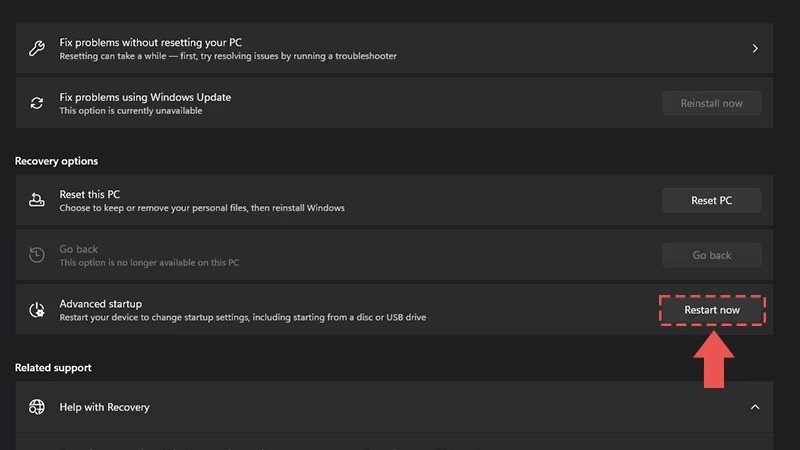
- 3Sélectionnez Paramètres avancés.
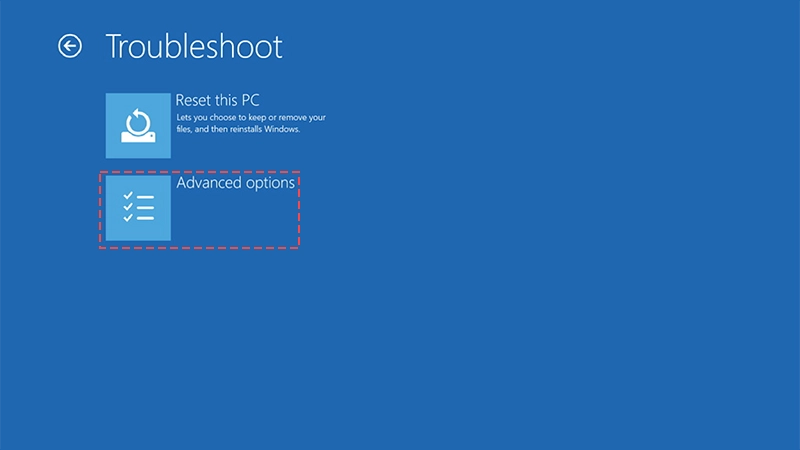
- 4Sélectionnez Paramètres du firmware UEFI.

- 5Cela vous permettra d'accéder à votre BIOS, qui devrait ressembler à ce qui suit, mais peut souvent varier d'un fabricant à l'autre.

- 6Naviguez vers l'onglet Démarrage. Si vous avez du mal à trouver l'option correcte, de nombreux BIOS ont une fonction de recherche que vous pouvez utiliser pour localiser l'onglet et le paramètre voulus. La recherche illustrée ci-dessus peut être accessible en appuyant sur F9.
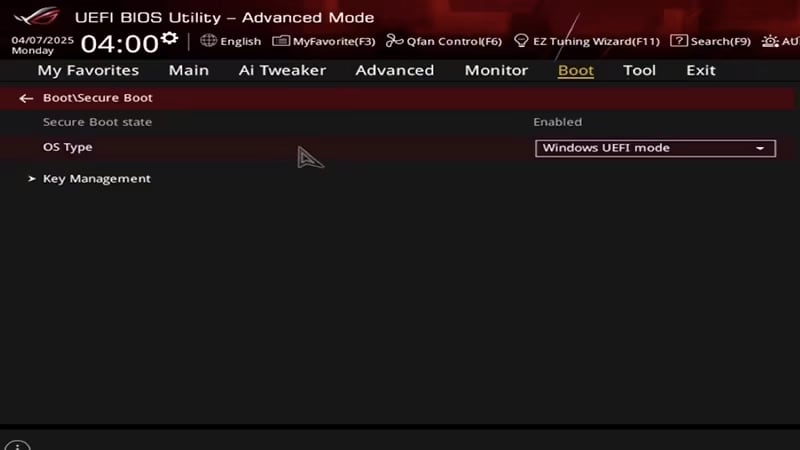
- 7La valeur de l’État du démarrage sécurisé devrait être définie sur Activé.
- Si la valeur est définie sur Désactivé, modifiez-la en Activé.
- Remarque : si vous ne pouvez pas modifier ce paramètre, contactez votre fabricant pour obtenir de l'aide. Il n'est pas rare que certains fabricants demandent de réinitialiser les clés de démarrage sécurisé aux valeurs d'usine ou d'activer le mot de passe administrateur de votre BIOS avant de modifier les paramètres.
- 8Le type d’OS doit être paramétré en mode fenêtre UEFI.
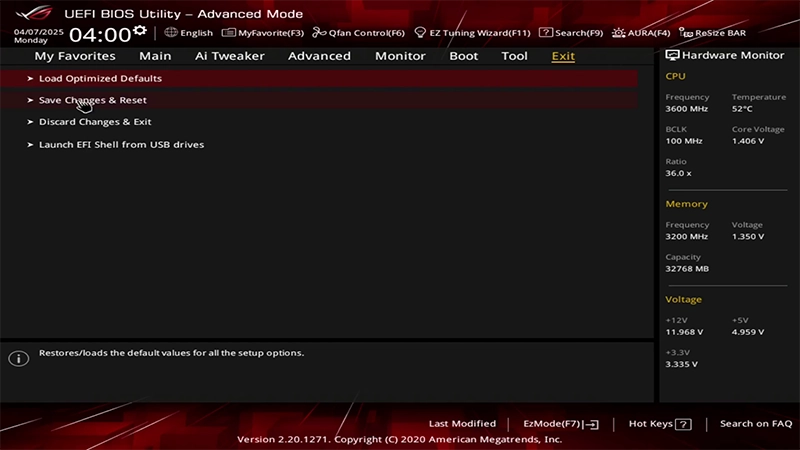
- 9Allez dans l'onglet Quitter et sélectionnez Sauvegarder les modifications et réinitialiser.
- 10Sélectionnez OK dans la boîte de dialogue de confirmation qui apparaît.
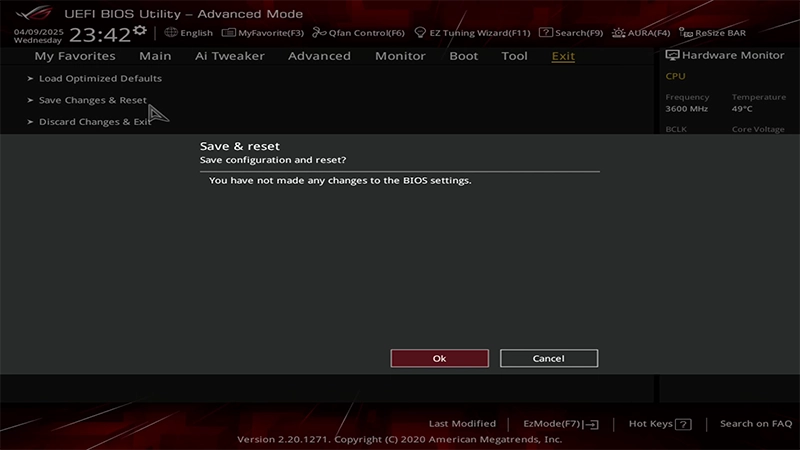
- 11Votre PC redémarrera avec le démarrage sécurisé activé.