Aperçu
Pour utiliser le démarrage sécurisé, vous devez activer TPM 2.0, régler votre disque Windows sur GPT et votre BIOS sur UEFI. Une fois que ces conditions sont remplies, vous pouvez activer le démarrage sécurisé depuis le démarrage avancé de votre PC. Suivez les étapes de ce guide afin d'obtenir de l'aide pour activer le démarrage sécurisé et vérifier si votre PC remplit les conditions requises.
Qu'est-ce que le démarrage sécurisé ?
Le démarrage sécurisé est une fonctionnalité de sécurité intégrée pour PC Windows qui veille à ce que votre ordinateur utilise uniquement des logiciels de confiance au démarrage.EA nécessite le démarrage sécurisé pour certains jeux afin d'empêcher le chargement de programmes tiers non autorisés ou de logiciels de triche avant l'exécution du jeu.Le démarrage sécurisé permet aux jeux pris en charge par EA Javelin Anticheat de détecter et d’éliminer les personnes malveillantes afin de réduire la triche et d'améliorer l’expérience des joueurs et des joueuses.
Comment savoir si le démarrage sécurisé est activé ?
Sur Windows 10 et Windows 11 :- 1Maintenez les touches Windows + R. Cela ouvrira la fenêtre Exécuter.
- 2Tapez msinfo32, puis appuyez sur Entrée ou choisissez OK.
- 3Dans la fenêtre Informations système qui s’ouvre, sélectionnez Résumé système.
- 4Faites défiler vers le bas pour trouver ces valeurs :
- La valeur du mode BIOS devrait être UEFI.
- Le statut de l’État du démarrage sécurisé devrait être Activé.

- Si le statut de l’État de démarrage sécurisé est Désactivé, il faudra vérifier le mode BIOS puis l’activer.
- Si le statut de l’État de démarrage sécurisé est Non pris en charge, consultez la fiche technique ou le manuel du fabricant de votre carte mère pour vérifier si le démarrage sécurisé est pris en charge.
- Si le mode BIOS est UEFI, vous pouvez consulter la section Comment activer le démarrage sécurisé.
- Si le mode BIOS est Hérité, vous devrez vérifier si votre disque Windows est MBR ou GPT.
Attention : votre disque d'installation Windows doit être paramétré correctement pour prendre en charge le démarrage sécurisé. Le mode de démarrage sécurisé doit utiliser la table de partition GUID (GUID Partition Table) au lieu de MBR (Master Boot Record).
Si Windows affiche « Le démarrage sécurisé est activé mais non actif », vous devez généralement réinitialiser vos clés de démarrage sécurisé.Redémarrez votre PC et appuyez sur la touche de configuration du BIOS (généralement F2, F12 ou Del) pour ouvrir le menu de votre BIOS.
- 1Accédez à l'onglet Sécuritéou Démarrage.
- 2Sélectionnez Démarrage sécurisé.
- 3Choisissez Gestion des clés ou Mode Démarrage sécurisé.
- 4Sélectionnez Restaurer les clés d'usine ou Réinitialiser en mode Configuration, puis choisissez Installer les clés par défaut.
- 5Sauvegardez vos paramètres et redémarrez votre PC.
Cela se produit lorsque votre BIOS est en mode Configuration et non en mode Utilisateur.
- 1Ouvrez le menu de votre BIOS pendant le démarrage.
- 2Accédez aux paramètres de démarrage sécurisé.
- 3Choisissez le mode Démarrage sécurisé et passez de Personnalisé à Standard (ou sélectionnez Installer les clés de démarrage sécurisé par défaut). Le statut du système passe alors automatiquement en mode Utilisateur.
- 4Sauvegardez vos modifications et quittez.
Conditions requises pour le démarrage sécurisé
Le démarrage sécurisé nécessite que votre PC utilise un style de partition UEFI appelé GPT (GUID Partition Table). Si votre disque dur est actuellement au format MBR (Master Boot Record), vous devrez le convertir avant d'activer le démarrage sécurisé.Remarque : cet article est un guide général, mais il est possible qu’il ne suive pas exactement les mêmes étapes que votre PC.Faites une sauvegarde de vos données avant de continuer. Même si convertir votre style de partition MBR en GPT est généralement sécurisé, nous vous recommandons fortement de sauvegarder tous les fichiers importants sur un disque externe ou un stockage Cloud pour éviter toute perte accidentelle de données.Si vous n'avez pas l'habitude de naviguer dans les paramètres du BIOS et de les mettre à jour, contactez un(e) professionnel(le) ou le service clientèle de votre fabricant. Une mauvaise configuration des paramètres du BIOS peut causer des problèmes avec votre ordinateur, y compris un échec au démarrage.Nous vous recommandons vivement de consulter les ressources de support de votre fabricant d’ordinateur ou de carte mère avant de mettre à jour les paramètres du BIOS. EA n’est pas responsable des changements que vous apportez à vos paramètres du BIOS.
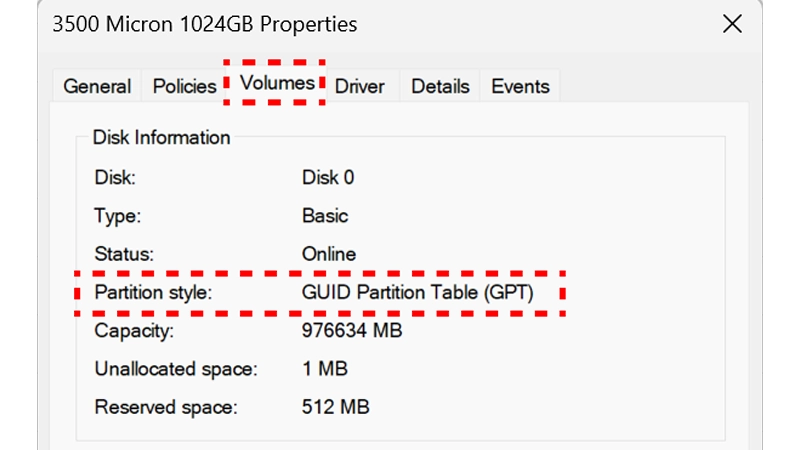
- 1Ouvrez le bouton Démarrer de Windows et choisissez Gestion des disques.
- 2Sélectionnez votre disque système principal (généralement le disque 0) et choisissez Propriétés.
- 3Sélectionnez l'onglet Volumes et vérifiez la ligne de style de partitionpour voir si elle indique "MBR" ou "GPT".
- Si c'est MBR, ouvrez la barre de recherche Windows, tapez cmd et choisissez Exécuter en tant qu'administrateur.
- 4Tapez mbr2gpt /validate /allowFullOS et appuyez sur Entrée pour vérifier la compatibilité.
- 5Si la validation fonctionne, tapez mbr2gpt /convert /allowFullOS et appuyez sur Entrée pour convertir votre style de partition.
- 6Une fois la procédure terminée, redémarrez votre PC, ouvrez le menu de votre BIOS et modifiez votre mode de démarrage pour passer du BIOS hérité à l'UEFI.
Consultez votre fabricant pour en savoir plus.
N'oubliez pas que chaque fabricant est différent, et si à tout moment en suivant les étapes de cet article votre PC ne correspond pas à nos instructions, consultez les ressources d'assistance du fabricant. Voici des liens vers certains guides de fabricants :Assistance générale : Assistance AcerDémarrage sécurisé, TPM 2.0, et BIOS UEFI : Démarrage sécurisé sur ordinateur de bureau Acer / Démarrage sécurisé sur ordinateur portable Acer
Assistance générale : Assistance DellDémarrage sécurisé : Démarrage sécurisé DellTPM 2.0 : TPM 2.0 DellBIOS UEFI : BIOS UEFI Dell
Assistance générale : Assistance ASUSDémarrage sécurisé : Démarrage sécurisé ASUSTPM 2.0 : TPM 2.0 ASUSBIOS UEFI : BIOS UEFI ASUS
Assistance générale : Assistance ASRockDémarrage sécurisé, TPM 2.0 et BIOS UEFI : Démarrage sécurisé ASRock
Assistance générale : Assistance CorsairDémarrage sécurisé, TPM 2.0 et BIOS UEFI : Comment résoudre les problèmes liés au démarrage sécurisé et à TPM 2.0
Assistance générale : Assistance DellDémarrage sécurisé : Démarrage sécurisé DellTPM 2.0 : TPM 2.0 DellBIOS UEFI : BIOS UEFI Dell
Assistance générale : Assistance GIGABYTEDémarrage sécurisé : Démarrage sécurisé GIGABYTETPM 2.0 et UEFI BIOS : Fonctionnalités de sécurité de GIGABYTE pour Windows
Recherche du démarrage sécurisé, de TPM 2.0 et du BIOS UEFI : Assistance HP
Assistance générale : Assistance LenovoDémarrage sécurisé : Centre de documentation LenovoTPM 2.0 : TPM 2.0 LenovoBIOS UEFI UEFI Lenovo
Assistance générale : Assistance MSIDémarrage sécurisé : Démarrage sécurisé MSITPM 2.0 : TPM 2.0 MSIBIOS UEFI : BIOS UEFI MSI
Assistance générale : Assistance HPDémarrage sécurisé, TPM 2.0 et BIOS UEFI : PC HP – Informations sur l'utilitaire de configuration du BIOS OMEN et options des menus | Assistance HP®
Vérifiez le TPM
Vérifiez votre disque Windows
Vérifiez le BIOS
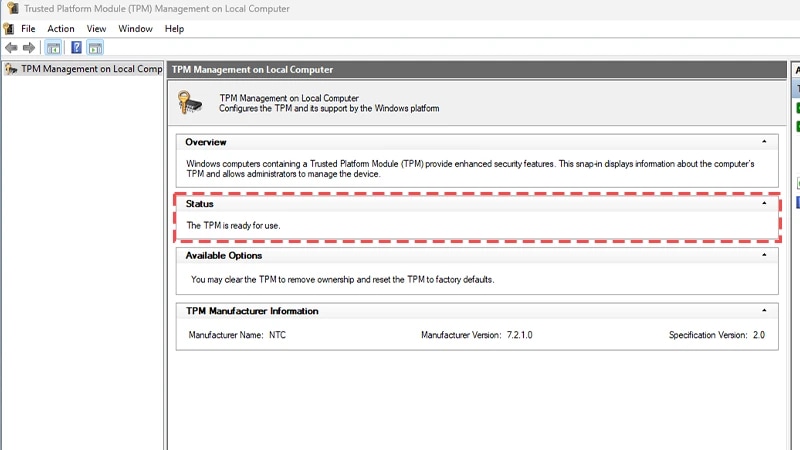
Vérifiez que TPM 2.0 est activé.
- 1Sélectionnez la touche Windows et R en même temps pour afficher la fenêtre Exécuter.
- 2Tapez tpm.msc puis appuyez sur Entrée.
- 3Consultez la case Statut pour voir si le TPM est prêt à être utilisé. S'il est prêt à être utilisé, vérifiez si votre disque Windows est un disque MBR ou GPT.
- 4Si le TPM n’est pas prêt, contactez votre fabricant pour savoir comment l'activer correctement sur votre appareil.



Comment activer le démarrage sécurisé ?
Avant de suivre cette procédure, assurez-vous que les conditions requises TPM 2.0 et UEFI ont été activées avec succès.N'oubliez pas que les menus du BIOS pour différentes marques et fabricants de cartes mères peuvent différer de ceux illustrés ici, alors consultez les ressources d’assistance de votre fabricant pour plus de détails.
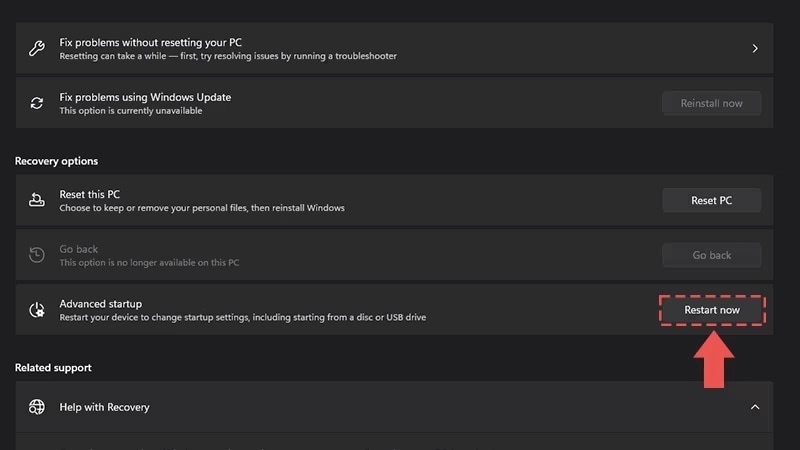
- 1Sélectionnez la touche Windows et recherchez Modifier les options de démarrage avancées.
- 2À côté de Démarrage avancé, sélectionnez Redémarrer maintenant. Votre ordinateur redémarrera avec un démarrage avancé.
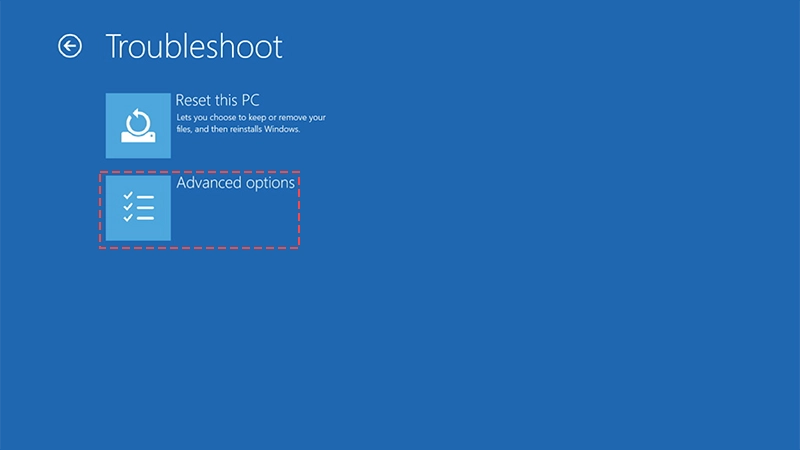
- 3Sélectionnez Paramètres avancés.
- 4Sélectionnez Paramètres du firmware UEFI.

- 5Cela vous permettra d'accéder à votre BIOS, qui devrait ressembler à ce qui suit, mais peut souvent varier d'un fabricant à l'autre.

- 6Naviguez vers l'onglet Démarrage. Si vous avez du mal à trouver l'option correcte, de nombreux BIOS ont une fonction de recherche que vous pouvez utiliser pour localiser l'onglet et le paramètre voulus. La recherche illustrée ci-dessus peut être accessible en appuyant sur F9.
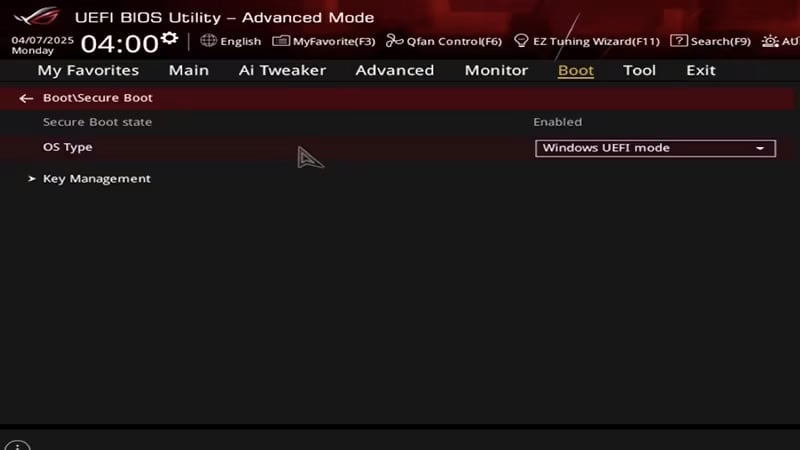
- 7La valeur de l’État du démarrage sécurisé devrait être définie sur Activé.
- Si la valeur est définie sur Désactivé, modifiez-la en Activé.
- Remarque : si vous ne pouvez pas modifier ce paramètre, contactez votre fabricant pour obtenir de l'aide. Il n'est pas rare que certains fabricants demandent de réinitialiser les clés de démarrage sécurisé aux valeurs d'usine ou d'activer le mot de passe administrateur de votre BIOS avant de modifier les paramètres.
- 8Le type d’OS doit être paramétré en mode fenêtre UEFI.
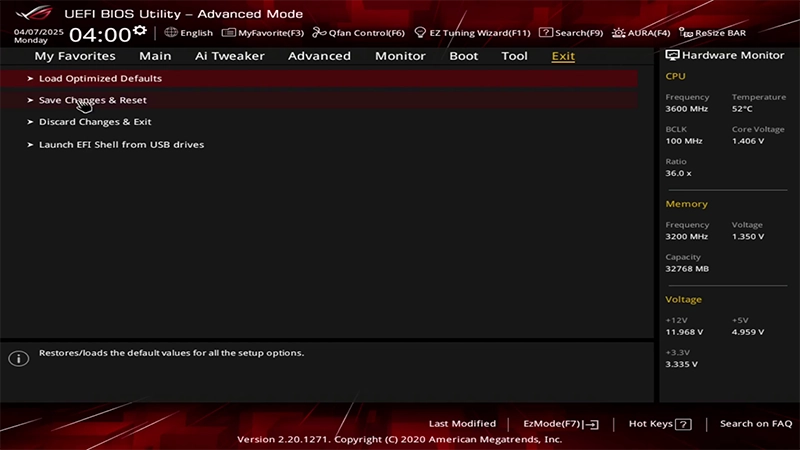
- 9Allez dans l'onglet Quitter et sélectionnez Sauvegarder les modifications et réinitialiser.
- 10Sélectionnez OK dans la boîte de dialogue de confirmation qui apparaît.
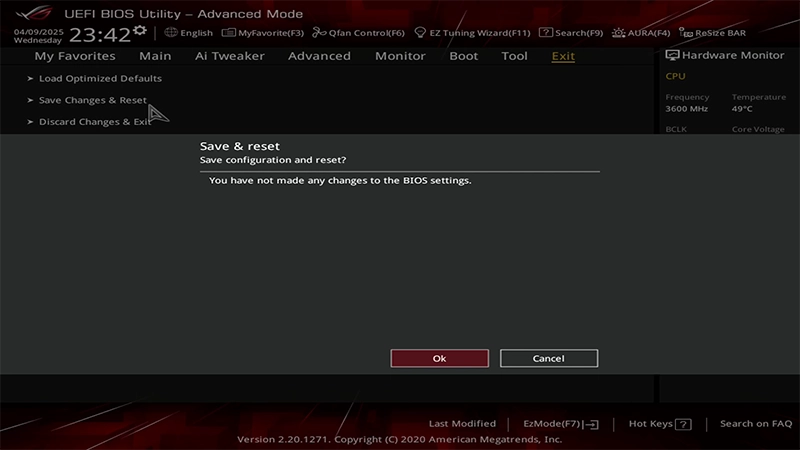
- 11Votre PC redémarrera avec le démarrage sécurisé activé.
Le démarrage sécurisé nécessite l'UEFI. Si votre système ne prend en charge que le BIOS hérité, vous ne pourrez pas activer le démarrage sécurisé. Vous devrez mettre à niveau votre carte mère ou votre matériel afin d'obtenir un système compatible UEFI pour jouer aux jeux nécessitant un démarrage sécurisé.
Certains jeux, comme EA SPORTS FC™ et les jeux utilisant EA Javelin Anticheat, nécessitent un démarrage sécurisé sous Windows 11 pour garantir un environnement de jeu équitable et sécurisé.Pour savoir si votre jeu utilise EA Javelin Anticheat,
- 1Choisissez votre jeu dans EA app.
- 2Sélectionnez Gérer, puis Voir les propriétés.
- 3Choisissez Parcourir.
- Si votre jeu utilise EA Javelin Anticheat, les fichiers seront visibles dans ce dossier.
Le démarrage sécurisé est une fonctionnalité de sécurité de Microsoft Windows conçue pour empêcher les logiciels malveillants et non-autorisés d'infecter votre PC lors du démarrage. L'activer ne nuit pas à vos fichiers ou aux performances de votre système.