Aperçu
Découvrez comment accéder à la Galerie, partager du contenu dans la Galerie et télécharger du contenu sur la Galerie dans Les Sims 4.
Galerie Les Sims 4 : qu'est-ce que c'est ?
La Galerie vous permet de partager votre créativité avec la communauté Les Sims 4. Créez, partagez et téléchargez du contenu avec des joueurs et joueuses du monde entier. Vous pouvez partager et télécharger des foyers, des pièces et des terrains dans votre jeu à partir de la Galerie.Vous aurez besoin d’une connexion Internet pour accéder à la Galerie.
- L'onglet Galerie : parcourez les créations des autres fans des Sims. Vous pouvez faire une recherche par nom d'élément, hashtag et identifiant de compte EA.
- L'onglet Profil : affichez toutes vos créations, écrivez votre biographie de joueur ou joueuse et consultez la liste de vos amis et amies. Il s'agit des créateurs et créatrices que vous suivez ou qui vous suivent.
- L'onglet Ma bibliothèque : parcourez vos créations ou les créations d’autres fans des Sims que vous avez sauvegardées dans votre bibliothèque.
Accéder à la Galerie
Ouvrez la Galerie à tout moment dans le jeu en sélectionnant l'icône Galerieen haut à droite de l'écran. Vous pouvez également ouvrir la Galerie depuis le menu principal lorsque vous lancez le jeu. Remarque : si vous jouez sur PC ou Mac, vous pouvez appuyer sur F4 pour ouvrir la Galerie.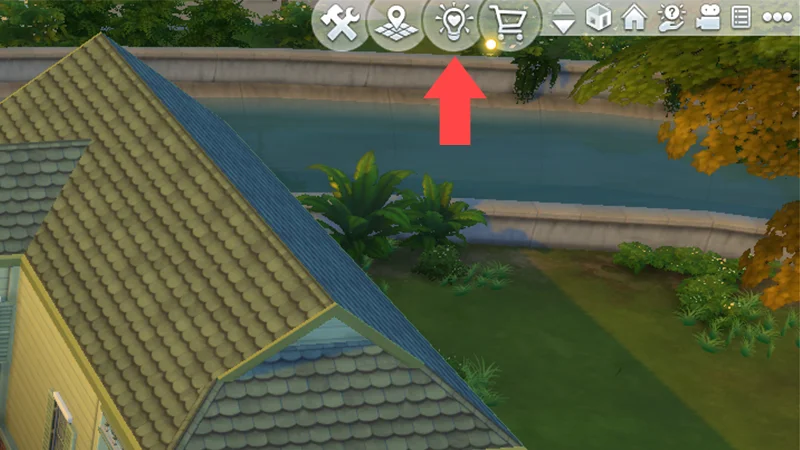
Sauvegarder du contenu de la Galerie
En explorant la Galerie, vous pouvez sauvegarder du contenu dans votre bibliothèque pour l'utiliser ultérieurement.- 1Ouvrez la Galerie.
- 2Sélectionnez le foyer, le ou la Sim, le terrain ou la pièce que vous souhaitez sauvegarder.
- 3Cliquez sur le bouton de téléchargement en forme de flèche pour l’enregistrer dans Ma bibliothèque.
Placer du contenu à partir de la Galerie
Vous pouvez télécharger des foyers prédéfinis dans votre bibliothèque à partir de la Galerie. Voici comment les placer dans votre jeu.Placer un foyer dans Créer un Sim
- 1Ouvrez Créer un Sim à partir du menu principal.
- 2Sélectionnez l'icône Galeriedans le coin supérieur droit.
- 3Sélectionnez l'onglet Galerie.
- 4Sous Catégorie, sélectionnez Foyers.
- 5Sauvegardez le foyer ou le ou la Sim dans Ma bibliothèque.
- 6Cliquez sur Placer un foyer dans le coin inférieur droit.
Placer un foyer dans le mode Vie
- 1Dans le mode Vie, cliquez sur l'icône Galerie dans le coin supérieur droit.
- 2Trouvez un Sim ou un foyer dans l’onglet Galerie ou Ma bibliothèque.
- 3Sélectionnez Placer un foyer pour le fusionner avec votre foyer.
Placer un terrain à partir de la Galerie
Vous pouvez placer un terrain prédéfini à partir de la Galerie lorsque vous avez le terrain vide ouvert, ou à partir de Gérer les mondes.- 1Ouvrez le menu, puis Gérer les mondes.
- 2Ouvrez la Galerie en sélectionnant l'icône Galerie en haut de l'écran.
- 3Choisissez le terrain que vous souhaitez placer et sélectionnez Placer le terrain ou Placer le terrain et modifier.
- 4Choisissez où vous souhaitez placer le terrain dans le monde.
- 5Sélectionnez l'icône Coche en bas à droite pour confirmer votre placement.
- 6Choisissez entre un terrain meublé ou non meublé et sélectionnez Remplacer le terrain.
- 7Si vous choisissez Placer le terrain, vous resterez dans Gérer les mondes. Si vous choisissez Placer le terrain et modifier, le nouveau terrain s'ouvrira dans le mode Construction.
Si vous essayez de placer une maison ou un terrain, vous ne pouvez pas placer quelque chose de plus grand que la taille de votre terrain actuel.
Télécharger une pièce dans votre jeu
Vous ne pouvez placer des pièces que lorsque le terrain est ouvert. Vous ne pouvez pas les placer à partir de Gérer les mondes.- 1Ouvrez le mode Construction.
- 2Cliquez sur le bouton Galerie dans le coin supérieur droit.
- 3Sélectionnez la pièce que vous souhaitez ajouter.
- 4Cliquez sur Pièce dans le coin inférieur droit pour l'ajouter à votre terrain.
Télécharger un tatouage à partir de la Galerie
Même si tout le monde peut mettre dans ses favoris des tatouages personnalisés et superposés dans la Galerie, ces derniers ne peuvent être utilisés dans le jeu que si vous possédez le pack d'extension Les Sims 4 Business et loisirs.- 1Dans Créer un Sim, sélectionnez l'icône Galeriedans le coin supérieur droit.
- 2Sélectionnez l'onglet Galerie.
- 3Sous Catégorie, choisissez Tatouages.
- 4Lorsque vous en trouvez un que vous souhaitez télécharger, sélectionnez Sauvegarder le tatouage dans Ma bibliothèque.
- 5Sélectionnez Appliquer le tatouage dans le coin inférieur droit.
Partager du contenu dans la Galerie
Partager un ou une Sim ou un foyer dans la Galerie
- 1Ouvrez la Galerie.
- 2Sélectionnez le foyer ou le ou la Sim que vous souhaitez partager.
- 3Choisissez un nom pour votre foyer et écrivez une description.
- 4Dans le coin inférieur gauche, sélectionnez Partager le foyer dans la Galerie.
Partager un tatouage dans la Galerie
Une fois que vous avez créé votre tatouage personnalisé dans Créer un Sim, vous pouvez le charger dans la Galerie à partir du mode Peinture.- 1Sélectionnez Sauvegarder le tatouage (icône Nuage avec une flèche). Cela ouvrira la Galerie.
- 2Donnez un nom à votre tatouage et écrivez une description.
- 3Dans le coin inférieur gauche, sélectionnez Partager le tatouage dans la Galerie.
Partager un terrain dans la Galerie
- 1Ouvrez le mode Construction.
- 2Sélectionnez Sauvegarder dans Ma bibliothèque (l'icône Flèche et dossier) en haut de l’écran.
- 3Choisissez le menu déroulant Sauvegarder le terrain .
- 4Choisissez un nom pour votre terrain, écrivez une description et déterminez le nombre de chambres et de salles de bain du terrain.
- 5Sélectionnez Sauvegarder le terrain dans Ma bibliothèquedans le coin inférieur droit.
- 6Dans le coin inférieur gauche, sélectionnez Partager le terrain dans la Galerie.
Partager une pièce dans la Galerie
- 1Ouvrez le mode Construction.
- 2Sélectionnez Sauvegarder dans Ma bibliothèque (l'icône Flèche et dossier) en haut de l’écran.
- 3Choisissez le menu déroulant Sauvegarder le terrain .
- 4Choisissez un nom pour votre pièce et écrivez une description.
- 5Sélectionnez Sauvegarder la pièce dans Ma bibliothèque dans le coin inférieur droit.
- 6Dans le coin inférieur gauche, sélectionnez Partager la pièce dans la Galerie.
Objets manquants dans un téléchargement sur la Galerie
Les Sims et les terrains chargés dans la Galerie peuvent contenir du contenu personnalisé ou exclusif. Ce contenu n'apparaît pas dans l'élément téléchargé si vous ne l'avez pas installé sur votre ordinateur. Si vous avez installé ce contenu et qu'il n'apparaît toujours pas, vous devrez peut-être redémarrer votre jeu. Vous pouvez désactiver et activer l'option de contenu personnalisé lors de la recherche en cochant ou en décochant la case de la barre de gauche lorsque vous cherchez dans la Galerie. Pour plus d’informations sur le contenu personnalisé pour Les Sims 4, consultez notre article sur les mods.Signaler ou bloquer du contenu de la Galerie
Si vous voyez du contenu de la Galerie qui enfreint nos règles, vous pouvez le signaler en utilisant notre procédure. Pour bloquer un joueur ou une joueuse sur PC ou Mac :- 1
- 2Ouvrez Paramètres du compte.
- 3Sélectionnez Paramètres de confidentalité.
- 4Faites défiler jusqu'à Liste des utilisateurs EA bloqués et saisissez l'identifiant EA que vous souhaitez bloquer dans la zone de texte Bloquer un utilisateur.
- 5Sélectionnez Bloquer.
- 6Sélectionnez Mettre à jourpour sauvegarder.
- 1Ouvrez la Galerieet trouvez la personne que vous souhaitez bloquer. Vous pouvez trouver quelqu'un en utilisant la barre de recherche ou en sélectionnant son nom sur l'un de ses commentaires ou chargements.
- 2Dans son profil, sélectionnez le bouton BLOQUERen haut de l'écran.
Bloquer une personne directement dans la Galerie ne la bloquera pas sur Steam, PlayStation® ou Xbox. Vous devrez le faire séparément. Si vous bloquez une personne dans Les Sims 4, elle sera bloquée sur tous les jeux EA sur toutes les plateformes.