Aperçu
Vous pouvez activer l'authentification à deux facteurs (A2F) pour plus de sécurité. Une fois l'A2F configurée, nous vous enverrons un code pour vérifier votre identité chaque fois qu'un nouvel appareil tentera de se connecter à votre compte EA.
Activer l'A2F
Une fois que vous avez paramétré l'A2F, sélectionnez Voir les codes de secours et notez ces codes en lieu sûr. Si vous ne pouvez pas accéder à la méthode de vérification de votre choix, les codes de secours sont le seul moyen de vous connecter à votre compte EA depuis un nouvel appareil.
- 1Rendez-vous sur la page Sécurité et confidentialité de votre compte EA.
- 2Faites défiler vers le bas et sélectionnez Authentification à deux facteurs.
- 3Sélectionnez Activer.
- 4Choisissez l'onglet E-mail, Application d'authentification ou Message SMS.
- Si vous choisissez d’utiliser une application d’authentification, sélectionnez Configurer et suivez la procédure à l’écran pour la connecter à votre compte EA.
- 5Sélectionnez Envoyer le code.
- 6Saisissez le code envoyé à l’adresse e-mail associée à votre compte EA, à votre application d'authentification ou à votre numéro de téléphone pour confirmer.
Si des clés d'accès sont disponibles pour votre Compte EA, pensez à en créer une et à consulter régulièrement les paramètres de sécurité de votre compte pour vous assurer que seuls les appareils de confiance peuvent accéder à votre compte. Les clé d'accès sont un moyen plus sécurisé de vous connecter, car elles utilisent les fonctionnalités de sécurité intégrées de votre appareil à la place d'un mot de passe. Pour assurer la sécurité de votre Compte EA, ne partagez jamais vos identifiants de connexion, mots de passe, codes de vérification ou clés avec qui que ce soit.
Si vous ne recevez pas vos codes par e-mail, essayez de renvoyer le code. Si cela ne fonctionne pas, assurez-vous que : Si vous ne recevez toujours pas vos codes, cherchez un e-mail reçu de ea@e.ea.com et autorisez l’affichage des images. Ensuite, renvoyez le code.Si vous ne pouvez pas accéder à l’adresse e-mail utilisée pour créer votre compte EA ou si vous ne vous en souvenez pas, essayez cette procédure de récupération de compte.
- votre boîte de réception n'est pas pleine
- vous avez bien vérifié le dossier spam
- vous ou votre fournisseur d'accès à Internet ne nous avez pas bloqués
- vous êtes bien d’être connecté(e) au bon compte EA.
- Si vous êtes connecté(e) à un autre compte EA, vos codes risquent d'être envoyés à la mauvaise adresse e-mail.
Oui. Nous vous recommandons d'utiliser l'authentification à deux facteurs (A2F) dès que possible. Les clés d’accès et l'A2F sont des fonctionnalités de sécurité différentes. Une clé d'accès peut vous aider à sécuriser votre connexion, tandis que l'A2F vous donne un moyen supplémentaire de confirmer votre identité.
Pour vous aider à protéger votre compte, il vous sera peut-être demandé de confirmer votre identité avant d'apporter certaines modifications aux informations de votre compte EA, comme :En fonction des vérifications de sécurité pour votre compte, il vous sera peut-être demandé d'utiliser une méthode de vérification spécifique avant de pouvoir continuer.Ces mesures de sécurité nous aident à protéger votre compte et vos informations personnelles des accès non autorisés. Une fois votre identité vérifiée, vous pourrez consulter et gérer vos informations de compte.
- adresse e-mail
- numéro de téléphone
- mot de passe
- nom
- date de naissance
- pays ou région
- paramètres de langue
- codes de secours
- historique des commandes
- moyens de paiement
- modification de votre adresse e-mail
- mise à jour de votre mot de passe
- gestion des paramètres de sécurité.
Les applications d'authentification sont disponibles dans la boutique d'applications de votre appareil. Elles génèrent des codes de vérification à usage unique qui vous aident à protéger votre compte EA.Les applications d'authentification peuvent ajouter un niveau de sécurité car les codes de vérification sont générés directement sur votre appareil au lieu d'être envoyés par e-mail ou SMS.Et si je change de téléphone ?Avant de supprimer ou de réinitialiser votre ancien appareil, vérifiez que vous avez bien sauvegardé vos codes de secours et transféré vos données d' application d'authentification si votre application le prend en charge.Si vous perdez l'accès à votre application d’authentification, vous pourrez peut-être utiliser un code de secours pour récupérer l'accès à votre compte.
- 1Téléchargez et installez une application d'authentification sur votre appareil mobile.
- 2Rendez-vous sur la page Sécurité et confidentialité de votre compte EA.
- 3Faites défiler vers le bas et sélectionnez Authentification à deux facteurs.
- 4Sélectionnez Activer.
- 5Choisissez Application d'authentification en tant que méthode de vérification.
- 6Suivez les instructions à l'écran pour connecter votre application d'authentification à votre compte EA.
- 7Saisissez le code de vérification généré par votre application d'authentification lorsqu'on vous y invite.
Désactiver l'A2F
Nous vous conseillons de laisser l'A2F activée afin de contribuer à la sécurité de votre compte, mais si vous souhaitez désactiver cette fonction :- 1Rendez-vous sur la page Sécurité et confidentialité de votre compte EA.
- 2Faites défiler vers le bas et sélectionnez Authentification à deux facteurs.
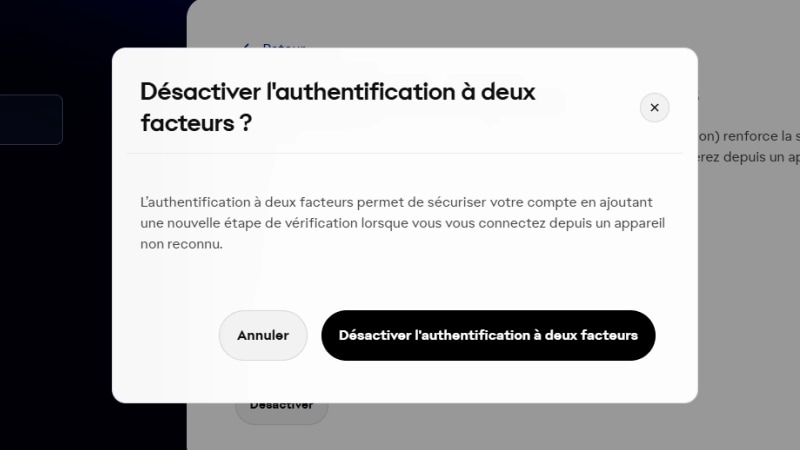
- 3Sélectionnez Désactiver en bas de l’écran.
- 4Lisez le message à l’écran et confirmez votre choix en sélectionnant Désactiver l’Authentification à deux facteurs.
Puis-je modifier ma méthode d'A2F ?
Vous pouvez gérer et modifier vos méthodes d'A2F sur le portail de votre compte EA.- 1Rendez-vous sur la page Sécurité et confidentialité de votre compte EA.
- 2Sélectionnez Authentification à deux facteurs.
- 3Sélectionnez Modifier à côté de votre méthode ou de vos méthodes de vérification.
- voir toutes les méthodes d'A2F disponibles au même endroit
- définir votre méthode d'A2F préférée
- choisir parmi plusieurs méthodes de vérification activées si vous ne pouvez pas accéder à votre option principale.