Panoramica
Puoi attivare l'autenticazione a due fattori (2FA) per una maggiore sicurezza dell'account. Dopo aver impostato la 2FA, ti invieremo un codice per assicurarti che sia tu ogni volta che un nuovo dispositivo tenta di accedere al tuo account EA.
Come attivare la 2FA
Dopo aver impostato la 2FA, seleziona Visualizza codici di backup, poi annota i codici e conservali in un posto sicuro. Se non puoi accedere al metodo di verifica scelto, i codici di backup sono l'unico modo per accedere al tuo account EA da un nuovo dispositivo.
- 1Vai alla pagina Sicurezza e privacy del tuo account EA..
- 2Scorri verso il basso e seleziona Autenticazione a due fattori.
- 3Seleziona Attiva.
- 4Scegli la scheda E-mail, App di autenticazione o Messaggio SMS.
- Se scegli di usare un'app di autenticazione, seleziona Configura e segui i passaggi sullo schermo per collegarla al tuo account EA.
- 5Seleziona Invia codice.
- 6Inserisci il codice inviato all'indirizzo e-mail associato al tuo account EA, all'app di autenticazione o al tuo numero di telefono per verificare la tua identità.

Se sono disponibili passkey per il tuo account EA, prova a crearne una e controlla regolarmente le impostazioni di sicurezza del tuo account per assicurarti che l'accesso sia consentito solo ai dispositivi fidati. Le passkey offrono un metodo di accesso più sicuro, in quanto utilizzano le funzionalità di sicurezza integrate del dispositivo anziché le password. Per proteggere al meglio il tuo account EA, non condividere mai le tue credenziali di accesso, la password, i codici di verifica o le passkey con nessuno.
Se non ti vengono inviati i codici al tuo indirizzo e-mail, prova a inviare di nuovo il codice. Se continuasse a non funzionare, assicurati che: Se continui a non ricevere i codici, cerca una vecchia e-mail ricevuta da ea@e.ea.com e dai il consenso alla visualizzazione di immagini. Quindi, invia di nuovo il codice.Se non riesci ad accedere o non ricordi l'indirizzo e-mail che hai utilizzato per creare il tuo account EA, prova questi passaggi per il recupero dell'account.
- la tua casella di posta non sia piena
- la mail non sia finita nella cartella spam
- tu o il tuo gestore di servizi non ci abbiate bloccato
- tu abbia effettuato l'accesso all'account EA corretto.
- Se hai effettuato l'accesso a un altro account EA, i tuoi codici potrebbero venire inviati all'indirizzo e-mail sbagliato.
Sì. Ti consigliamo di usare l'autenticazione a due fattori (2FA) se possibile. Passkey e 2FA sono funzionalità di sicurezza diverse. Una passkey può aiutarti a rendere più sicuro l'accesso, mentre la 2FA ti offre un metodo di verifica aggiuntivo per la tua identità.
Per proteggere il tuo account, potremmo chiederti di verificare la tua identità prima di apportare determinate modifiche alle informazioni del tuo account EA, come:A seconda dei controlli di sicurezza impostati per il tuo account, prima di continuare potresti dover utilizzare uno specifico metodo di verifica.Queste misure di sicurezza ci aiutano a proteggere il tuo account e i tuoi dati personali da accessi non autorizzati. Una volta verificata con successo la tua identità, potrai visualizzare e gestire le informazioni del tuo account.
- indirizzo e-mail
- numero di telefono
- password
- nome
- data di nascita
- paese o regione
- impostazioni di lingua
- codici di backup
- cronologia degli ordini
- metodi di pagamento
- cambiare indirizzo e-mail
- aggiornare la password
- gestire le impostazioni di sicurezza
Le app di autenticazione sono disponibili nell'app store del tuo dispositivo. Queste app generano codici di verifica utilizzabili una sola volta che ti aiutano a proteggere il tuo account EA.Le app di autenticazione possono aggiungere un ulteriore livello di sicurezza, in quanto i codici di verifica vengono generati direttamente sul tuo dispositivo anziché essere inviati tramite e-mail o messaggio di testo.E se dovessi cambiare telefono?Prima di rimuovere o resettare il tuo vecchio dispositivo, assicurati di aver salvato i codici di backup e trasferito i dati dell'app di autenticazione se l'opzione è disponibile.Se perdi l'accesso all'app di autenticazione, potresti riuscire a usare un codice di backup per recuperare l'accesso al tuo account.
- 1Scarica e installa un'app di autenticazione sul tuo dispositivo mobile.
- 2Vai alla pagina Sicurezza e privacy del tuo account EA.
- 3Scorri verso il basso e seleziona Autenticazione a due fattori.
- 4Seleziona Attiva.
- 5Scegli app di autenticazione come metodo di verifica.
- 6Segui le istruzioni sullo schermo per collegare l'app di autenticazione al tuo account EA.
- 7Quando richiesto, inserisci il codice di verifica generato dall'app di autenticazione.
Come disattivare la 2FA
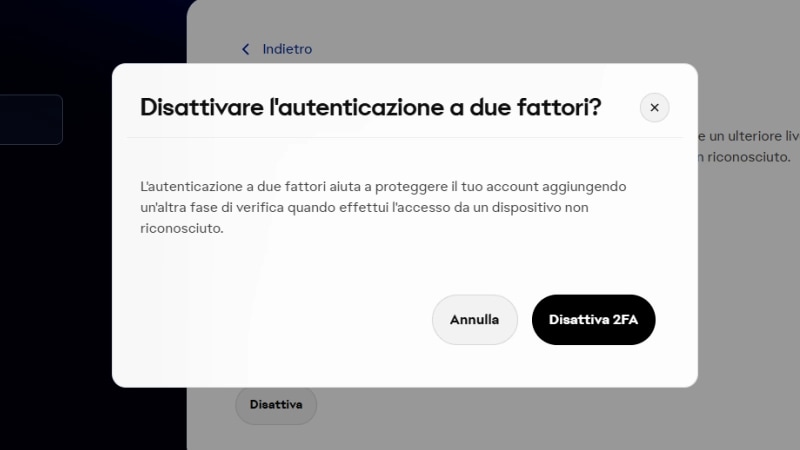
Ti consigliamo di lasciare la 2FA attiva per proteggere il tuo account, ma se preferisci disattivarla:- 1Vai alla pagina Sicurezza e privacy del tuo account EA..
- 2Scorri verso il basso e seleziona Autenticazione a due fattori.
- 3Seleziona Disattivain fondo allo schermo.
- 4Quando ti viene richiesto, conferma la tua scelta selezionando Disattiva Autenticazione a due fattori.
Posso cambiare il mio metodo di 2FA?
Puoi gestire e modificare i tuoi metodi di autenticazione a due fattori nel portale dell'account EA.- 1Vai alla pagina Sicurezza e privacy del tuo account EA.
- 2Seleziona Autenticazione a due fattori.
- 3Seleziona Modifica accanto ai tuoi metodi di verifica.
- visualizzare tutti i metodi di 2FA disponibili
- impostare il metodo di 2FA principale
- scegliere tra più metodi di verifica abilitati se non riesci ad accedere alla tua opzione primaria